Cet article est un guide pour configurer Google Workspace avec Libraesva ESG.
 Avec cette configuration, Google acheminera également le courrier interne (de votre domaine vers votre domaine) via ESG. Cela permettra d'avoir une visibilité sur le trafic e-mail interne. Afin de NE PAS effectuer de vérifications antispam sur le courrier interne, vous pouvez ajouter une liste blanche pour un e-mail provenant de votre domaine (les vérifications de sécurité seront toujours effectuées).
Si vous souhaitez que le courrier interne reste au sein de Google et ne soit pas acheminé via ESG, lisez le paragraphe « Comment contourner ESG pour le courrier interne » ci-dessous.
Avec cette configuration, Google acheminera également le courrier interne (de votre domaine vers votre domaine) via ESG. Cela permettra d'avoir une visibilité sur le trafic e-mail interne. Afin de NE PAS effectuer de vérifications antispam sur le courrier interne, vous pouvez ajouter une liste blanche pour un e-mail provenant de votre domaine (les vérifications de sécurité seront toujours effectuées).
Si vous souhaitez que le courrier interne reste au sein de Google et ne soit pas acheminé via ESG, lisez le paragraphe « Comment contourner ESG pour le courrier interne » ci-dessous.
 [/fruitful_alert]
Pour ajouter un domaine et transférer les e-mails propres vers Google Apps, naviguez vers Admin Area dans ESG Mail Transport >Relay Configuration et sélectionnez Domain Relay > New. Remplissez les champs comme suit :
[/fruitful_alert]
Pour ajouter un domaine et transférer les e-mails propres vers Google Apps, naviguez vers Admin Area dans ESG Mail Transport >Relay Configuration et sélectionnez Domain Relay > New. Remplissez les champs comme suit :
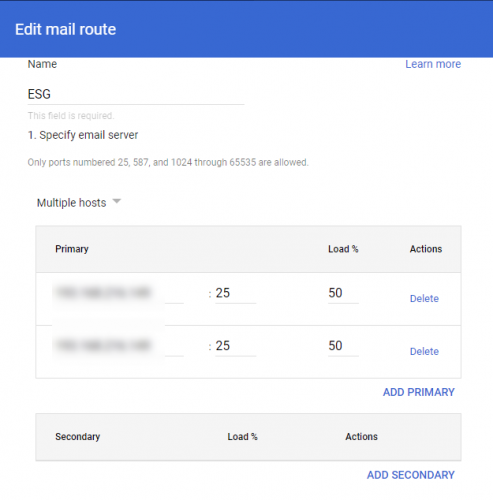
 Voici un exemple de configuration pour un cluster ESG :
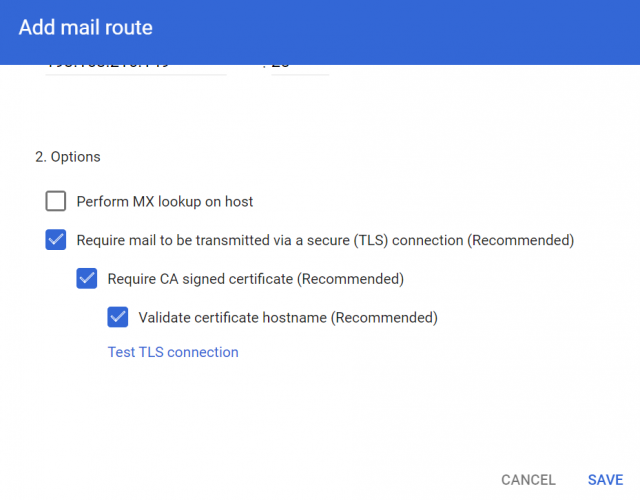
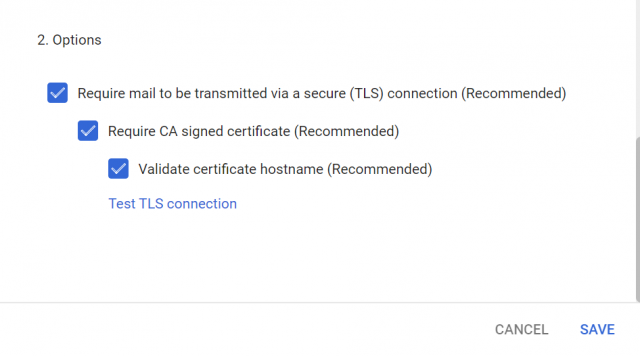 En décochant « Require mail to be transmitted via a secure(TLS) connection », vous autorisez les certificats TLS auto-signés sur ESG.
Si vous souhaitez cocher cette case, assurez-vous de disposer d'un certificat valide non auto-signé utilisé pour SMTP sur votre/vos appliance(s) ESG.
Vous venez de créer un hôte qui n'est pas encore utilisé. À l'étape suivante, vous l'utiliserez pour une règle sortante.
En décochant « Require mail to be transmitted via a secure(TLS) connection », vous autorisez les certificats TLS auto-signés sur ESG.
Si vous souhaitez cocher cette case, assurez-vous de disposer d'un certificat valide non auto-signé utilisé pour SMTP sur votre/vos appliance(s) ESG.
Vous venez de créer un hôte qui n'est pas encore utilisé. À l'étape suivante, vous l'utiliserez pour une règle sortante.
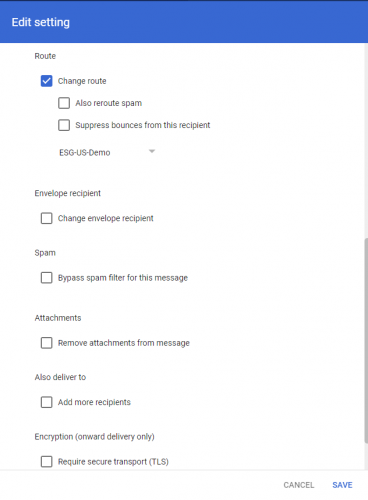 Cliquez sur SAVE en bas de la page et votre trafic e-mail sortant sera acheminé via votre ESG.
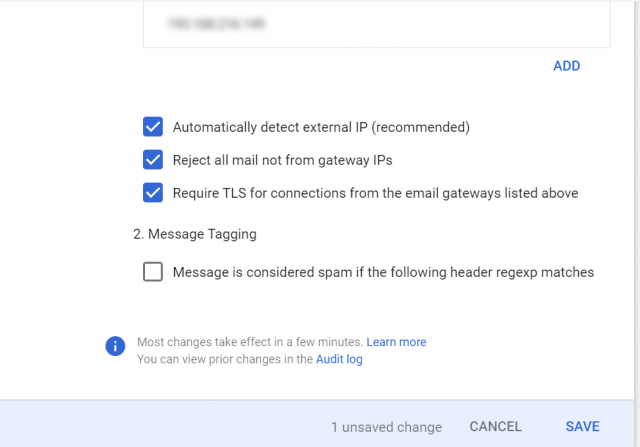 Une alternative à la désactivation de « Reject all mail, not from gateway IPs » consiste à ajouter à l'Inbound Gateway IPs tous les sous-réseaux IP de Google, qui peuvent être récupérés à partir de l'enregistrement txt de Google spf.google.com.
Configuration entrante
[fruitful_alert type="alert-warning"]ATTENTION : Si vous avez créé des règles de transfert interne au sein de votre tenant Google Workspace, veuillez d'abord suivre ce guide[/fruitful_alert] Google Inbound Gateway- Connectez-vous au portail de gestion de domaine Google Workspace.
- Naviguez vers Apps > Google Workspace> Gmail > Spam, Phishing and Malware
- Trouvez la section Inbound gateway et saisissez le nom d'hôte public ou l'adresse IP de Libraesva ESG
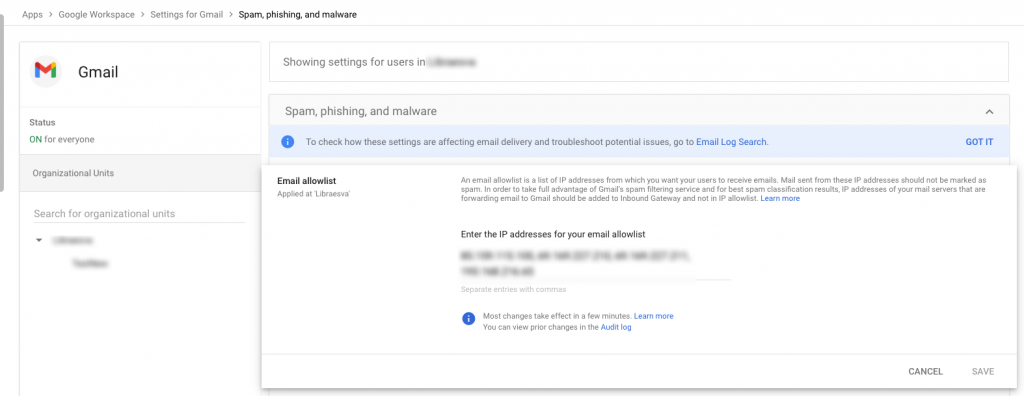
- Trouvez la Email Allowlist Table et saisissez l'adresse IP publique de Libraesva ESG ou les adresses en cas de cluster
Ajouter un relais sur Libraesva Email Security Gateway
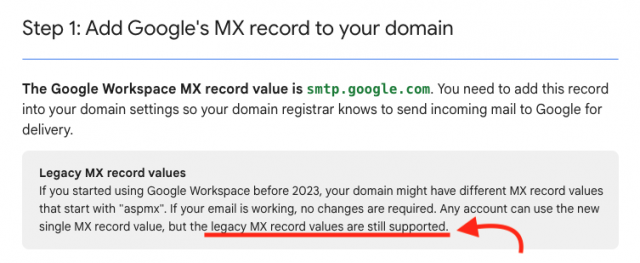
[fruitful_alert type="alert-warning"] ATTENTION : L'enregistrement du serveur de messagerie Google Workspace a changé de l'ANCIEN "aspmx.l.google.com" au NOUVEAU "smtp.google.com". SI VOTRE E-MAIL FONCTIONNE, VOUS N'AVEZ PAS BESOIN DE MODIFIER VOTRE CONFIGURATION ACTUELLE. Plus d'informations ici : https://support.google.com/a/answer/1600425- Domain : spécifiez votre domaine, celui que vous avez avec Google Apps
- Mail Server : smtp.google.com
- Port : 25
- Use MX : NO.
- Recipient Verification : Dynamic Verification or Valid Recipient List (ou « Disabled » si vous avez activé une « adresse catch-all »)
- Dynamic Verification Server Address : smtp.google.com
- Dynamic Verification Port : 25
- Domain Anti-spoofing réglez-le sur SPF.
Configuration sortante (optionnelle)
Il s'agit d'une configuration optionnelle.Faire confiance à Google Workspace dans Libraesva ESG
Pour faire confiance à Google Workspace et activer le relais de courrier sortant, naviguez vers ESG Admin Area Mail Transport >Relay Configuration et sélectionnez Trusted Networks. Cliquez sur le bouton Enable à côté de Trust Google Suite.Ajouter un nouveau Host Route dans Google Workspace
- Connectez-vous au portail de gestion de domaine Google Workspace.
- Naviguez vers Apps > Google Workspace > Gmail > Hosts
- Cliquez sur ADD ROUTE
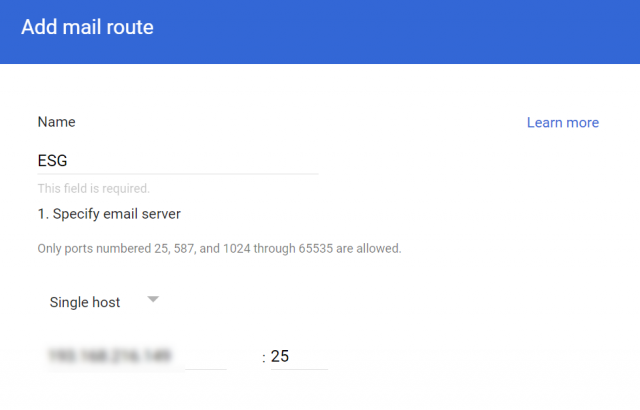
- Donnez-lui un nom, comme ESG par exemple
- Choisissez Single Host si vous avez une seule instance ESG ou Multiple hosts si vous avez un cluster
- Saisissez l'adresse ou les adresses IP de votre/vos appliance(s) ESG et, en cas de plusieurs hôtes, le poids.
(Optionnel) Ne pas acheminer les notifications de documents partagés pour les destinataires externes via ESG
Si vous partagez des documents avec des destinataires externes, vous devez ajouter une règle de routage supplémentaire pour contourner ESG.- Connectez-vous au portail de gestion de domaine Google Workspace.
- Naviguez vers Apps > Google Workspace > Gmail > Routing
- Cliquez sur ADD ROUTE
- Donnez-lui un nom, comme Route google drive notification normally par exemple
- Réglez « Messages to affect » sur Outbound
- Activez l'option « Change route » et sélectionnez Normal Routing.
- Cliquez sur Show more options et sélectionnez à la fois Users et Groups
- Sous « Envelope filter » sélectionnez « Only affect specific envelope senders
- Dans le menu déroulant, sélectionnez « Single email address »
- Saisissez l'adresse e-mail suivante drive-shares-dm-noreply@google.com utilisée par les notifications Google Drive
- Cliquez sur SAVE
Ajouter une nouvelle règle de routage pour le flux sortant dans Google Workspace
- Connectez-vous au portail de gestion de domaine Google Workspace.
- Naviguez vers Apps > Google Workspace > Gmail > Routing
- Cliquez sur ADD ROUTE
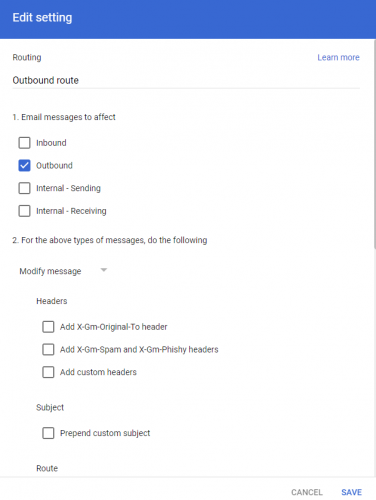
- Donnez-lui un nom, comme Outbound route par exemple
- Réglez « Messages to affect » sur « Outbound »
- Activez l'option « Change route » et choisissez l'hôte que vous avez créé à l'étape précédente (ESG).
- Cliquez sur SAVE
Comment contourner ESG pour le courrier interne (recommandé)
Par défaut, Google achemine le courrier interne (de votre domaine vers votre domaine) vers la passerelle entrante (ESG). Si vous préférez désactiver la vérification antispam pour le trafic interne, il est alors recommandé de ne pas acheminer le trafic via ESG. Cela réduira considérablement la charge sur l'appliance (par exemple, le temps de mise en file d'attente et la taille de stockage). Les vérifications de sécurité seront toujours effectuées sur le courrier interne. Si vous souhaitez que le courrier interne reste au sein de Google et ne soit pas acheminé vers ESG, vous devez effectuer les configurations ci-dessous.Configuration pour contourner ESG pour le courrier interne (étape 1 sur 3)
- Connectez-vous au portail de gestion de domaine Google Workspace.
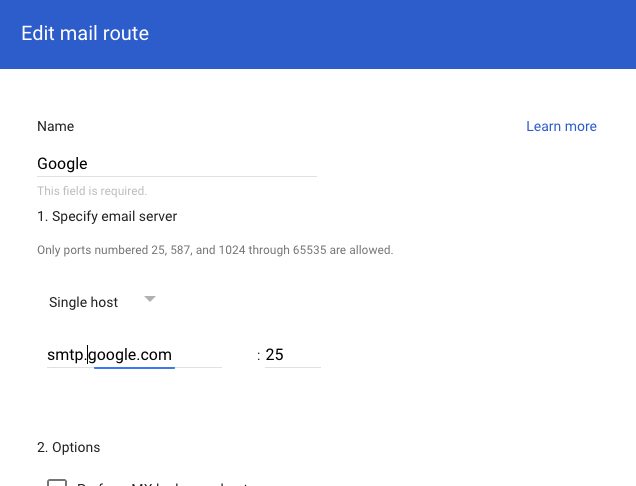
- Naviguez vers Apps > Google Workspace > Gmail > Hosts
- Cliquez sur ADD ROUTE
- Donnez-lui un nom, comme GOOGLE par exemple
- Choisissez Single Host
- Saisissez smtp.google.com
- Réglez le port sur 25
- Cliquez sur SAVE
Configuration pour contourner ESG pour le courrier interne (étape 2 sur 3)
- Connectez-vous au portail de gestion de domaine Google Workspace.
- Naviguez vers Apps > Google Workspace > Gmail > Spam, Phishing and Malware
- Trouvez the Inbound gateway et cliquez sur EDIT
- Désactivez « Reject all mail, not from gateway IPs »
Configuration pour contourner ESG pour le courrier interne (étape 3 sur 3)
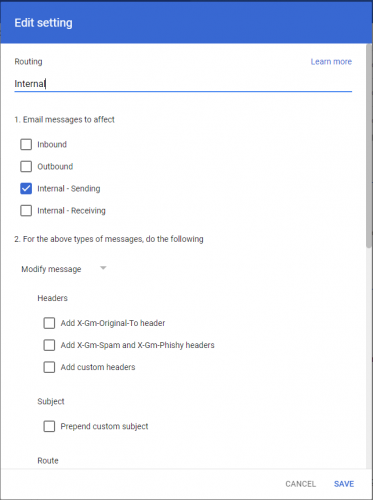
- Connectez-vous au portail de gestion de domaine Google Workspace.
- Naviguez vers Apps > Google Workspace > Gmail > Routing
- Ajoutez une nouvelle route avec le nom « Internal »
- Sous « Messages to affect » sélectionnez « Internal – sending »
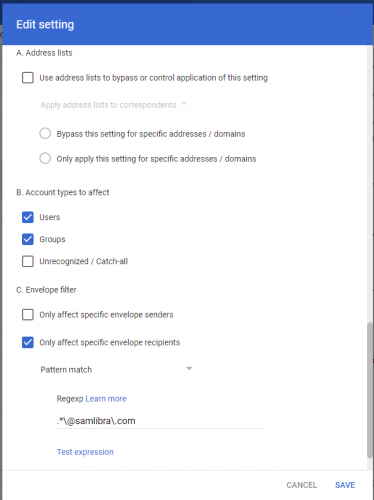
- Sous « Envelope filter » sélectionnez « Only affect specific envelope recipients »
- Dans le menu déroulant, sélectionnez « Pattern match »
- Saisissez le modèle suivant en remplaçant yourdomain.com par votre domaine : .*\@yourdomain\.com
- REMARQUE : ceci est une expression régulière, il est donc important de conserver la barre oblique inverse.
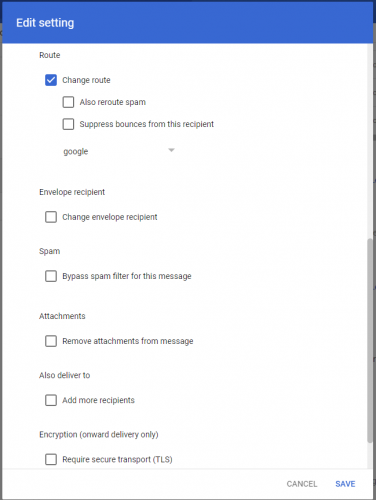
- Sous « Route » cochez « Change route » et sélectionnez la route « google » dans le menu déroulant.
- Cliquez sur « show options » à la fin du formulaire et cochez à la fois « users » et « groups »
- Cliquez sur ADD SETTING
- Cliquez sur SAVE