Faire confiance à G Suite dans Libraesva ESG
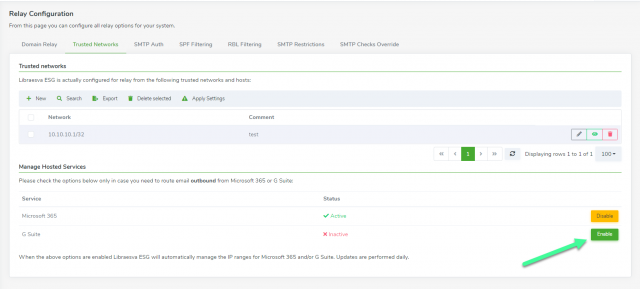
Pour faire confiance à Google G Suite et activer le relais de messagerie sortant, accédez à Admin Area > Mail Transport > Relay Configuration et sélectionnez Trusted Networks. Cliquez sur le bouton Enable à côté de Trust Google Suite.
Configuration du connecteur ESG
Libraesva ESG propose une intégration native avec G-Suite. Pour récupérer des informations telles que les utilisateurs, les groupes et les adresses e-mail à partir d'un tenant Office 365, vous devez attribuer certaines autorisations depuis votre tenant G-Suite.
Pour configurer l'intégration, vous aurez besoin des informations d'identification suivantes :
- OAuth2 Client ID et Client Secret : ils sont utilisés pour authentifier les utilisateurs depuis l'interface web
- Configuration JSON du compte de service : elle est utilisée pour récupérer tous les utilisateurs distants et tous les e-mails distants
- Votre Organization ID G-Suite
Pour créer le connecteur, cliquez sur
Admin Area ->
Integrations->
G Suite puis cliquez sur
New
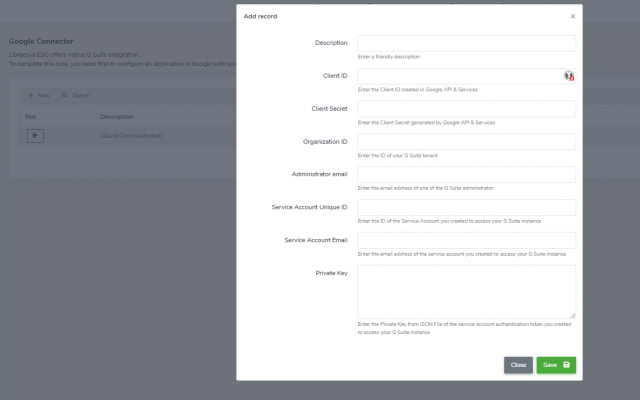
| Domain |
Sélectionnez un domaine spécifique auquel associer ce connecteur, ou sélectionnez All Domains |
| Description |
Saisissez ici une description conviviale |
| Client ID |
Saisissez le Client ID créé dans Google API & Services |
| Client Secret |
Saisissez le Client Secret généré par Google API & Services |
| Google Organization ID |
Saisissez l'ID de votre organisation GSuite |
| Administrator email |
Saisissez l'adresse e-mail d'un des administrateurs G-Suite |
| Service Account Unique ID |
Saisissez l'ID du Service Account que vous avez créé pour accéder à votre instance G-Suite |
| Service Account Email |
Saisissez l'adresse e-mail du Service Account que vous avez créé pour accéder à votre instance G-Suite |
| Private Key |
Saisissez la Private Key du fichier JSON du jeton d'authentification du Service Account que vous avez créé pour accéder à votre organisation G-Suite |
Cliquez sur
Save
Testez vos paramètres en cliquant sur l'icône de test à côté de votre entrée de connexion.
Ajouter un relais à Libraesva Email Security Gateway
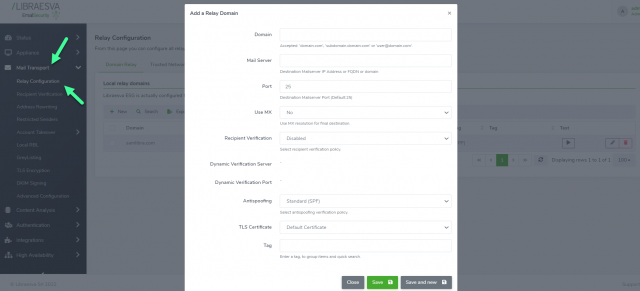
Pour ajouter un domaine et transférer les e-mails propres vers Google Apps, accédez à Admin Area > Mail Transport & Relay Configuration et sélectionnez Domain Relay > New. Remplissez les champs comme suit :
-
Domain : indiquez votre domaine, celui que vous possédez avec Google Apps
-
Mail Server : aspmx.l.google.com
-
Port : : 25
-
Use MX : NO.
-
Recipient Verification : Dynamic Verification (ou « Disabled » si vous avez activé une « adresse catch-all »)
-
Dynamic Verification Server Address : aspmx.l.google.com
-
Dynamic Verification Port : 25
-
Domain Anti-spoofing réglez-le sur SPF.
Enfin, n'oubliez pas d'ajouter l'enregistrement MX avec la priorité la plus élevée (poids le plus faible) de votre appliance ESG pour router le flux de messagerie via Libraesva ESG.
 Importer des utilisateurs de G-Suite vers l'ESG Appliance
Cliquez sur
Mail Transport->
Recipient Verification->G-Suite Import
Cliquez sur l'icône crayon pour modifier
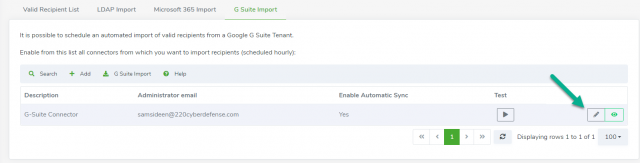
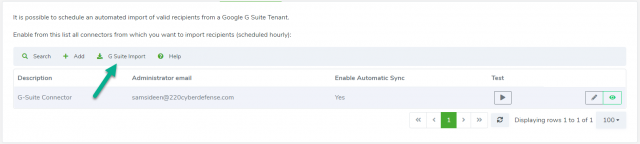
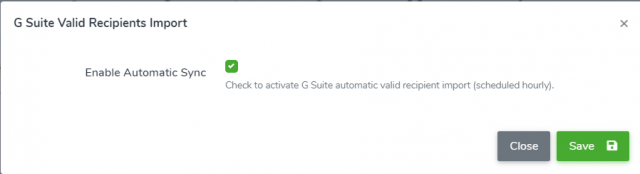
Dans Enable Automatic Sync, cochez la case pour autoriser la synchronisation automatique et cliquez sur Save
Sur la page Valid Recipient Verification, cliquez sur
G-Suite Import. Cela importera tous les utilisateurs du serveur de messagerie G-Suite et effectuera une synchronisation automatique chaque heure pour importer les utilisateurs nouvellement créés