En cliquant sur le bouton en forme d'œil vert placé à la fin de chaque résultat, la page de détail du message s'affiche.
La page de détail du message comporte une section de données générales sur l'e-mail et 5 sections supplémentaires contenant des informations avancées. Toutes ces sections seront détaillées ci-dessous.
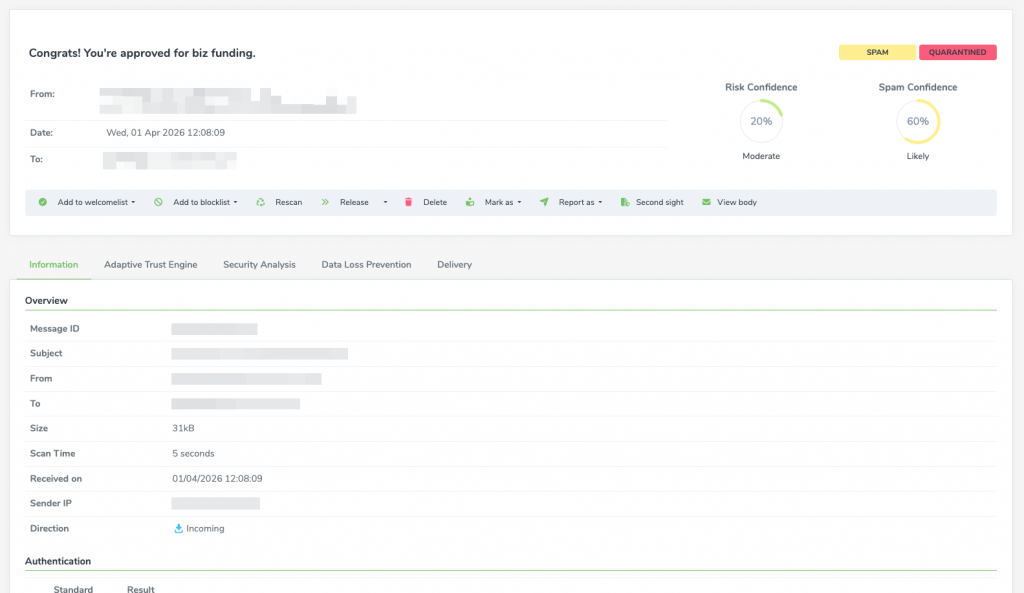 Dans la première section sont affichées les informations de base du message ainsi que les badges du message.
Le premier badge représente le résultat de l'analyse, le second représente la dernière action effectuée par Email Security sur le message (mis en quarantaine, livré, différé etc...).
Dans la première section sont affichées les informations de base du message ainsi que les badges du message.
Le premier badge représente le résultat de l'analyse, le second représente la dernière action effectuée par Email Security sur le message (mis en quarantaine, livré, différé etc...).
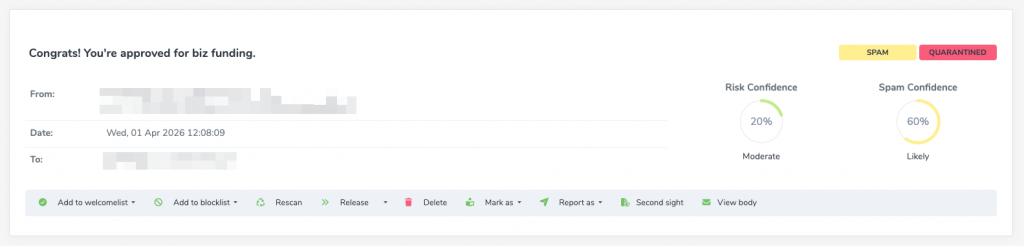 Vous pouvez effectuer plusieurs opérations sur le message que vous analysez :
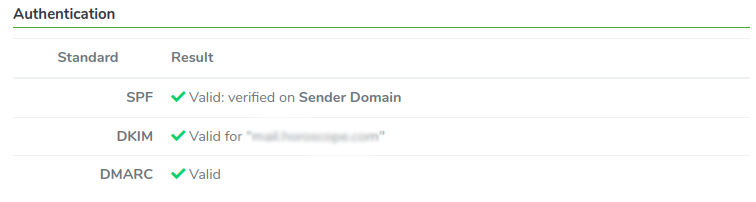
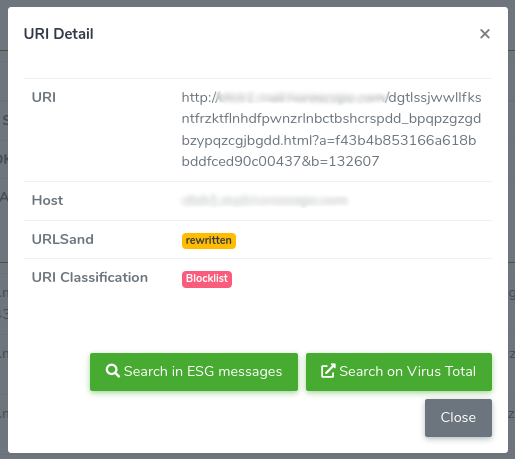
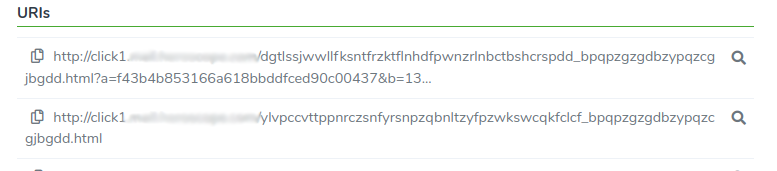 En cliquant sur l'icône de la loupe à la fin de chaque URI, vous pouvez voir les détails de l'URI et l'action effectuée par le moteur URLSand. Vous pouvez également la rechercher dans tous les autres messages présents sur l'appliance ou la rechercher sur Virus Total.

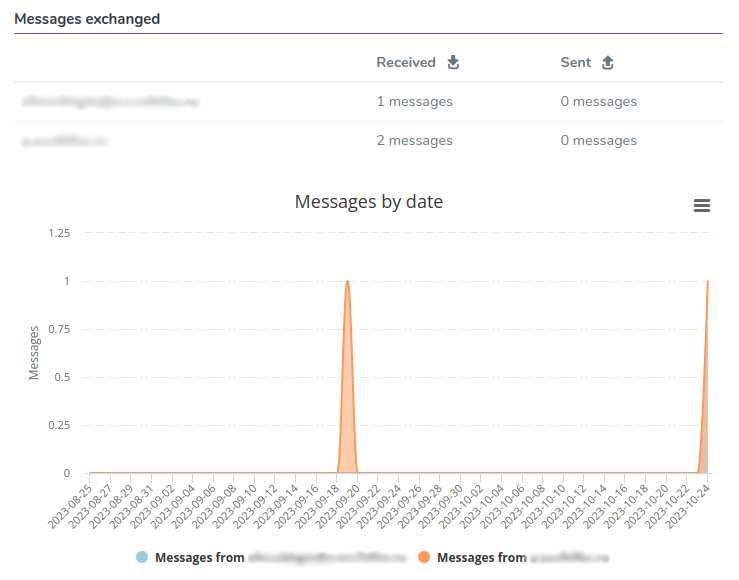
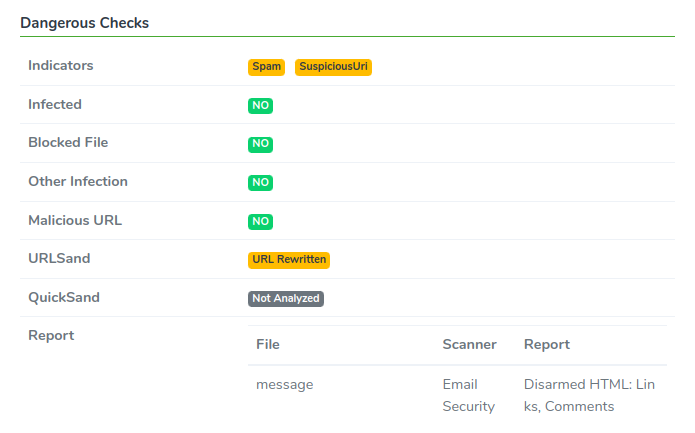
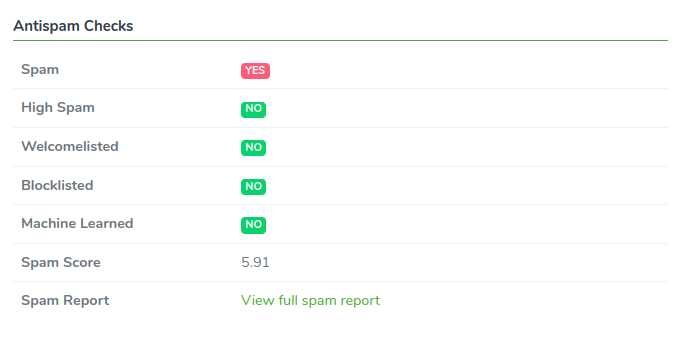
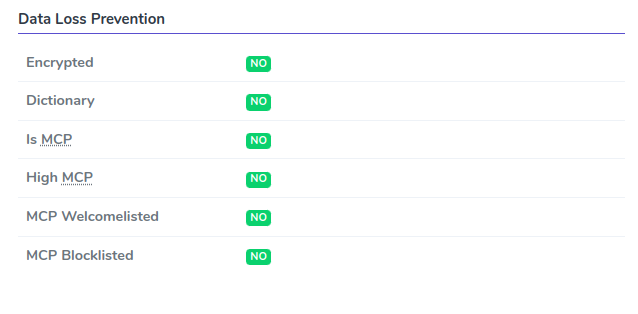
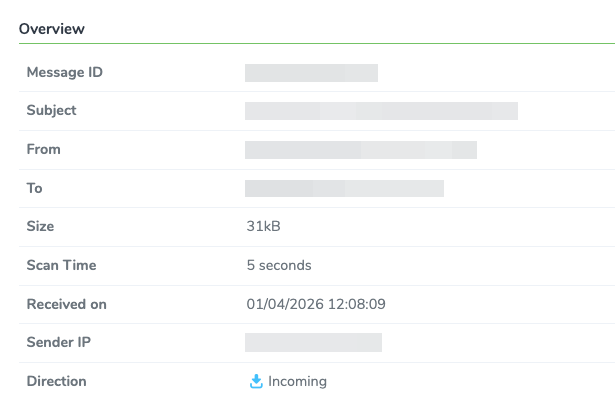
- Subject (comme titre de section)
- From (l'adresse e-mail de provenance de l'e-mail)
- Date (la date à laquelle l'e-mail est arrivé sur l'appliance)
- To (l'adresse e-mail à laquelle l'e-mail doit être livré)
- Risk Confidence (une estimation de sécurité telle que phishing, malware, compromission d'e-mail professionnel etc...)
- Spam Confidence (une estimation de courrier indésirable telle que spam, e-mails de newsletter etc...)
- Add to Welcomelist (vous pouvez choisir entre l'adresse IP de l'expéditeur ou l'adresse e-mail de l'expéditeur)
- Add to Blocklist (vous pouvez choisir entre l'adresse IP de l'expéditeur ou l'adresse e-mail de l'expéditeur)
- Rescan (placer le message dans la file d'attente d'analyse de l'appliance afin d'obtenir un résultat d'analyse différent, en cas de modification des paramètres de l'appliance)
- Release (ou Release to (adresse(s) spécifiée(s)) en cliquant sur la flèche à droite du bouton
- Delete (supprimer complètement le message de l'appliance)
- Mark as (ce message sera appris par le moteur bayésien comme good ou bad)
- Report as (signaler le message, comme good en cas de faux positif ou bad en cas de faux négatif, à Libraesva Labs pour une analyse plus approfondie)
- Second Sight (obtenir un rapport Second Sight de Libraesva Labs)
- View Body (afficher le corps de l'e-mail directement depuis l'interface ESG)