L'installation d'applications sur Microsoft Azure peut être intimidante pour ceux qui n'ont jamais utilisé Azure. Heureusement, le processus de déploiement de Libraesva ESG est très simple.
Cet article se concentre sur l'utilisation du Microsoft Azure Marketplace pour déployer une instance unique de Libraesva ESG et sur ce à quoi il faut s'attendre pendant l'installation.
[fruitful_alert type="alert-warning"]REMARQUE : Pour utiliser Libraesva ESG, vous devez vérifier l'ouverture du port 25 conformément à votre abonnement. Azure exige un Enterprise Agreement signé pour autoriser les connexions sortantes depuis le port 25 des VM Azure.
Vous pouvez consulter plus en détail l'article publié par Microsoft ici .[/fruitful_alert]
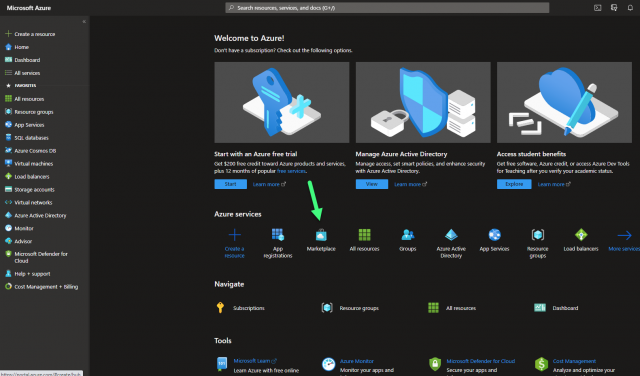 Cela vous amènera au Microsoft Azure Marketplace où vous pourrez rechercher des produits. Saisissez « Libraesva Email Security Gateway » dans la barre de recherche.
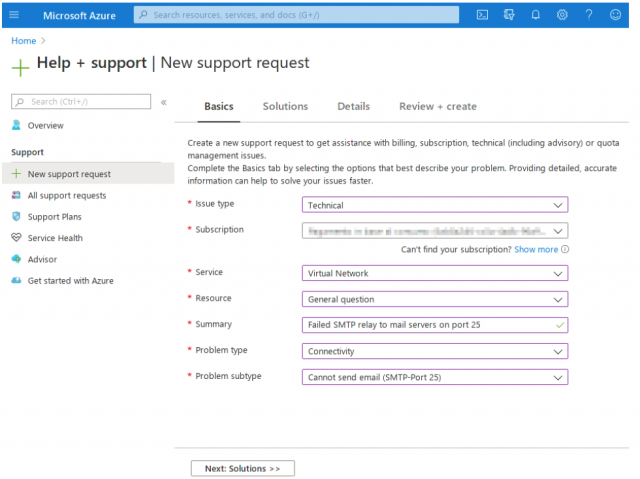 Une fois arrivé sur la page de détails, définissez la sévérité sur « moderate », puis rédigez le message suivant :
Nous intégrons une passerelle de sécurité de messagerie (Email Security Gateway), qui doit intercepter tous les e-mails de notre entreprise, et nous devons également pouvoir communiquer avec des serveurs de messagerie externes.
Il ne nous est pas possible d'utiliser des ports autres que le 25, car le protocole SMTP pour les passerelles requiert strictement l'utilisation du port 25, sauf dans certaines situations particulières. Nous ne pouvons pas fournir de liste de domaines ou d'IP pour limiter la distribution, car nous devons être en mesure de renvoyer des e-mails de non-remise (bounce) à tout serveur qui en fait la demande.
Tous nos e-mails sortants seront chiffrés via des connexions TLS ou STARTTLS, dans la mesure où le serveur destinataire peut traiter la requête.
Une fois que Microsoft aura accepté la modification, vous pourrez procéder à la configuration de votre appliance.
Une fois arrivé sur la page de détails, définissez la sévérité sur « moderate », puis rédigez le message suivant :
Nous intégrons une passerelle de sécurité de messagerie (Email Security Gateway), qui doit intercepter tous les e-mails de notre entreprise, et nous devons également pouvoir communiquer avec des serveurs de messagerie externes.
Il ne nous est pas possible d'utiliser des ports autres que le 25, car le protocole SMTP pour les passerelles requiert strictement l'utilisation du port 25, sauf dans certaines situations particulières. Nous ne pouvons pas fournir de liste de domaines ou d'IP pour limiter la distribution, car nous devons être en mesure de renvoyer des e-mails de non-remise (bounce) à tout serveur qui en fait la demande.
Tous nos e-mails sortants seront chiffrés via des connexions TLS ou STARTTLS, dans la mesure où le serveur destinataire peut traiter la requête.
Une fois que Microsoft aura accepté la modification, vous pourrez procéder à la configuration de votre appliance.
Création d'une VM Libraesva ESG sur Microsoft Azure
Pour commencer, vous avez besoin d'un abonnement Microsoft Azure.- Connectez-vous au portail Microsoft Azure à l'adresse https://portal.azure.com et vous devriez voir votre abonnement Azure
- Une fois connecté, cliquez sur Marketplace
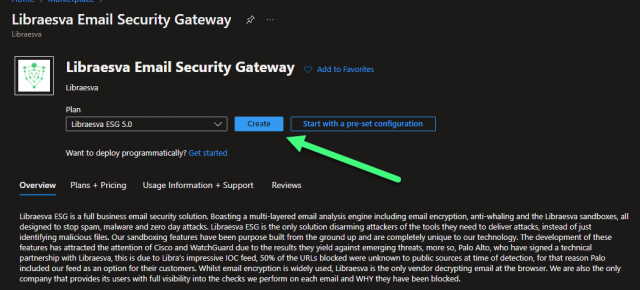
- Sélectionnez le modèle « Libraesva Email Security Gateway » et cliquez sur Create.
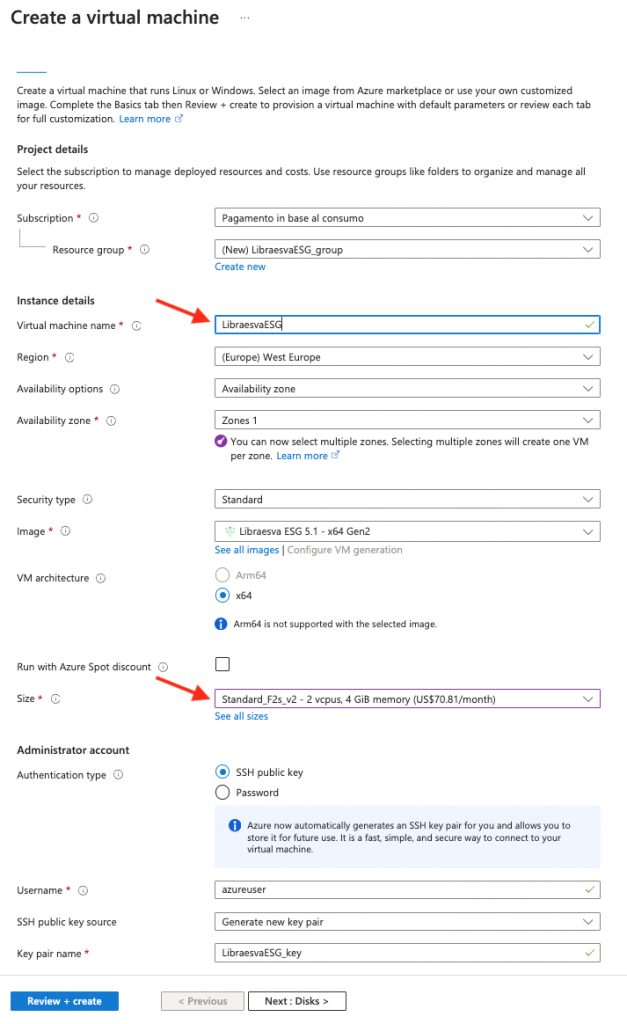
- Ensuite, un écran de configuration de base s'affiche. Ceci est nécessaire pour le processus d'installation. Vous devrez d'abord créer un nouveau nom d'utilisateur et un groupe de ressources.
- Saisissez un nom descriptif, choisissez la région et la zone de disponibilité Azure souhaitées, puis sélectionnez « Password » comme type d'authentification.
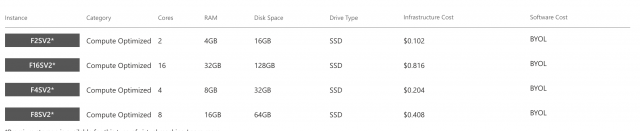
- Sélectionnez la taille de la VM en fonction de votre trafic de messagerie (consultez ce guide pour connaître les exigences générales : https://docs.libraesva.com/how-to/setup/libra-esva-technical-requirements/). Nous vous suggérons d'utiliser une des tailles suivantes :
- Laissez tous les paramètres tels que suggérés, sauf si vous savez ce que vous faites. Cliquez sur « Review + create ».