Mots de passe de confidentialité pour le domaine
Permet de rendre privées les données des e-mails d'un domaine spécifique. Bien que cela n'empêche pas de modifier les paramètres des domaines ou de consulter les détails de l'en-tête du message et son analyse, cela empêchera les utilisateurs ne disposant pas du mot de passe de confidentialité du domaine de pouvoir consulter le contenu du corps des e-mails au sein du domaine. Si cette option est activée, elle permet au Domain Admin de définir son mot de passe pour le domaine.
Suivez les étapes ci-dessous pour activer les mots de passe de confidentialité pour les administrateurs de domaine
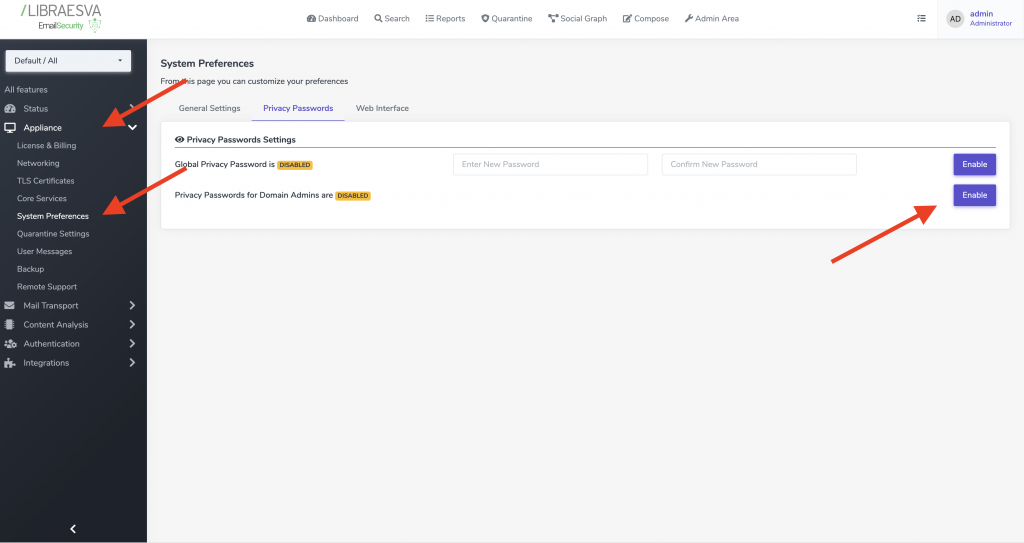 Une fois que Privacy Passwords for domain admins est activé, vous allez maintenant créer un Domain Admin pour votre domaine.
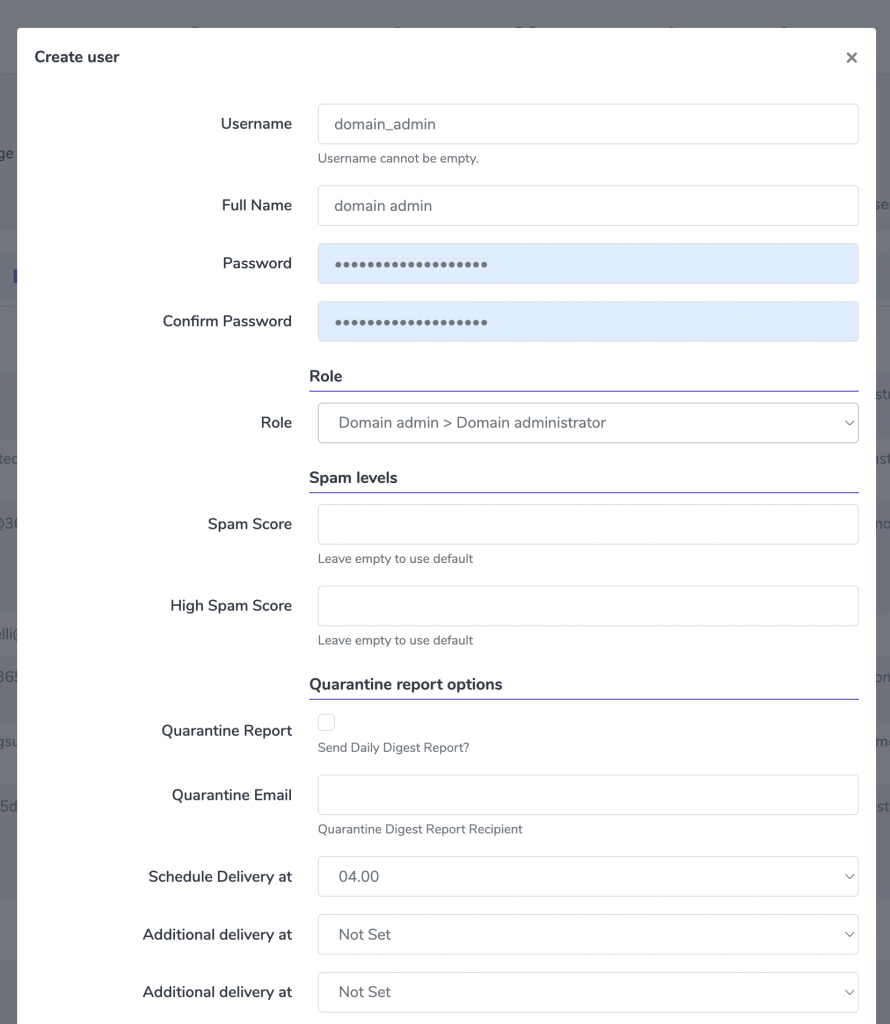
Pour créer un administrateur de domaine, suivez les étapes ci-dessous :
Une fois que Privacy Passwords for domain admins est activé, vous allez maintenant créer un Domain Admin pour votre domaine.
Pour créer un administrateur de domaine, suivez les étapes ci-dessous :
 Maintenant, attribuez à l'administrateur de domaine le domaine à gérer :
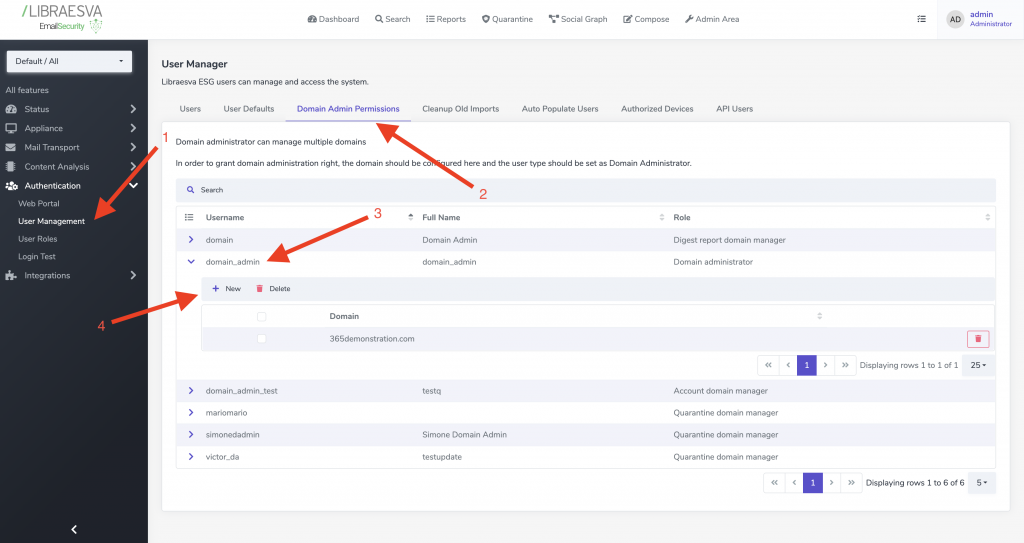 Ensuite :
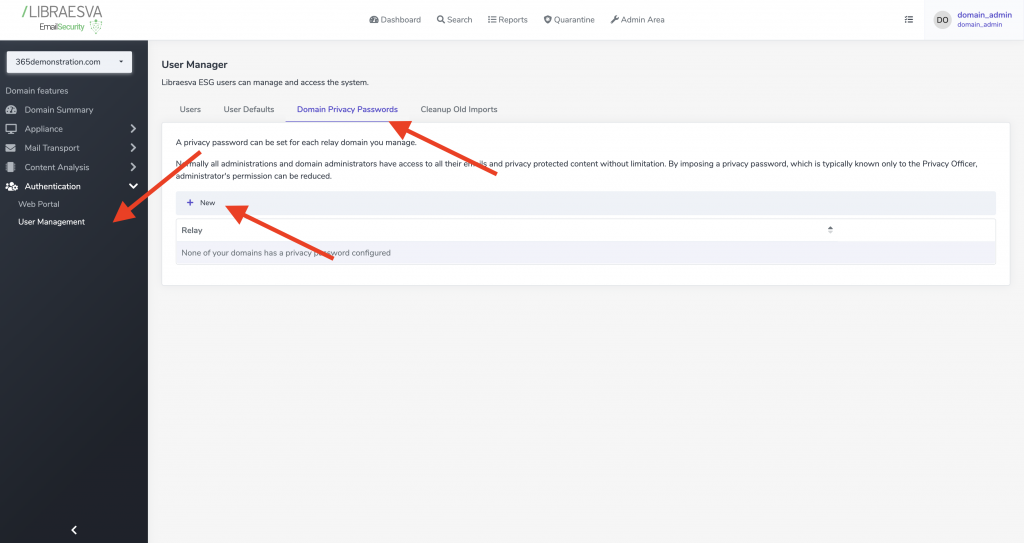 Dans l'onglet Domain Privacy Passwords, cliquez sur + New pour créer un mot de passe de confidentialité pour votre administrateur de domaine
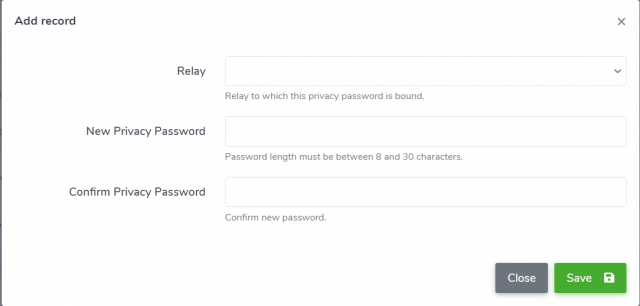 Une fois le mot de passe de confidentialité créé, vos administrateurs de serveur devront saisir le mot de passe de confidentialité pour consulter le corps des e-mails de ce domaine.
Remarque : les administrateurs de l'appliance pourront toujours consulter les détails de l'en-tête du message et notre analyse des e-mails, à des fins de dépannage.
Une fois le mot de passe de confidentialité créé, vos administrateurs de serveur devront saisir le mot de passe de confidentialité pour consulter le corps des e-mails de ce domaine.
Remarque : les administrateurs de l'appliance pourront toujours consulter les détails de l'en-tête du message et notre analyse des e-mails, à des fins de dépannage.
- Accédez à Appliance dans votre zone d'administration ESG
- Cliquez sur System Preferences
- Faites défiler jusqu'à la section Privacy Passwords Settings
- Saisissez votre mot de passe dans Privacy Passwords for domain admins et activez-le
- Dans la zone d'administration ESG, cliquez sur Authentication
- Cliquez sur User Management puis sur + New
- Saisissez un nom d'utilisateur. Le nom d'utilisateur d'un administrateur de domaine doit être identique au nom de domaine ; si votre nom de domaine est example.com, le nom d'utilisateur doit être example.com
- Saisissez le Full Name
- Saisissez le mot de passe et confirmez le mot de passe
- Dans Type, sélectionnez Domain Admin
- Cliquez maintenant sur Save en bas pour enregistrer l'utilisateur que vous venez de créer
- Déconnectez-vous du compte
- Ouvrez un navigateur en mode navigation privée
- Connectez-vous avec l'administrateur de domaine que vous venez de créer
- Une fois connecté, cliquez sur Admin Area en haut
- Cliquez sur Authentication dans la barre latérale gauche
- Cliquez sur Domain Privacy Passwords