The cluster configuration is a mostly automatic process, but there are some details, during the configuration, you must pay attention to.
 Depuis la page TLS Certificates, cliquez sur le bouton New dans la barre d'outils du tableau pour générer un nouveau certificat TLS.
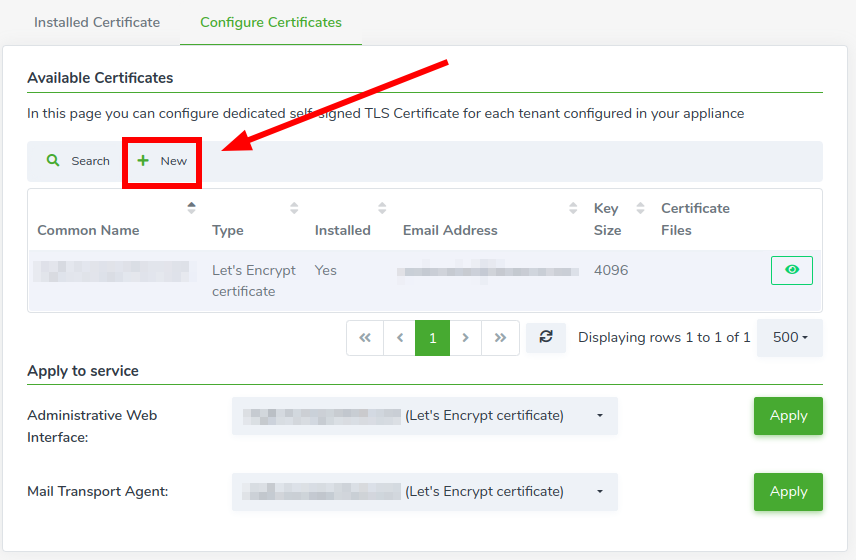 Une fois le certificat généré, sélectionnez-le et appliquez-le à la fois au Mail Transport Agent et à l'Administrative Web Interface.

Pré-configuration
Avant de lancer l'assistant de cluster, vous devez configurer votre environnement en suivant les étapes ci-dessous.Déploiement du nœud secondaire
Tout d'abord, vous devez déployer le nœud secondaire du cluster (le nœud primaire sera celui déjà existant). Pour déployer le nœud secondaire, vous pouvez suivre le guide Appliance deploy.Configuration du pare-feu
Une fois le nœud secondaire déployé, vous devez configurer votre pare-feu pour autoriser le trafic depuis et vers les Required Ports. Remarque : vous pouvez facilement tester votre configuration de pare-feu à l'aide de l'outil intégré Check Firewall Ports depuis l'interface web de l'appliance.Configurations DNS
Vous devez effectuer les opérations suivantes sur votre DNS :- créer l'enregistrement A pour faire pointer le FQDN de l'appliance vers l'adresse IP du nœud secondaire qui vient d'être déployé
- mettre à jour l'enregistrement SPF (TXT) de tous les domaines qui utiliseront le nœud secondaire pour envoyer des e-mails, avec l'adresse IP du nœud secondaire
- créer l'enregistrement PTR sur le serveur de noms où se trouve la zone du réseau. L'enregistrement PTR doit pointer vers le FQDN de l'appliance
Configuration
Vous êtes prêt à effectuer la configuration du cluster. Pour commencer ce processus, vous devez accéder à la page Cluster Wizard sur les deux nœuds. Tout d'abord, vous devez noter l'adresse IP et les clés publiques des deux appliances. Si plusieurs adresses sont affichées, vous devez choisir celle qui est visible par l'autre nœud. Remarque : si un NAT est en place, vous devez définir l'adresse IP visible depuis le réseau de l'autre appliance.- Collez la Public Key du nœud secondaire dans le champ Public Key du premier nœud et vice versa.
- Collez l'adresse IP du nœud secondaire dans le champ Connection IP du premier nœud et vice versa.
- Cliquez sur le bouton vert Next.
- Attendez les vérifications du pare-feu du cluster.
- Une fois les vérifications du pare-feu du cluster terminées, vous pouvez choisir quel nœud sera le primaire et lequel sera le secondaire.
Nœud primaire : cliquez sur le bouton Replicate this node sur le nœud dont vous voulez que la configuration soit répliquée sur l'autre.
Nœud secondaire : cliquez sur le bouton Overwrite this node sur l'autre nœud.
- Attendez que l'assistant de cluster se termine, vous pouvez vérifier la progression de la procédure depuis le Nœud primaire.
- L'assistant de cluster s'est terminé


