This guide helps you to correctly configure the appliance.
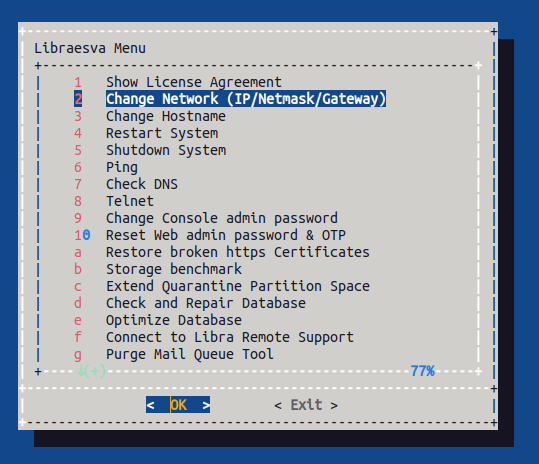
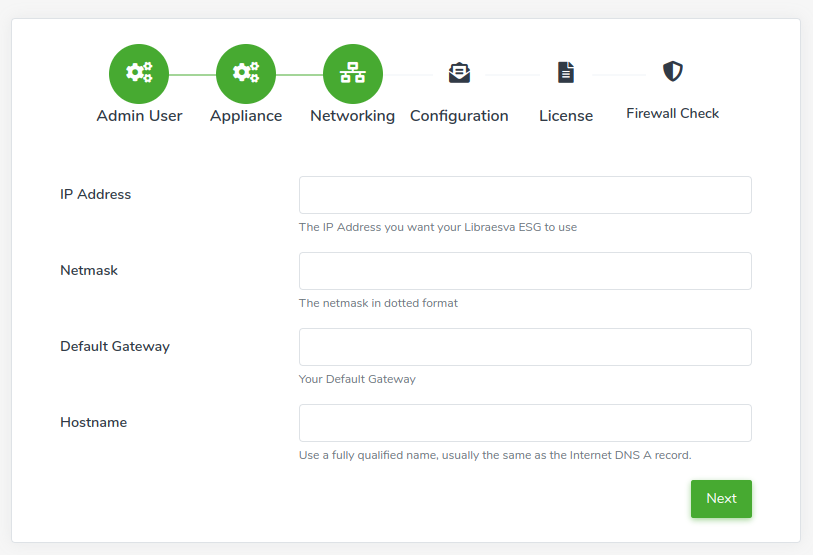
 La première opération à effectuer, une fois connecté, consiste à configurer les paramètres réseau de l'appliance en sélectionnant l'option 2 du menu : Change Network (IP/Netmask/Gateway).
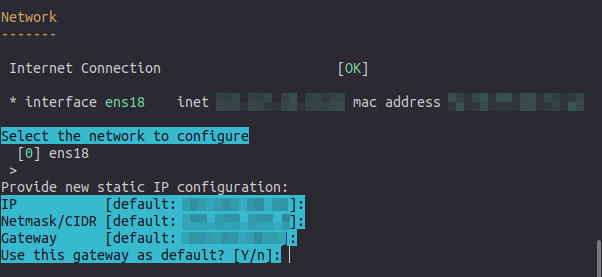
 Vous pouvez ici définir l'adresse IP que l'appliance aura, le Netmask/CIDR du réseau dans lequel se trouvera l'appliance, ainsi que la Gateway.
 Une fois les paramètres réseau configurés, vous devriez pouvoir accéder à l'appliance depuis le navigateur web à l'adresse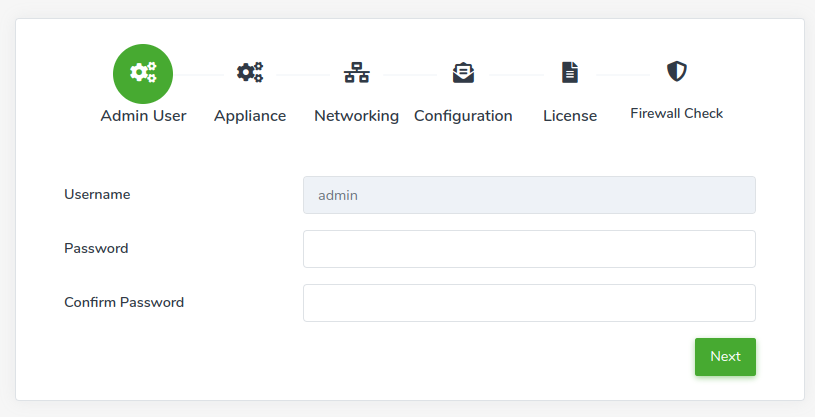
Configuration initiale
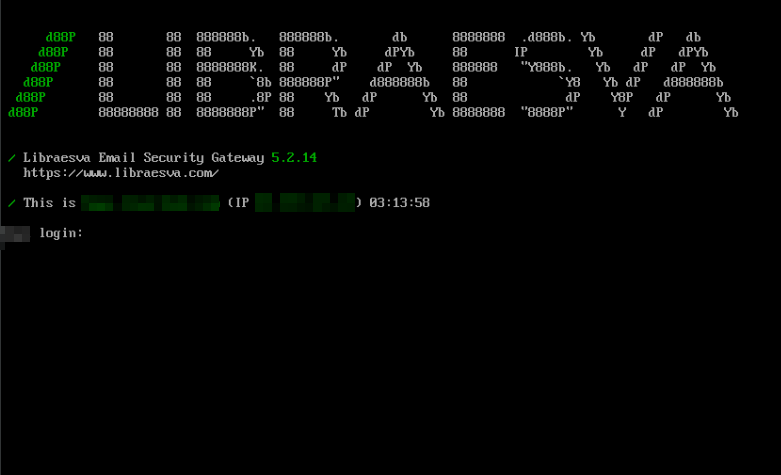
Lorsque vous avez téléchargé l'image de l'appliance Libraesva ESG depuis la page Downloads et que vous l'avez importée dans votre hyperviseur, vous pouvez vous connecter depuis la console de l'hyperviseur. Remarque : les identifiants de connexion par défaut sont admin/password.http://<ip-address>/
À partir de ce moment, toutes les configurations sont prises en charge par l'assistant de configuration web.
Assistant web
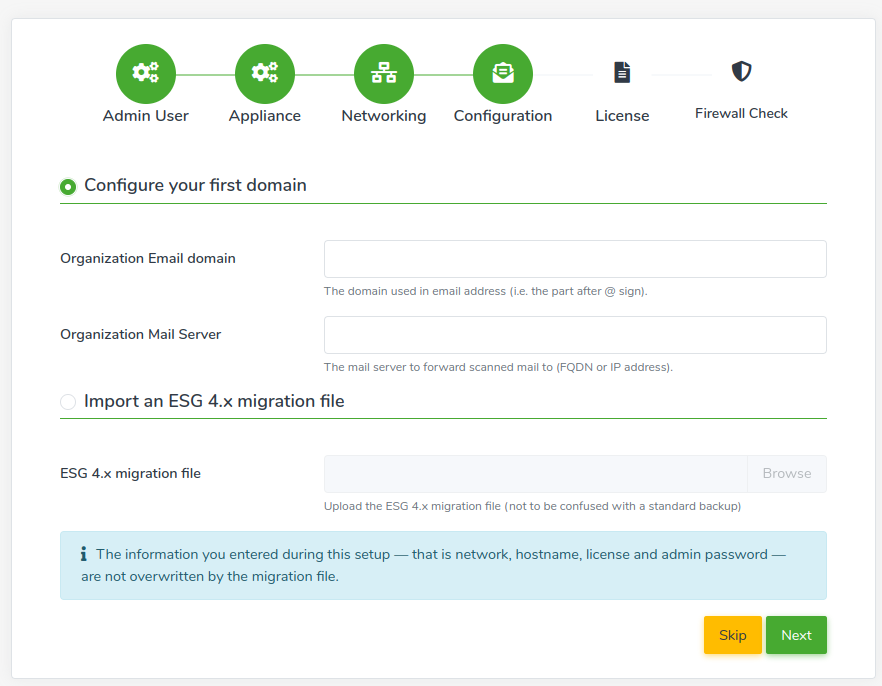
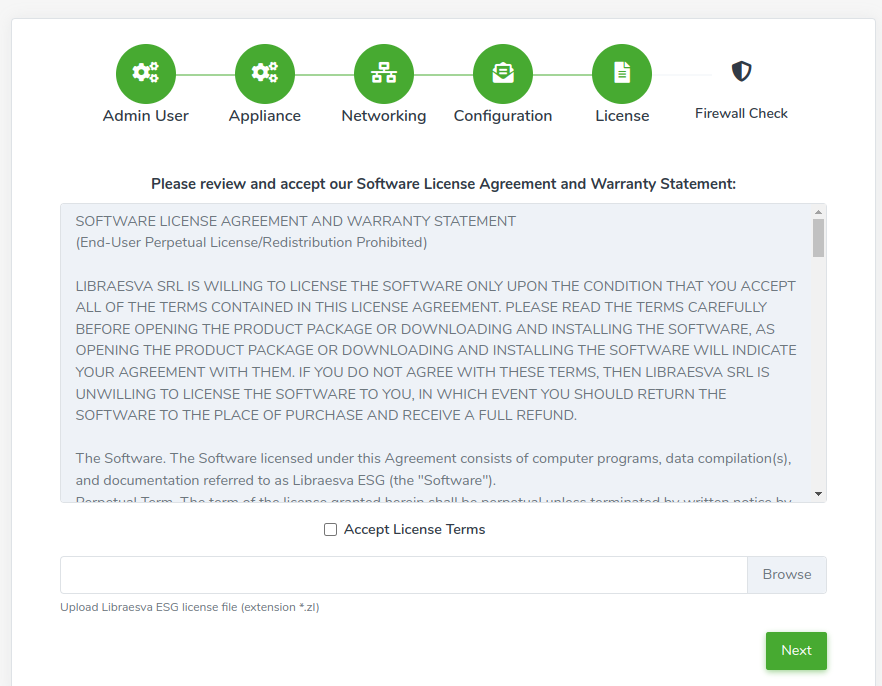
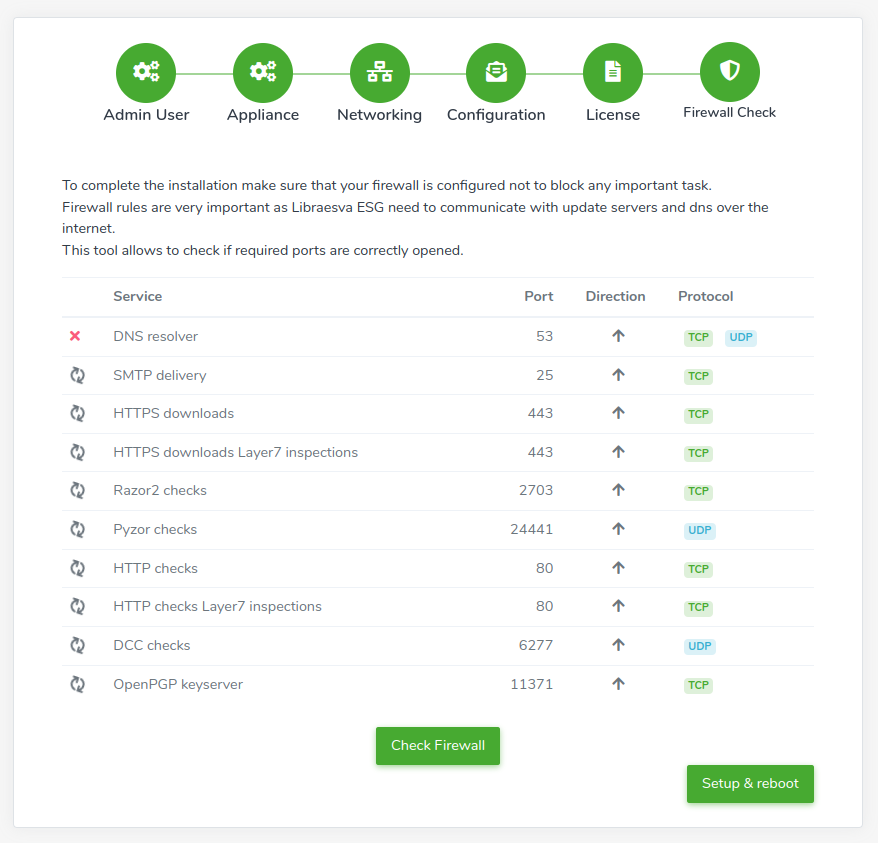
Vous pouvez terminer l'assistant web en 6 étapes simples. Chaque étape est documentée ci-dessous.Utilisateur administrateur
Dans la première étape de l'assistant, vous pouvez configurer les identifiants de l'administrateur de l'appliance. Le mot de passe doit comporter entre 8 et 30 caractères. Nous vous recommandons vivement d'utiliser un mot de passe aléatoire stocké dans un gestionnaire de mots de passe.Appliance
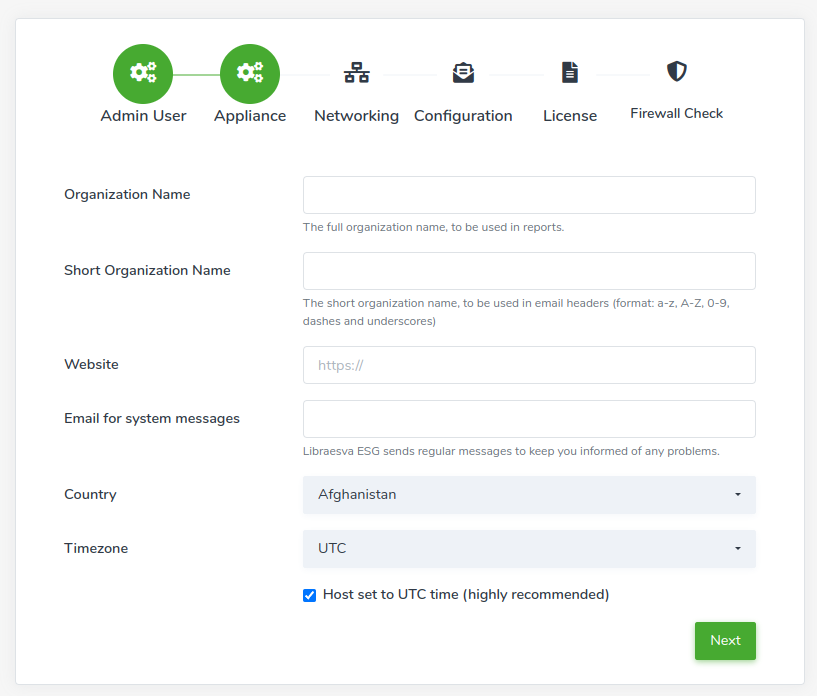
Dans la deuxième étape de l'assistant, vous devez définir les données générales de l'appliance.- Organization Name (le nom complet de l'organisation qui sera utilisé dans les rapports)
- Short Organization Name (le nom de l'organisation à utiliser dans les en-têtes des e-mails)
- Website (le site web de votre organisation qui sera utilisé dans les liens de contact)
- Email for system messages (l'adresse e-mail à laquelle ESG enverra les notifications de problèmes)
- Country (votre pays, utile pour le paramétrage du fuseau horaire)
- Timezone (le fuseau horaire de votre pays ; nous vous conseillons de conserver l'heure de l'hôte réglée sur UTC en sélectionnant l'option ci-dessous)