PhishBrain pour les MSP
PhishBrain est un outil de sensibilisation au phishing très efficace que les MSP peuvent utiliser pour réaliser des évaluations chez leurs clients et démontrer les vulnérabilités au sein de leurs bases d'utilisateurs.
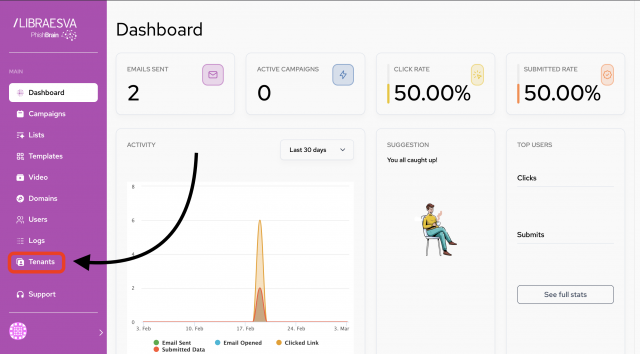 Allez dans Tenants > New Tenant
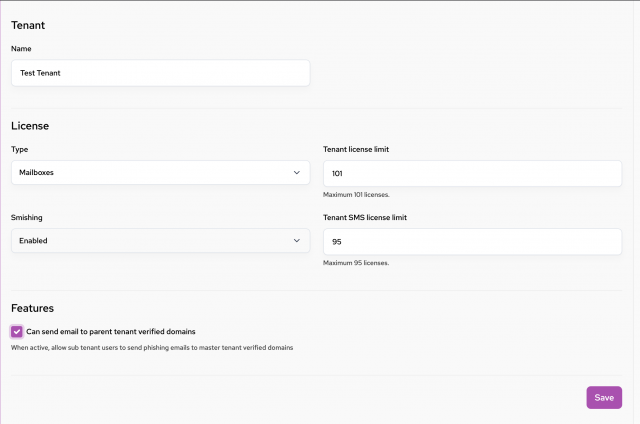 Après l'enregistrement, vous verrez le nouveau Tenant sur la page Tenants.
Ensuite, cliquez sur le bouton bleu Users sous Actions
Après l'enregistrement, vous verrez le nouveau Tenant sur la page Tenants.
Ensuite, cliquez sur le bouton bleu Users sous Actions
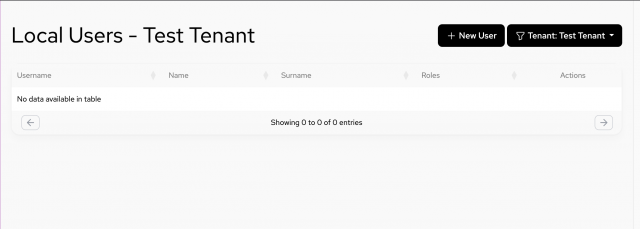
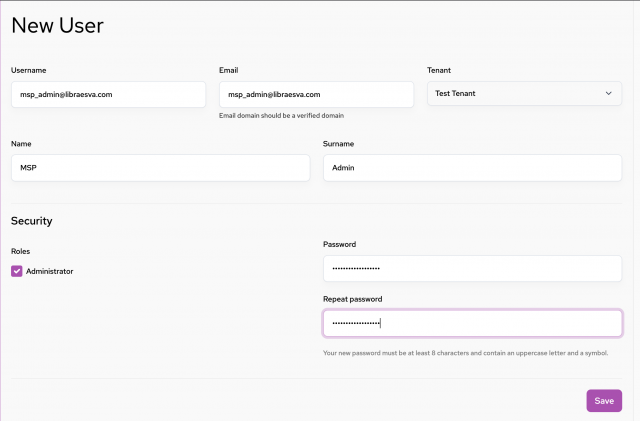
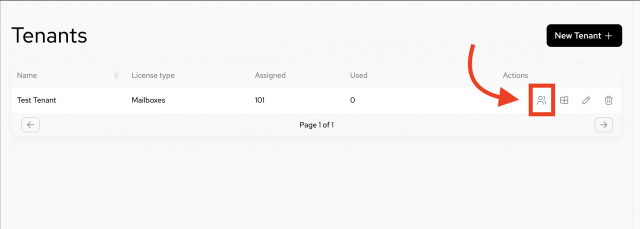 Ensuite, cliquez sur New User
 Ajoutez les détails de l'administrateur principal du nouveau tenant (probablement une personne du MSP)
 Ensuite, vous allez configurer le tenant du client afin de pouvoir envoyer des campagnes de phishing.
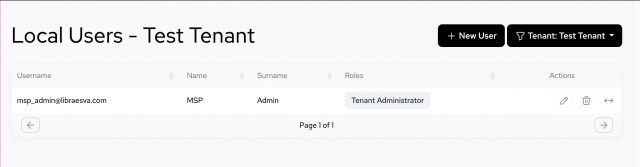
Allez dans Tenants et cliquez sur le bouton Users (bouton avec des personnages sous Actions)
Puis cliquez sur le bouton Switch User (dernier bouton avec des flèches sous Actions) à côté de l'utilisateur nouvellement créé (msp_admin@libraesva.com, dans l'exemple)
Ensuite, vous allez configurer le tenant du client afin de pouvoir envoyer des campagnes de phishing.
Allez dans Tenants et cliquez sur le bouton Users (bouton avec des personnages sous Actions)
Puis cliquez sur le bouton Switch User (dernier bouton avec des flèches sous Actions) à côté de l'utilisateur nouvellement créé (msp_admin@libraesva.com, dans l'exemple)
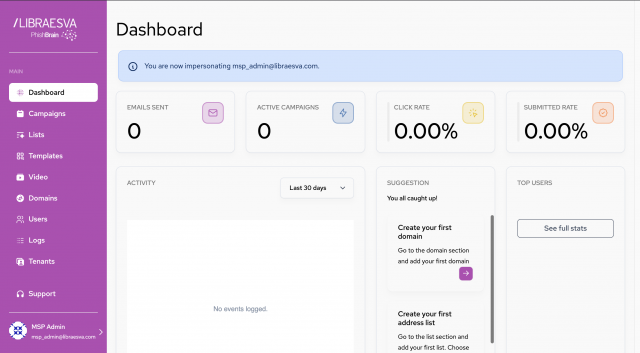
 Vous serez maintenant connecté au Tenant de votre client (Test Tenant, dans l'exemple), en incarnant l'administrateur du tenant
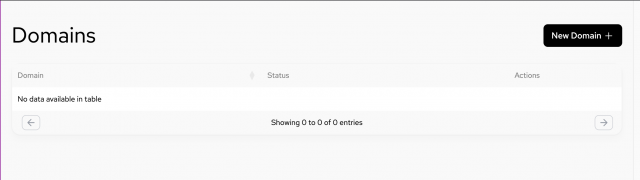 Après avoir saisi le domaine, vous verrez des instructions pour vérifier le domaine auprès de votre registraire.
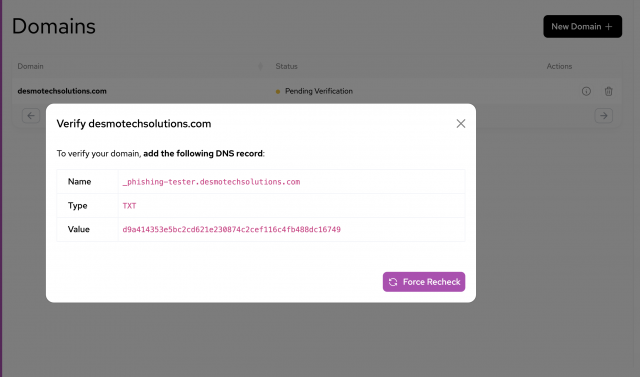 Rendez-vous chez votre registraire et créez une nouvelle entrée DNS avec un enregistrement de type TXT (exemple GoDaddy ci-dessous).
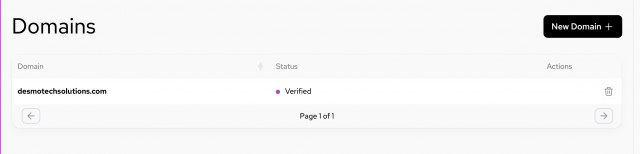
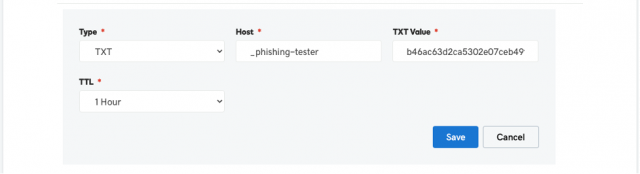 PhishBrain vérifie les mises à jour DNS toutes les 5 minutes, vous devrez donc peut-être attendre quelques minutes jusqu'à ce que le statut du domaine devienne Verified.
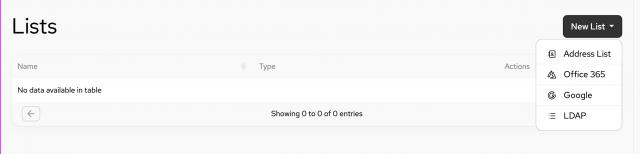
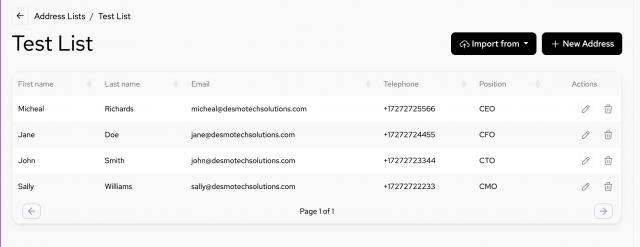
 Ensuite, allez dans Lists > New List
 Une fois tous les détails des destinataires saisis, cliquez sur Save.
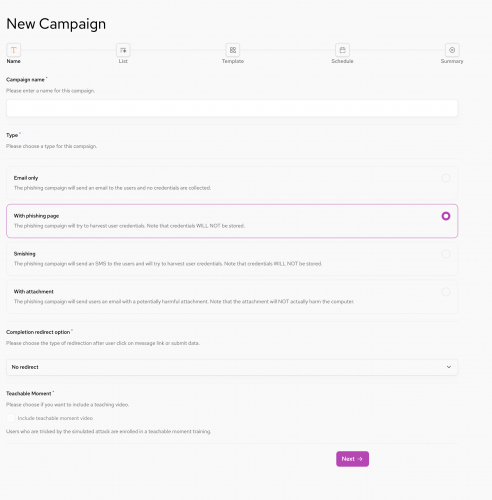
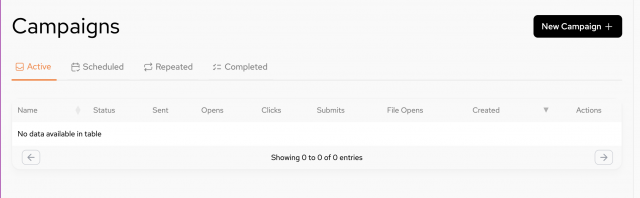 Étape 1. Nommez et configurez la campagne (pour plus de détails sur les options, consultez la page dédiée du manuel)
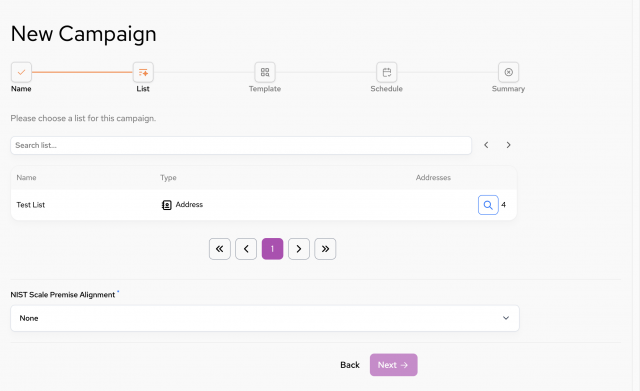
 Étape 2. Choisissez la liste cible (C-Suite, dans l'exemple)
 Étape 3. Choisissez votre/vos modèle(s) (si vous sélectionnez plusieurs modèles, ils seront assignés aléatoirement aux cibles au moment du lancement). Nous avons choisi « DocuSign Service » dans l'exemple.
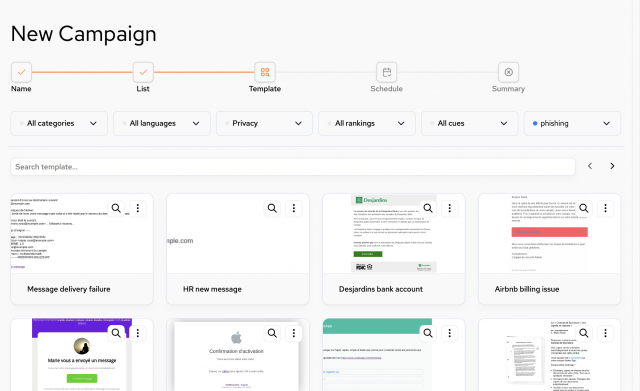 Étape 4. Planifiez la campagne. Nous avons sélectionné les paramètres par défaut.
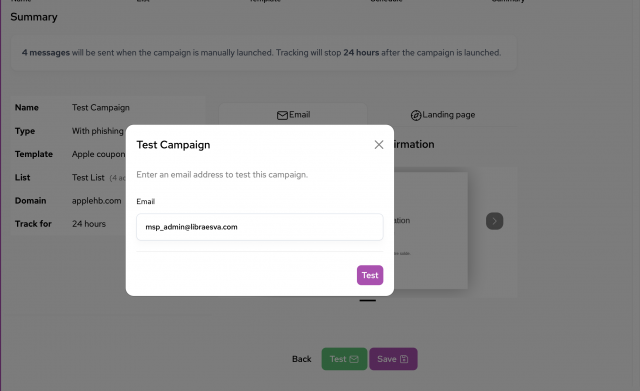
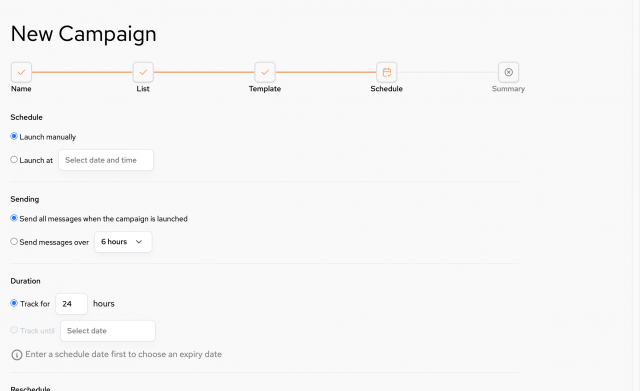 Vous pouvez envoyer un e-mail de test depuis la page Summary (doit être une adresse e-mail appartenant au domaine vérifié du tenant).
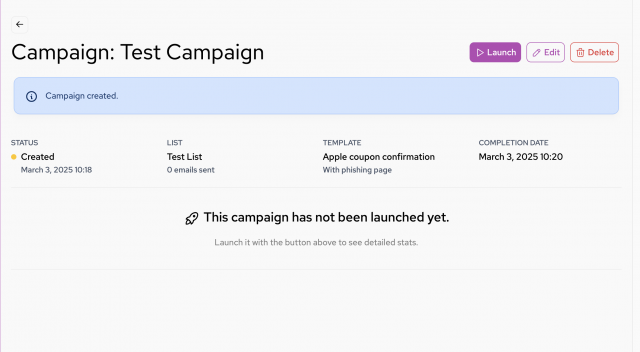
 Cliquez sur Save pour terminer la configuration de la campagne, puis cliquez sur le bouton Launch lorsque vous êtes prêt à démarrer.
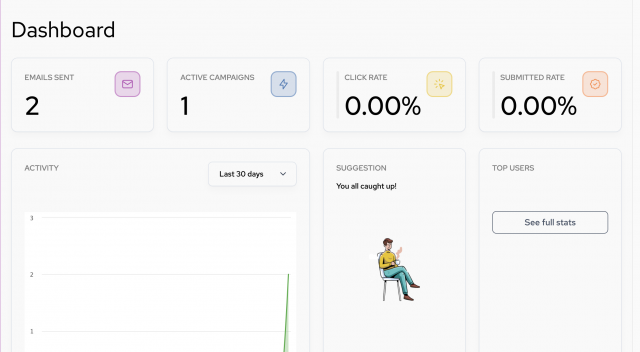
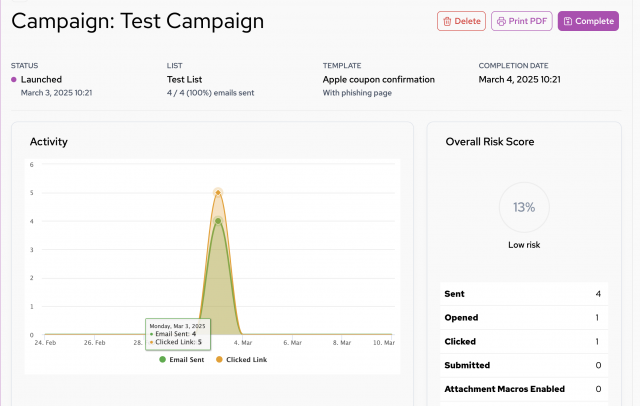
 Pour voir les résultats de l'évaluation / campagne, rendez-vous sur le Dashboard du tenant.
Le Dashboard vous donnera les résultats en temps réel de la campagne, et à tout moment, vous pouvez cliquer sur la campagne en bas à gauche du Dashboard pour obtenir son Overall Risk Score.
Pour voir les résultats de l'évaluation / campagne, rendez-vous sur le Dashboard du tenant.
Le Dashboard vous donnera les résultats en temps réel de la campagne, et à tout moment, vous pouvez cliquer sur la campagne en bas à gauche du Dashboard pour obtenir son Overall Risk Score.

Partie 1. Configuration du Tenant de votre client
Connectez-vous à PhishBrain- Name : saisissez le nom du client
- License Limit : saisissez le nombre d'e-mails ou d'envois (selon votre type de licence) que vous souhaitez attribuer au nouveau tenant. Si votre licence dispose de l'option « smishing », vous pouvez éventuellement l'activer et attribuer des envois au nouveau tenant.
- Cliquez sur Save
- Le nom d'utilisateur et l'adresse e-mail doivent appartenir au domaine que vous avez l'intention de vérifier et auquel vous souhaitez envoyer des e-mails de phishing
- Cochez le rôle Administrator
- Cliquez sur Save
Partie 2. Préparation du tenant du client pour les campagnes de phishing
Vous devez d'abord vérifier* la propriété du domaine sur lequel vous avez l'intention d'envoyer des e-mails de phishing. * Nous exigeons la vérification de la propriété du domaine afin d'éviter les abus. Sans cette vérification, toute personne inscrite pourrait envoyer des e-mails de phishing simulés à n'importe qui dans le monde, risquant d'endommager la réputation du domaine de PhishBrain et de rendre l'ensemble du service inutilisable. Allez dans Domains > New Domain- Saisissez le nom de domaine (desmotechsolutions.com, dans notre exemple)
- Sélectionnez comment vous souhaitez alimenter votre liste de destinataires
- Address List serait la méthode la plus rapide et la plus simple
- Importez facilement depuis un fichier CSV ou saisissez les détails manuellement