Ce guide couvre les étapes nécessaires pour utiliser le Microsoft Entra admin center afin d'ajouter l'application Libraesva PhishBrain à votre tenant Microsoft Entra. Libraesva PhishBrain n'apporte aucune modification au tenant Office 365 lui-même.
- Accédez à https://entra.microsoft.com/ et connectez-vous avec vos identifiants administrateur
- Ouvrez le Applications menu et cliquez sur Enterprise applications, puis New application :
- Cliquez sur le bouton Create your own application, donnez un nom à l'application enregistrée et cliquez sur le bouton Create :
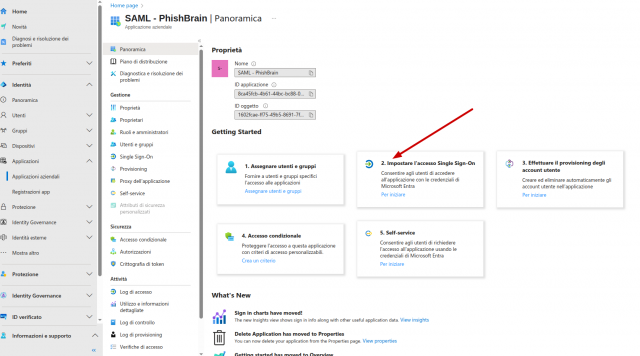
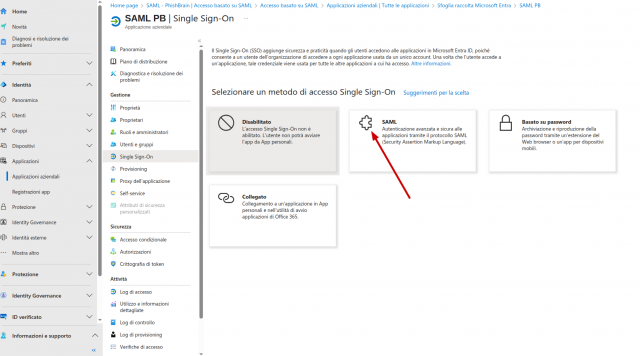
- Sélectionnez Single Sign-on scope puis sélectionnez SAML as SSO method
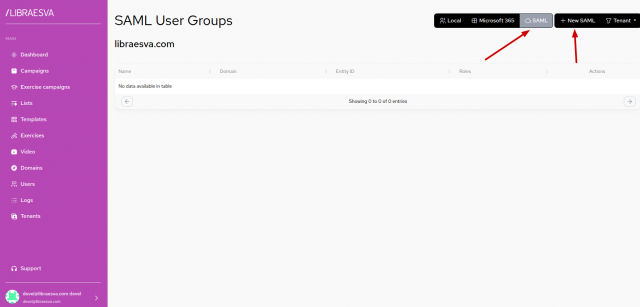
- Vous pouvez maintenant créer la configuration SAML sur PhishBrain, allez dans Users -> SAML -> new SAML :
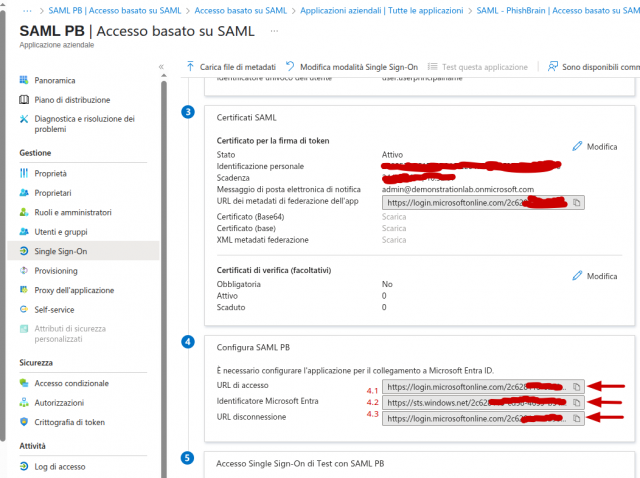
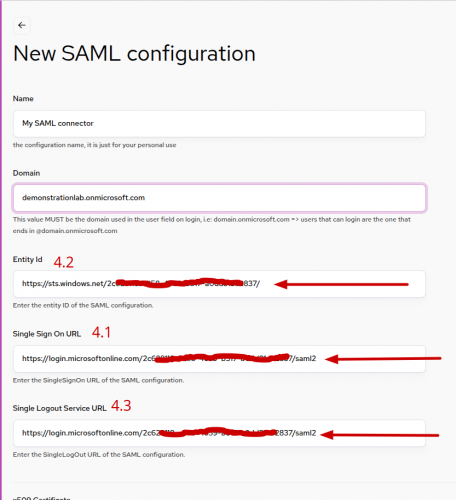
- Copiez les informations que vous trouvez dans la section 4 dans la nouvelle configuration SAML de PhishBrain :
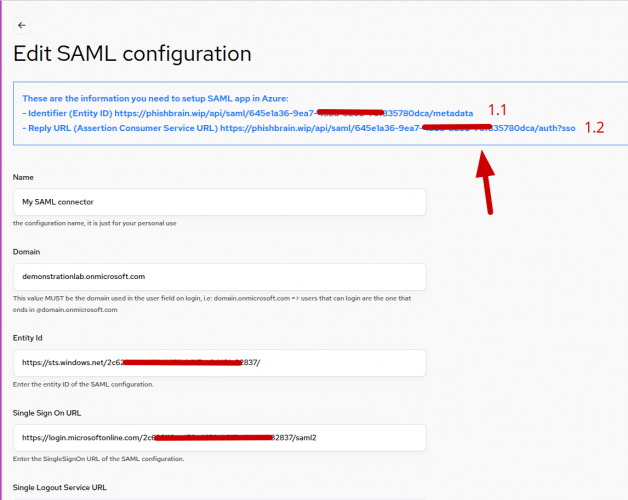
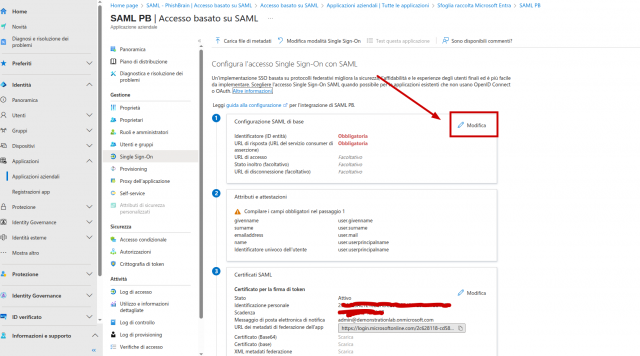
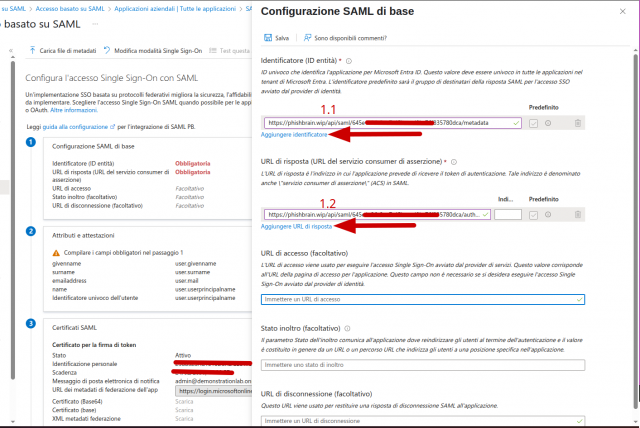
- lorsque vous enregistrez la configuration dans PhishBrain, vous obtiendrez l'URL nécessaire dans la configuration entra, copiez-la dans la section 1 :
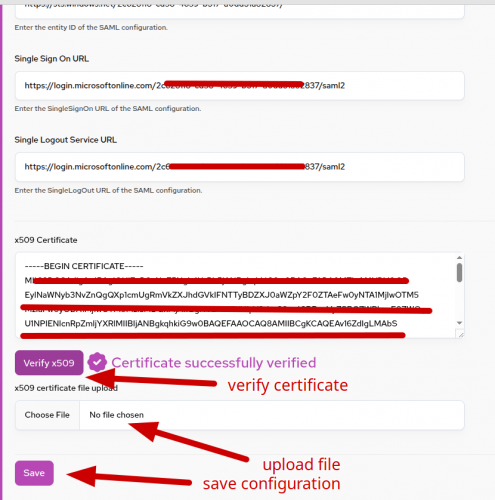
- La dernière chose dont vous avez besoin est le certificat x509, téléchargez-le depuis entra :
- et chargez-le dans la configuration SAML de PhishBrain, vérifiez et enregistrez :