Depuis cette section, vous pouvez gérer vos cibles. Une liste est un groupe d'utilisateurs qui peut être utilisé comme cible dans une campagne de Phishing Simulation.
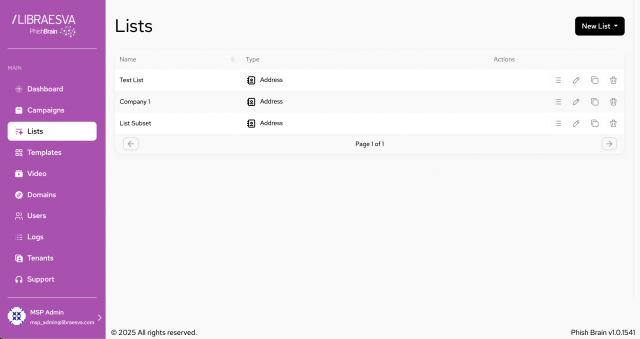
Pour ajouter une nouvelle liste, cliquez sur le bouton New List. Vous pouvez choisir parmi 4 types de listes différents :
- Address List - C'est une simple liste d'adresses, vous pouvez la remplir manuellement ou l'importer depuis un fichier CSV
- Office 365 - Ce type de liste est lié à un tenant Office 365 et récupérera automatiquement les utilisateurs
- Google - Ce type de liste est lié à un tenant Google et récupérera automatiquement les utilisateurs
- LDAP - Ce type de liste est lié à un service d'annuaire LDAP et récupérera automatiquement les utilisateurs.
Les icônes situées à côté de chaque entrée permettent des actions telles que : voir, modifier, copier et supprimer la liste sélectionnée.
Address List
Configuration très basique, saisissez simplement une par une toutes vos cibles.
Alternativement, vous pouvez importer depuis un fichier CSV ayant les caractéristiques suivantes :
- Sans en-tête
- Sans qualificateurs de texte
- Utiliser la virgule (',') comme séparateur de champs
Position des champs :
- Nom
- Prénom
- Email
- Téléphone
- Poste
NOTE : si une entrée est déjà présente avec la même adresse email, les autres champs seront mis à jour ; sinon elle sera insérée comme nouvelle entrée.
Exemple :
Name_0,Surname_0,name.surname0@example.com,+393331234560,position_0
Name_1,Surname_1,name.surname1@example.com,+393331234561,position_1
Office 365
La configuration Microsoft Office 365 nécessite votre portail admin Office 365, pour effectuer certaines configurations.
Office 365 s'appuie sur Azure Active Directory comme service d'annuaire. Chaque tenant Office 365 correspond à un tenant Azure AD où les informations de ses utilisateurs sont stockées. Ce guide couvrira les étapes nécessaires pour accorder à Libraesva PhishBrain l'accès pour interroger votre tenant Office 365, les autorisations nécessaires sont :
- pour obtenir les détails des utilisateurs : user.read.all (ou User.ReadBasic.All si vous n'avez pas besoin des numéros de téléphone)
- pour filtrer les utilisateurs par groupe : Group.Read.All
Aucune modification n'est apportée au tenant Office 365 lui-même par Libraesva PhishBrain.
Suivez les étapes de ce guide :
Microsoft Azure AD Libraesva App registration
Une fois que vous avez terminé la configuration de votre tenant Office 365, vous pouvez procéder à la configuration ci-dessous :
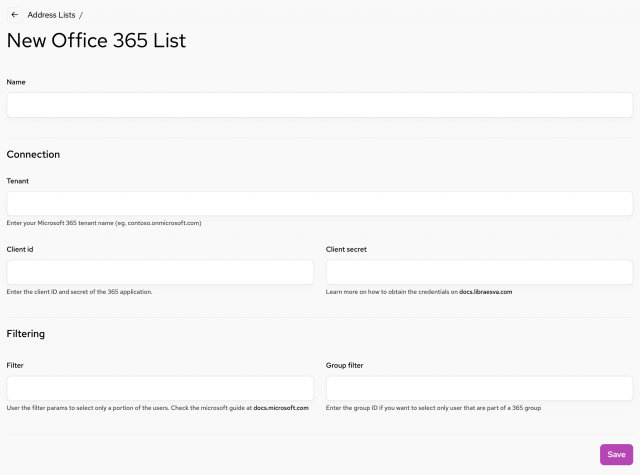
| Name |
Donnez-lui un nom |
| Tenant |
C'est le nom du tenant de votre Office 365, si votre compte admin est admin@testcompany.onmicrosoft.com, votre tenant sera très probablement simplement testcompany.onmicrosoft.com |
| Description |
Entrez une description conviviale ici |
| Client ID |
Entrez le Client ID de l'application que vous avez créé dans Office 365 |
| Client Secret |
Entrez le Client Secret généré par Office 365 |
| Filter |
Filtre optionnel utilisé lors de la récupération des utilisateurs, consultez la syntaxe Microsoft Graph API
|
| Group Filter |
Comme alternative plus simple si vous cherchez à filtrer un groupe d'utilisateurs, entrez simplement ici le Group ID Office 365 que vous souhaitez filtrer. |
Cliquez sur
Save
Google
Libraesva PhishBrain a besoin de certaines autorisations sur votre tenant Google afin de récupérer des informations telles que les utilisateurs, les groupes et les adresses email depuis Google.
Suivez les étapes de ce guide :
GSuite APIs & Services registration
Une fois que vous avez terminé la configuration de vos GSuite APIs & Services, vous pouvez procéder à la configuration ci-dessous :
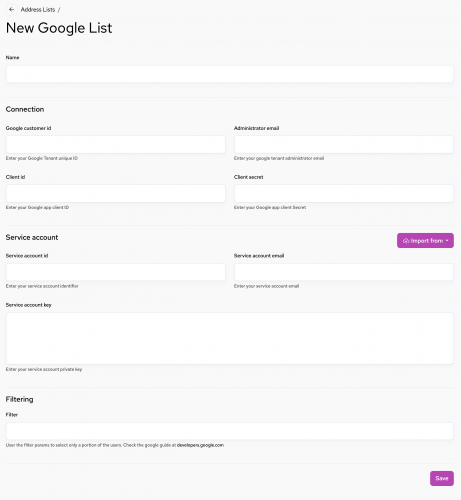
| Name |
Donnez-lui un nom |
| Google Customer ID |
Entrez l'ID de votre organisation Google |
| Administrator email |
Entrez l'adresse email d'un des administrateurs du tenant |
| Client ID |
Entrez le Client ID créé dans Google API & Services |
| Client Secret |
Entrez le Client Secret généré par Google API & Services |
| Service Account ID |
Entrez l'ID du Service Account que vous avez créé pour accéder à votre instance Google |
| Service Account Email |
Entrez l'adresse email du Service Account que vous avez créé pour accéder à votre instance Google |
| Service Account Key |
Entrez la clé privée du fichier JSON du jeton d'authentification du Service Account que vous avez créé pour accéder à votre organisation Google |
Vous pouvez importer les données du
Service Account depuis le fichier JSON de Google.
Cliquez sur
Save
LDAP
Libraesva PhishBrain vous permet d'obtenir des entrées depuis un service d'annuaire via le protocole LDAP.
Les informations nécessaires pour se connecter sont les habituelles, veuillez vous référer à votre administrateur système pour obtenir les détails de configuration :
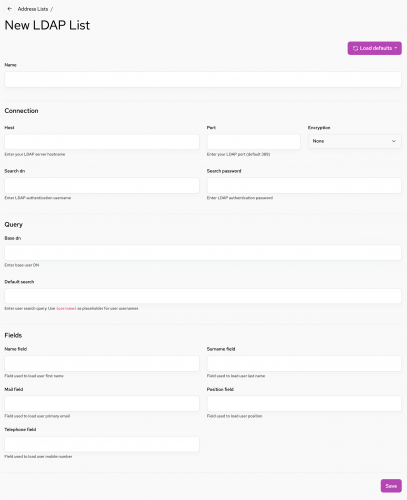
| Name |
Donnez-lui un nom |
| Host |
Entrez ici l'adresse IP ou le nom d'hôte de votre hôte LDAP |
| Port |
Entrez le Port TCP (généralement 389) |
| Encryption |
Sélectionnez l'option de chiffrement requise par votre serveur |
| Search DN |
Entrez le nom d'utilisateur pour s'authentifier et effectuer des recherches |
| Search Password |
Entrez le mot de passe |
| Base DN |
Entrez le Distinguish Name de vos utilisateurs |
| Default Search |
Entrez la requête de recherche, en suivant la syntaxe LDAP |
| Name Field |
Entrez le champ prénom LDAP |
| Surname Field |
Entrez le champ nom LDAP |
| Mail Field |
Entrez le champ email de l'utilisateur LDAP |
| Position Field |
Entrez le champ rôle de l'utilisateur LDAP |
| Telephone Field |
Entrez le champ numéro de téléphone mobile de l'utilisateur LDAP |
Note : En cliquant sur le bouton "Load defaults" en haut à droite, vous pouvez charger des informations préconfigurées pour les services d'annuaire courants.
Cliquez sur
Save