Le menu Users disponible dans votre dashboard vous permet de gérer vos utilisateurs. Vous pouvez créer des utilisateurs supplémentaires qui pourront se connecter et gérer des campagnes.
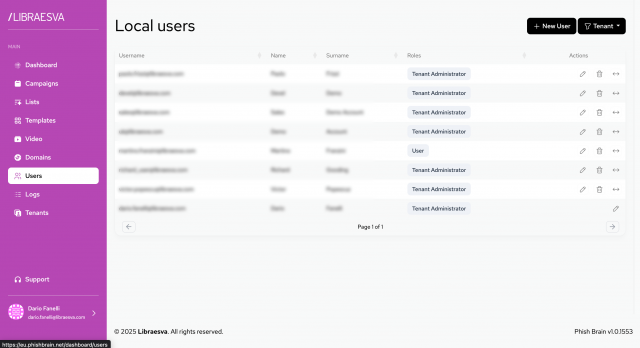
À côté de chaque utilisateur, à l'extrême droite et selon les permissions, se trouvent trois icônes permettant de modifier, supprimer et usurper l'identité de l'entrée. Dans un environnement multi-tenant, vous pouvez filtrer les utilisateurs en cliquant sur le bouton
Tenant.
Vous avez deux options pour créer des utilisateurs : soit créer des utilisateurs permanents sur la plateforme (Local users), soit configurer la plateforme pour autoriser l'accès aux utilisateurs Microsoft souhaités ; dans ce dernier cas, les utilisateurs seront redirigés vers Microsoft 365 pour se connecter, puis arriveront sur PhishBrain.
Local Users
Rôles utilisateur
Deux rôles différents peuvent être associés à un utilisateur :
- rôle User
- rôle Tenant Administrator
Le rôle Tenant Administrator dispose d'un privilège élevé et peut créer des utilisateurs et des tenants supplémentaires (si votre licence est de type multi-tenant) et autoriser de nouveaux domaines.
Le rôle User peut opérer pleinement avec toutes les fonctionnalités mais ne peut pas créer d'utilisateurs, de tenants supplémentaires, ni autoriser de nouveaux domaines cibles.
Ajouter un nouvel utilisateur
Pour ajouter un nouvel utilisateur, cliquez sur le bouton «
New User ».
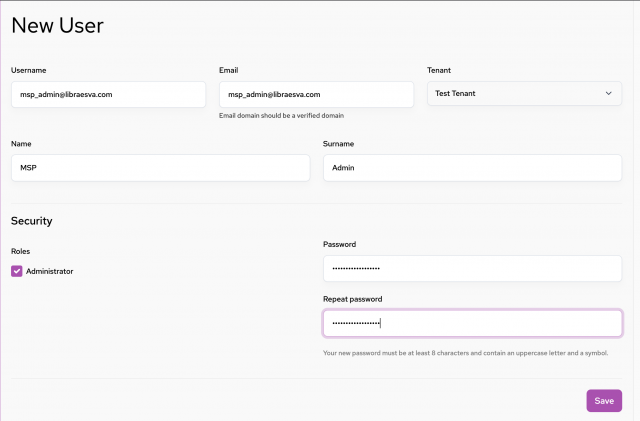
Vous devez remplir le formulaire ci-dessus. Tous les champs sont explicites. Le champ adresse e-mail constituera le nom d'utilisateur et la partie domaine doit être l'un des domaines autorisés dans la section Domains.
Si vous souhaitez accorder le privilège
Tenant Administrator, veuillez cocher l'option correspondante.
Usurper l'identité d'un utilisateur
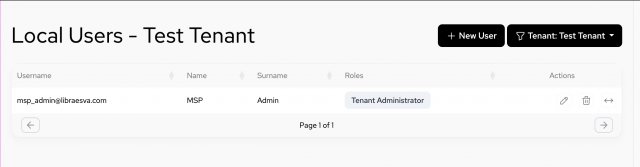
Si votre utilisateur dispose du privilège administrateur, vous pouvez usurper l'identité d'autres utilisateurs appartenant à votre tenant en cliquant sur l'action
Switch user de l'utilisateur dont vous souhaitez usurper l'identité.
Microsoft 365
Veuillez noter : actuellement, les utilisateurs provenant de la configuration Microsoft 365 disposeront uniquement du
rôle User et bien qu'ils puissent voir leurs sections Profile et License, ils ne peuvent pas les modifier. De plus, leur fuseau horaire est celui du tenant et ils ne peuvent pas le modifier. Étant donné que ces utilisateurs n'existent pas dans PhishBrain, il n'est pas possible d'usurper leur identité.
Dans le menu Users disponible dans votre dashboard, en cliquant sur le bouton Microsoft 365, vous accéderez à la liste des configurations Microsoft 365.
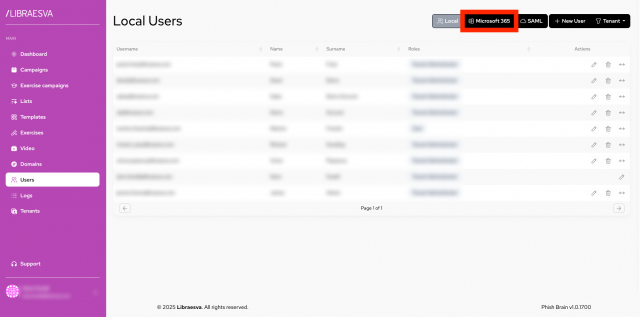
Dans cette section, il est possible de créer, modifier ou supprimer une configuration destinée aux utilisateurs pour la connexion à PhishBrain.
Ajouter/Modifier la configuration Microsoft 365
La configuration est similaire à la
liste d'adresses Office 365
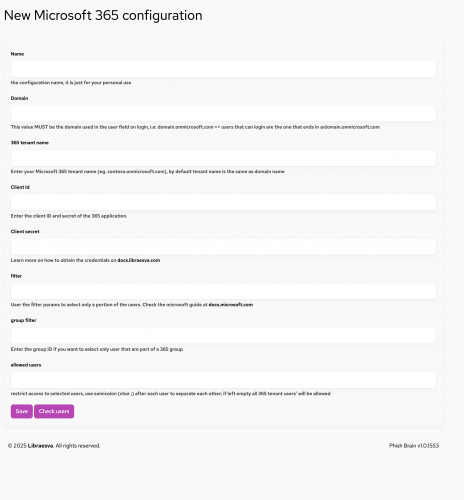
| Name |
Un nom pour votre configuration |
| Domain |
Il doit s'agir du domaine de vos utilisateurs. Par exemple : si vos utilisateurs sont nom.prenom@some.domain.com, vous devez saisir some.domain.com ; si vous avez plusieurs domaines, vous devez créer plusieurs configurations Microsoft 365 dans Phishbrain |
| 365 Tenant Name |
Il s'agit du nom de tenant de votre Office/ Microsoft 365/ Azure ; si votre compte admin est admin@testcompany.onmicrosoft.com, votre tenant sera très probablement simplement testcompany.onmicrosoft.com |
| Client ID |
Saisissez l'Application Client ID que vous avez créé dans Azure |
| Client Secret |
Saisissez le Client Secret généré par Azure |
| Filter |
Filtre optionnel utilisé lors de la récupération des utilisateurs, consultez la syntaxe Microsoft Graph API
|
| Group Filter |
Comme alternative plus simple si vous souhaitez filtrer un groupe d'utilisateurs, saisissez simplement ici l'Office 365 Group ID que vous souhaitez filtrer. |
Si vous souhaitez vérifier la liste des utilisateurs correspondant à la configuration que vous venez de renseigner, vous pouvez cliquer sur le bouton
Check users ; une fois terminé, cliquez sur
Save.
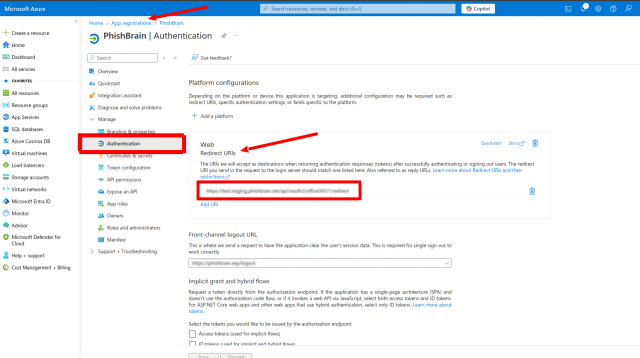
Dans l'image précédente, en haut, vous pouvez voir un texte avec une URL (encadré en rouge) ; le texte dans le rectangle rouge est l'URL que vous devez configurer comme URL de redirection dans Azure