Dans la section "Personnalisation > Certificats", vous pouvez voir le certificat qui sera disponible pour les utilisateurs à la fin du parcours de formation sur lequel il a été activé.
La fonctionnalité est disponible pour les utilisateurs ayant un rôle de company admin ou supérieur (MSP).
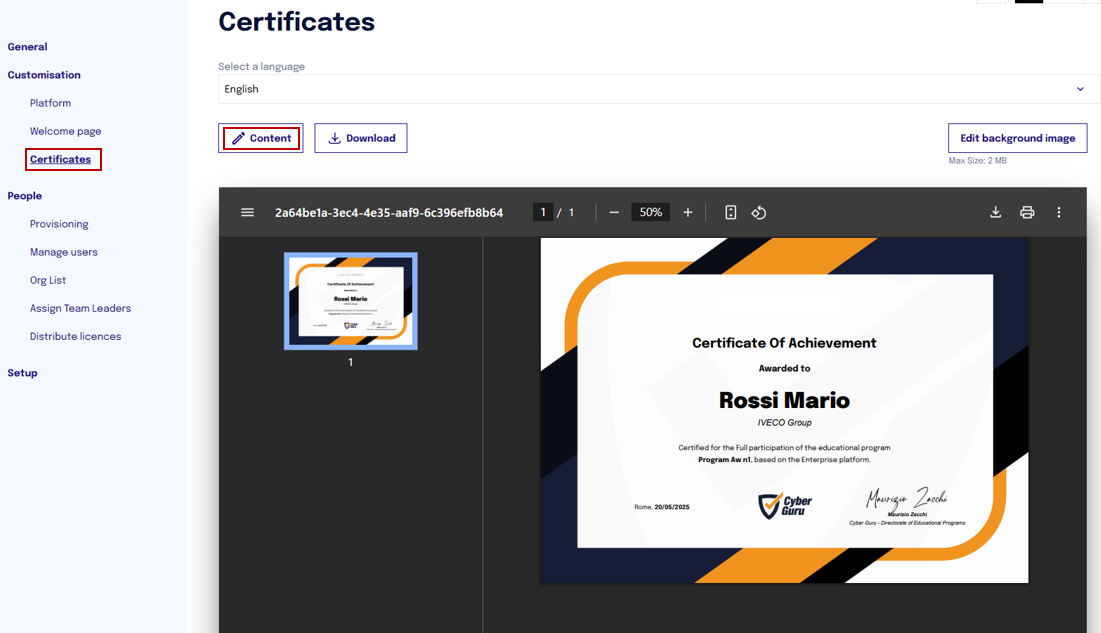 Modifier le certificat
Dans cette section, vous pouvez modifier le contenu du certificat par défaut, le télécharger et le personnaliser en changeant l'image de fond.
Chaque modification apportée à un certificat dans une langue donnée doit être répliquée manuellement pour les autres langues activées pour l'entreprise, car les modifications ne sont pas appliquées automatiquement à toutes les langues.
En cliquant sur "Contenu", vous pouvez voir le HTML et modifier l'apparence et les informations présentes sur le certificat.
🧩 Insertion des espaces réservés
Vous trouverez un menu déroulant avec la liste des espaces réservés disponibles. Chaque espace réservé représente un champ dynamique qui sera automatiquement remplacé par les données de l'utilisateur.
✅ Comment utiliser les espaces réservés :
-
Sélectionnez l'espace réservé souhaité dans le menu déroulant.
-
Cliquez sur le nom de l'espace réservé : cela le copiera automatiquement dans le presse-papiers.
-
Collez l'espace réservé (Ctrl+V ou clic droit > Coller) à l'emplacement souhaité dans le HTML du certificat.
Voici la liste des espaces réservés standard pris en charge :
| Champ | Description |
|---|---|
Name |
Nom de l'utilisateur |
Surname |
Prénom de l'utilisateur |
Identity code |
Code d'identité de l'utilisateur saisi sur la plateforme |
Programme title |
Nom du parcours de formation |
Point |
Nombre d'activités prévues dans le parcours |
Total Time |
Durée totale par défaut du parcours (ne correspond pas à la durée prise par l'utilisateur pour terminer le cours) |
Company Name |
Nom de l'entreprise |
Issuedate |
Date de délivrance du certificat |
Point |
Score obtenu par l'utilisateur dans le parcours |
CompanyLogo |
Logo de l'entreprise (image) |