Importante: cómo funciona la atribución de correo electrónico y la deduplicación
El email archiver deduplica el correo electrónico. Esto significa que si varios usuarios están involucrados en el mismo intercambio de correo, se archiva una única copia de cada email. El archiver realiza un seguimiento de quién está involucrado en cada email (remitente, destinatarios, cc, bcc) para controlar quién puede acceder a ese email específico.
Ejemplo: Si el usuario A escribió al usuario B, se almacena una única copia del email. Tanto el usuario A como el usuario B pueden ver este email. Cuando usted elimina este email, desaparece para ambos usuarios.
Hay situaciones en las que esta deduplicación no se produce y se archivan varias copias del mismo email. Por ejemplo, al importar un PST puede elegir si atribuir el email a un solo usuario o a todos los usuarios involucrados en los intercambios de correo. En el primer caso solo el usuario que usted eligió puede ver el email, en el segundo caso todos los usuarios involucrados pueden verlo. Elegir una opción u otra es una cuestión de privacidad. Usted puede elegir.
Cuando el correo se importa desde un connector, el email siempre se atribuye a un único usuario: el propietario del buzón desde el que se importó el correo.
Cuando el correo se importa desde journaling, el email se atribuye a todos los usuarios involucrados en la conversación.
Cuando el correo se importa desde PST o desde otros archivos, usted puede elegir.
Esto es importante para entender qué sucede si elimina un email. Puede ser la única copia de ese email y eliminarlo hará que desaparezca para todos los usuarios.
Eliminar correo electrónico del email archiver
Eliminar correo electrónico es, por lo tanto, una operación
muy delicada en un sistema diseñado para archivar y preservar correo electrónico.
Con el fin de proteger contra la
eliminación accidental y cumplir con los requisitos regulatorios internacionales de
integridad de la información, eliminar grandes volúmenes de correo de Libraesva Email Archiver solo puede realizarse mediante
email retention rules. Los volúmenes pequeños se pueden eliminar desde la interfaz. Esto protege contra
errores y contra
sabotaje.
Recuerde: el email archiver está diseñado para preservar el correo electrónico. Eliminar múltiples emails por lotes es una operación
peligrosa y, por lo tanto, es
intencionadamente poco sencillo eliminar correo por lotes en el archiver.
Además, el email archiver utiliza un esquema de soft-delete seguido de un hard-delete. Eliminar un email significa marcarlo como eliminado, sin eliminarlo físicamente del archivo. En una etapa posterior, el email se elimina físicamente.
A partir de la versión 21.8, cuando configura una retention rule para eliminar un gran volumen de correo, el soft-delete no ocurre antes de una semana después de haber configurado la regla. Esta es una protección adicional contra la pérdida de datos. El administrador y el responsable de privacidad son notificados dos veces (siete y cuatro días antes) de que el correo será eliminado.
El soft-delete se puede forzar si, en circunstancias especiales, usted no desea aprovechar esta protección.
El hard-delete ocurre en una etapa posterior según las políticas de limpieza del tenant. También se puede forzar para que ocurra inmediatamente, si es necesario, desde settings > tenant y pulsando el icono:

Hemos puesto mucho cuidado en proteger sus datos mediante procesos diseñados para evitar la pérdida de datos accidental o malintencionada. Teniendo todo esto en cuenta, tenga cuidado al abordar la eliminación de correo electrónico desde el archiver.
Caso 1: desea eliminar un único email (en tiempo real)
Para eliminar un único email, siga los pasos a continuación:
- Vaya a Search
- Introduzca un criterio de búsqueda
- Abra el email
- Haga clic en Delete
Caso 2: desea eliminar un subconjunto limitado de correo (en tiempo real)
Para eliminar algún correo, siga los pasos a continuación:
- Vaya a Search
- Introduzca un criterio de búsqueda
- Verifique que el subconjunto resultante sea correcto
- Haga clic en "select all" o seleccione manualmente las casillas relacionadas con el correo que desea eliminar
- Haga clic en Delete
Caso 3: desea eliminar un subconjunto del correo archivado (por lotes)
Para eliminar algún correo del archiver, siga los pasos a continuación.
- Como administrador, vaya a Search.
- Introduzca el criterio de búsqueda para seleccionar el subconjunto de correo que desea eliminar.
- Haga clic en Search y verifique que los emails devueltos por esta búsqueda son los que desea eliminar.
- Guarde esta búsqueda como una Global search con un nombre como "Delete some mails":
- En Archiver > Retention Rules cree una retention rule basada en esta búsqueda con una caducidad de 0 días (a menos que sea una retention rule permanente)
- Guarde la retention rule
- Las retention rules se ejecutan cada noche, por lo que puede esperar hasta el día siguiente. Si desea forzar la eliminación inmediatamente, ingrese en la consola del hypervisor y elija la opción "Force retention rules to be applied now" (si su appliance está en Libraesva cloud, contacte con soporte).
- Elimine la retention rule después de que se haya ejecutado, a menos que sea una retention rule permanente
Caso 4: desea eliminar todo el correo relacionado con un único usuario (por lotes)
Para eliminar todo el correo de un único usuario, siga los pasos a continuación.
Eliminar todo el correo que pertenece ÚNICAMENTE al usuario
- Como administrador, vaya a Search.
- Introduzca una consulta de tipo "filter" "contains address" e introduzca la dirección desde las sugerencias de autocompletar de usuarios
- NOTA: esto seleccionará emails que pertenecen ÚNICAMENTE a este usuario.
- Haga clic en Search
- Guarde esta búsqueda vacía como una Global search con un nombre como "Delete user pparker@365demonstration.com":
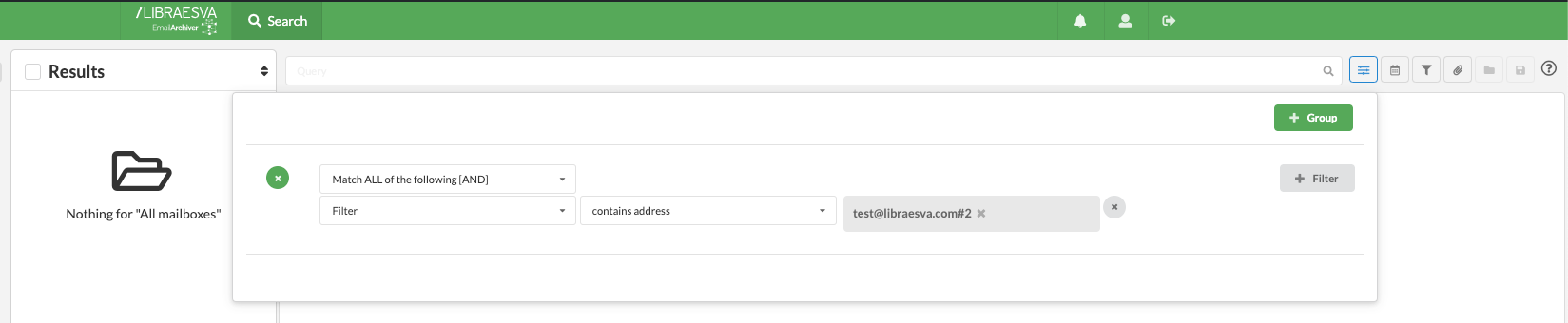
- En Archiver > Retention Rules cree una retention rule basada en esta búsqueda con una caducidad de 0 días:
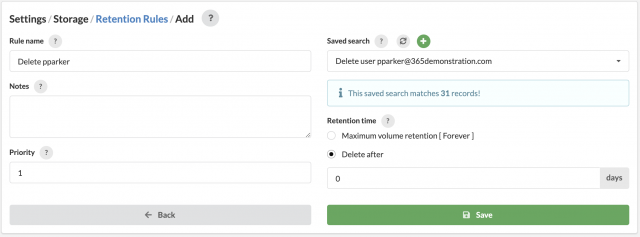
- Guarde la retention rule
- Las retention rules se ejecutan cada noche, por lo que puede esperar hasta el día siguiente. Si desea forzar la eliminación inmediatamente, ingrese en la consola del hypervisor y elija la opción "Force retention rules to be applied now" (si su appliance está en Libraesva cloud, contacte con soporte).
- Elimine la retention rule después de que se haya ejecutado
Eliminar todo el correo de "journaling" con el usuario en FROM
- Como administrador, vaya a Search.
- Introduzca una consulta con múltiples condiciones:
- tipo "From" "contains address only" e introduzca la dirección de correo
- tipo "To or Cc" "doesn't contain address" e introduzca "*@userdomain.tld"
- esta condición omitirá todo el correo enviado internamente a otros usuarios.
- Añada tantas condiciones como en el (paso 2) para evitar eliminar correo que pertenezca a otros alias de dominio del tenant.
- Haga clic en Search
- Guarde esta búsqueda vacía como una Global search con un nombre como "Delete from journaling user pparker@365demonstration.com":
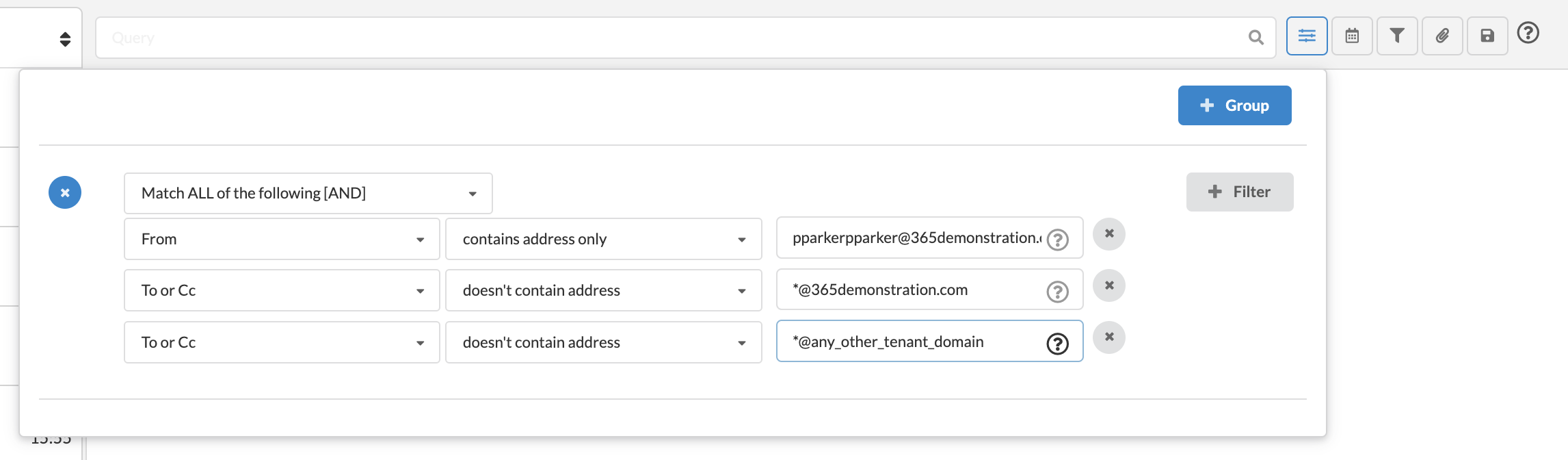
- En Archiver > Retention Rules cree una retention rule basada en esta búsqueda con una caducidad de 0 días:
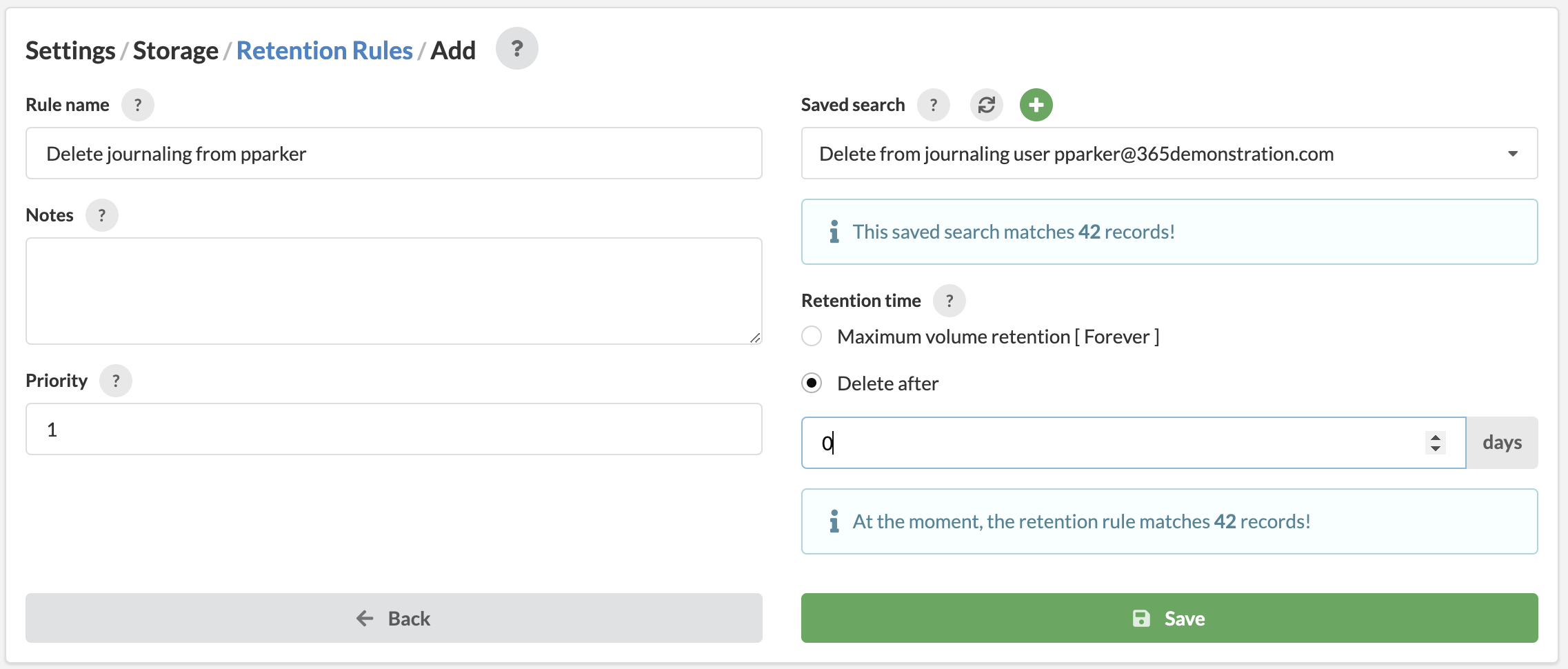
- Guarde la retention rule
- Las retention rules se ejecutan cada noche, por lo que puede esperar hasta el día siguiente. Si desea forzar la eliminación inmediatamente, ingrese en la consola del hypervisor y elija la opción "Force retention rules to be applied now" (si su appliance está en Libraesva cloud, contacte con soporte).
- Elimine la retention rule después de que se haya ejecutado
Eliminar todo el correo de "journaling" con el usuario en TO o Cc
[fruitful_alert type="alert-warning"]
Nota: Este caso no se puede resolver configurando una búsqueda guardada dedicada, sino que cada correo que contenga la dirección de correo del usuario en To o Cc debe ser analizado por el usuario administrador antes de aprobar la eliminación, para identificar el correo que debe analizarse:[/fruitful_alert]
- Como administrador, vaya a Advanced Search.
- Introduzca una consulta de tipo "To or Cc" "contains address" e introduzca la dirección de correo
- Haga clic en Search
- Cada correo puede analizarse antes de aprobar la eliminación
Caso 5: desea eliminar todo el correo de un tenant (por lotes)
Opción 1: Elimine el tenant (si ya no lo necesita) desde Settings > Tenants.
Opción 2: Para mantener todas las configuraciones del tenant (incluidos los volúmenes) mientras elimina todo el correo, siga los pasos a continuación.
- Como administrador, vaya a Search.
- Seleccione el Tenant correcto desde el menú superior izquierdo.
- Haga clic en "All Mailboxes".
- Guarde esta búsqueda "vacía" como una Global search con un nombre como "All email", asegurándose de que coincida con todos los mensajes del Tenant seleccionado:

- En Archiver > Retention Rules cree una retention rule basada en esta búsqueda con una caducidad de 0 días:
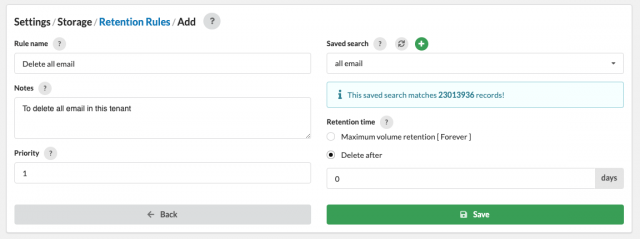
- Guarde la retention rule
- Las retention rules se ejecutan cada noche, por lo que puede esperar hasta el día siguiente. Si desea forzar la eliminación inmediatamente, ingrese en la consola del hypervisor y elija la opción "Force retention rules to be applied now" (si su appliance está en Libraesva cloud, contacte con soporte).
- Elimine la retention rule después de que se haya ejecutado
Uso de la licencia de almacenamiento
En caso de licencia basada en almacenamiento, para liberar espacio de licencia utilizado, es necesario ejecutar un purge para eliminar físicamente los emails eliminados lógicamente.
Para ejecutar el purge, consulte
esta página.