Es posible iniciar sesión en el archiver con su cuenta de administrador de office 365 y tener privilegios de administrador en el archiver.
Inicie sesión en Azure AD (https://portal.azure.com/) con una cuenta de administrador
 Haga clic en Register
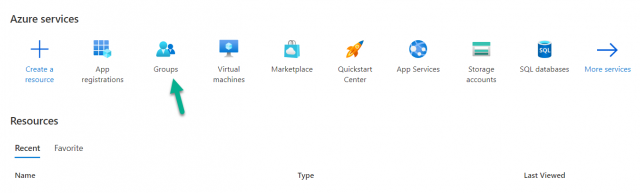
 En Azure AD, haga clic en groups
 Haga clic en New Group
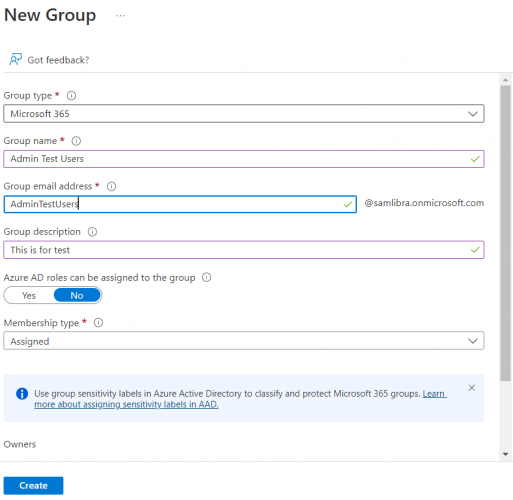
En Group Type, elija Microsoft 365 group
Introduzca un nombre para el grupo. Por ejemplo (Admin Users)
Introduzca una descripción para el grupo
En Membership, déjelo como (Assigned)
Agregue un propietario para el grupo
Agregue miembros del grupo
Haga clic en Create
Haga clic en New Group
En Group Type, elija Microsoft 365 group
Introduzca un nombre para el grupo. Por ejemplo (Admin Users)
Introduzca una descripción para el grupo
En Membership, déjelo como (Assigned)
Agregue un propietario para el grupo
Agregue miembros del grupo
Haga clic en Create
 Una vez creado el grupo, haga clic en el grupo que acaba de crear
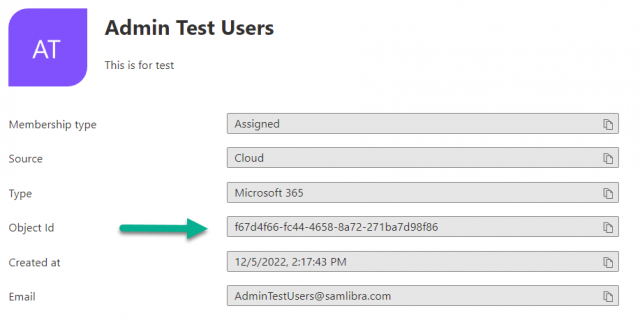
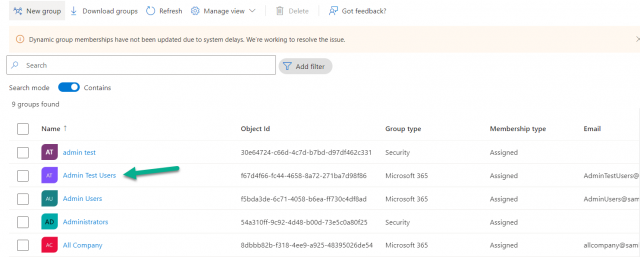 En los detalles del grupo, tome nota del Object Id
 Vaya a su ESG Archiver
 Ahora creará un connector para los usuarios del grupo que acaba de crear
Haga clic en Archiver arriba y haga clic en Connectors
Ahora creará un connector para los usuarios del grupo que acaba de crear
Haga clic en Archiver arriba y haga clic en Connectors
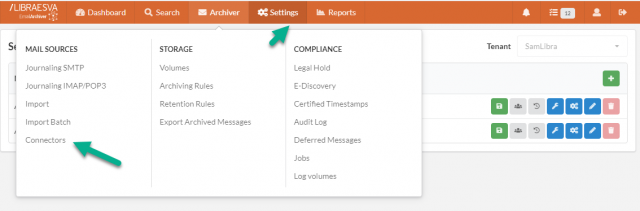
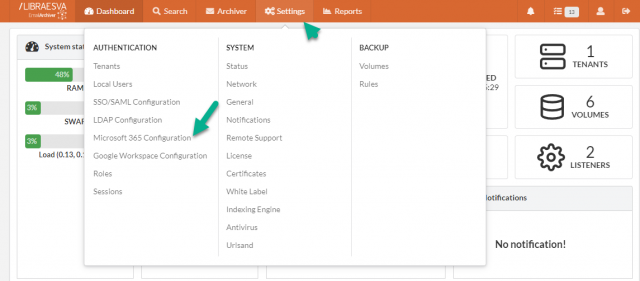
 Ahora haga clic en Settings y haga clic en Microsoft 365 Configuration
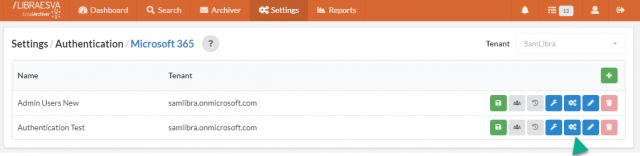
 Haga clic en el icono resaltado a continuación en la captura de pantalla
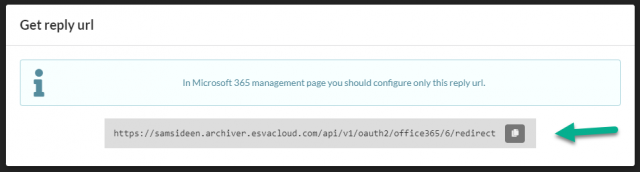
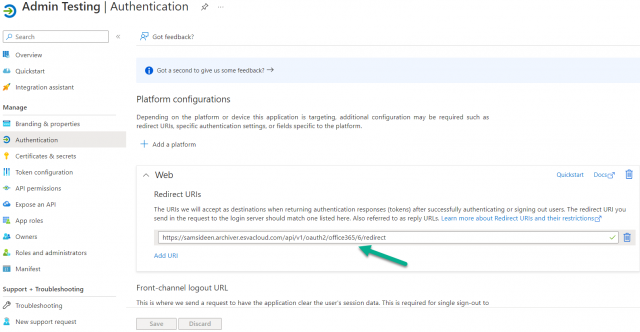
 Copie la URL
 Vuelva a
 Vuelva al archiver
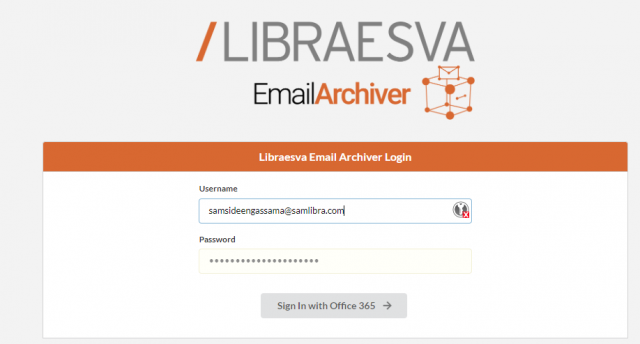
Cierre sesión en el archiver e inicie sesión usando la dirección de correo electrónico de una de las cuentas del grupo que acaba de crear en Azure AD.
Escriba la dirección de correo electrónico de la cuenta y haga clic en Sign in with office 365
Vuelva al archiver
Cierre sesión en el archiver e inicie sesión usando la dirección de correo electrónico de una de las cuentas del grupo que acaba de crear en Azure AD.
Escriba la dirección de correo electrónico de la cuenta y haga clic en Sign in with office 365
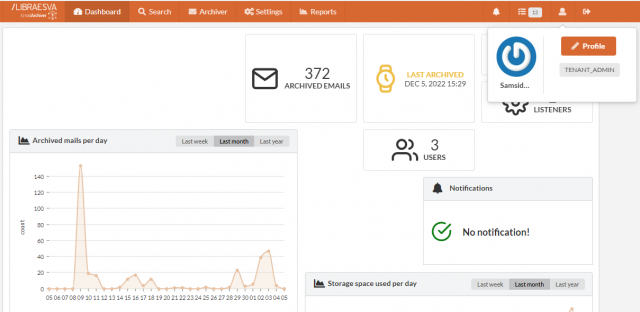
 La cuenta de usuario con la que inició sesión tendrá acceso de administrador al archiver
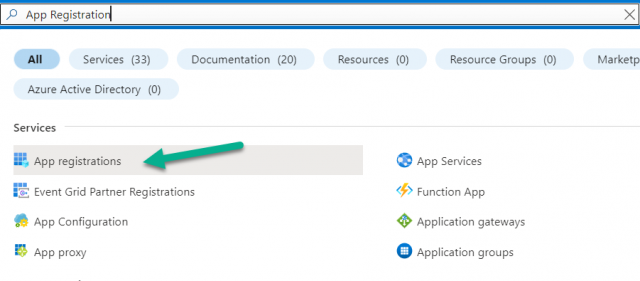
- En la barra de búsqueda, escriba App Registration y haga clic en ella
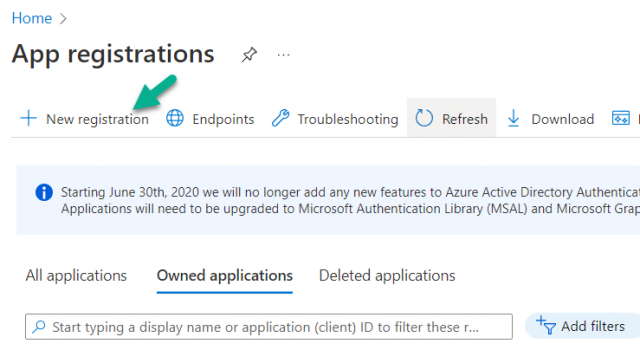
- En App Registration, haga clic en New registration en la parte superior
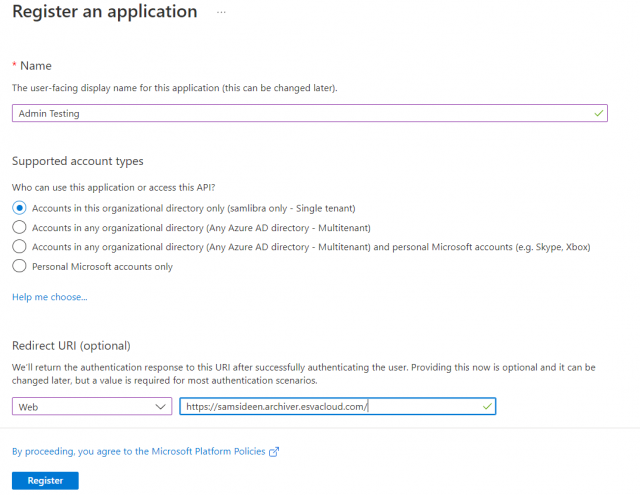
- Escriba un nombre para la aplicación y escriba la URL que usa para acceder al archiver en el campo Sign-on URL
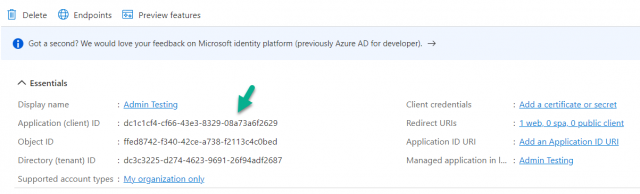
- Tome nota del Application (client) ID mostrado en la esquina superior izquierda:
- Ahora haga clic en API permissions en el menú de la izquierda:
- Haga clic en Add a permission
- Seleccione Microsoft Graph and Application permissions
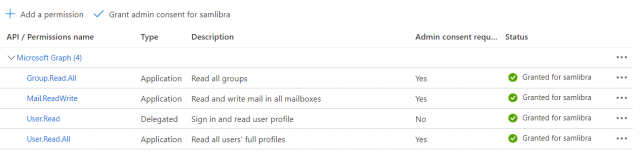
- Seleccione los siguientes permisos en Application permissions
- Haga clic en Done
- Haga clic en Grant admin consent y haga clic en Yes en el cuadro de diálogo
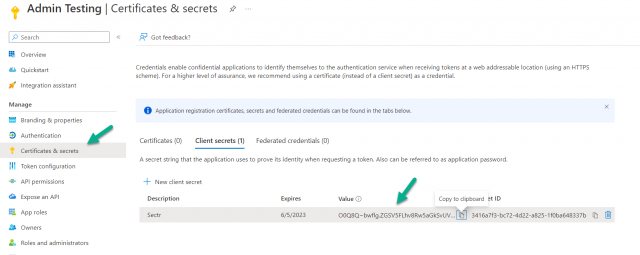
- Ahora seleccione la sección Certificates & secrets
- Haga clic en New Client secret, escriba un nombre en la descripción, y elija una fecha de la lista desplegable Expires Con la última actualización de las políticas de seguridad de Microsoft, ya no es posible generar un certificado perpetuo.
- Haga clic en Save
- Ahora copie el key value recién generado, lo necesitará para el siguiente paso.
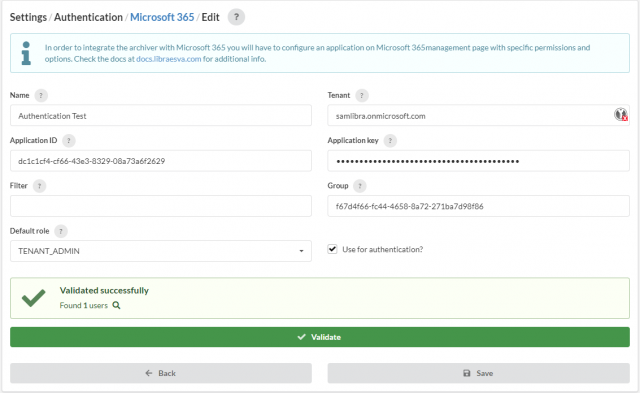
- Ahora navegue a su Libraesva Archiver y seleccione Settings > Authentication > Microsoft 365 Configuration
- Seleccione su tenant y haga clic en +
- Dele un nombre a la nueva conexión
- Inserte el Application ID que copió anteriormente (Nota: el Application ID no es lo mismo que el Client ID)
- Inserte la contraseña que copió anteriormente en el campo Application key
- Inserte el nombre de su tenant de Microsoft 365 en el campo tenant (Este es el nombre del tenant de su office 365; si su cuenta de administrador es admin@testcompany.onmicrosoft.com, su tenant probablemente sea simplemente testcompany.onmicrosoft.com)
- Inserte un filter personalizado si desea filtrar usuarios (esto es opcional)
- En la sección de groups, inserte el Object ID del grupo que creó anteriormente
- En default role, elija TENANT_ADMIN o cualquier otro rol que desee dar a los usuarios de este grupo.
- Marque Use for authentication si desea permitir que estos usuarios se autentiquen con el Email Archiver. Esta es la opción predeterminada y es necesaria para dar acceso al archiver a los usuarios (a través de la web app, el plugin de outlook o las apps móviles).
- Haga clic en Validate y compruebe que todo esté correcto.
- Seleccione un tenant y haga clic en +
- Introduzca el nombre de la conexión
- Haga clic en Graph
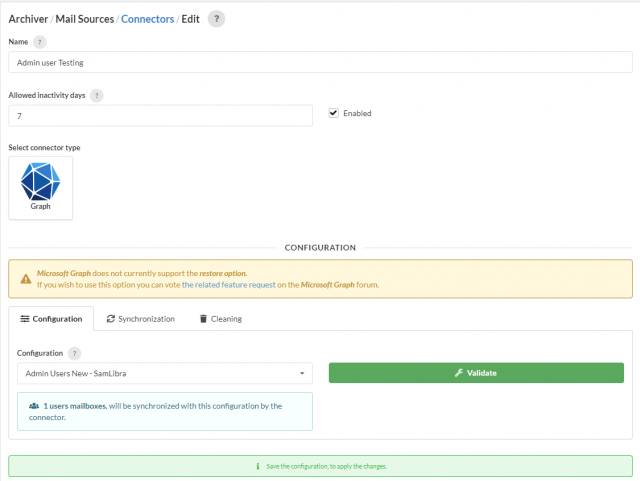
- En Configuration, haga clic en la flecha desplegable y elija la Microsoft 365 Authentication que creamos anteriormente
- Haga clic en Validate
- Haga clic en Save
- Navegue a Azure Portal > App registrations, haga clic en el app registration que creó anteriormente
- Reemplace la URL del archiver con la nueva URL que copió anteriormente