Este artículo es una guía para configurar Google Workspace con Libraesva ESG.
 Con esta configuración, Google también enrutará el correo interno (de su dominio a su dominio) a través de ESG. Esto proporcionará visibilidad sobre el tráfico de correo interno. Para NO realizar comprobaciones de spam en el correo interno, puede añadir una lista blanca para un correo de su dominio (las comprobaciones de seguridad se seguirán realizando).
Si desea que el correo interno permanezca dentro de Google y no se enrute a través de ESG, lea el párrafo “How to bypass ESG for internal email” más abajo.
Con esta configuración, Google también enrutará el correo interno (de su dominio a su dominio) a través de ESG. Esto proporcionará visibilidad sobre el tráfico de correo interno. Para NO realizar comprobaciones de spam en el correo interno, puede añadir una lista blanca para un correo de su dominio (las comprobaciones de seguridad se seguirán realizando).
Si desea que el correo interno permanezca dentro de Google y no se enrute a través de ESG, lea el párrafo “How to bypass ESG for internal email” más abajo.
 [/fruitful_alert]
Para añadir un dominio y reenviar los correos limpios a Google Apps, navegue hasta Admin Area en ESG Mail Transport >Relay Configuration y seleccione Domain Relay > New. Complete los campos de la siguiente manera:
[/fruitful_alert]
Para añadir un dominio y reenviar los correos limpios a Google Apps, navegue hasta Admin Area en ESG Mail Transport >Relay Configuration y seleccione Domain Relay > New. Complete los campos de la siguiente manera:
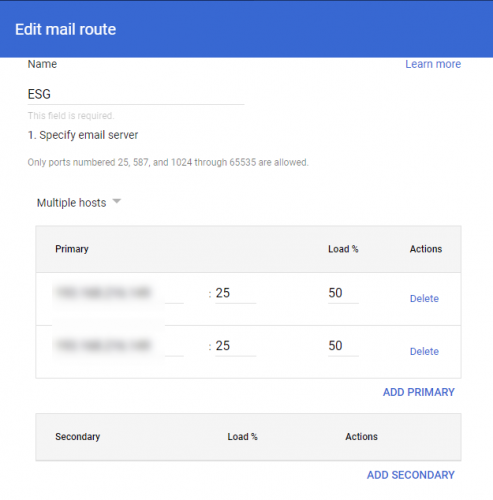
 Este es un ejemplo de configuración para un clúster ESG:
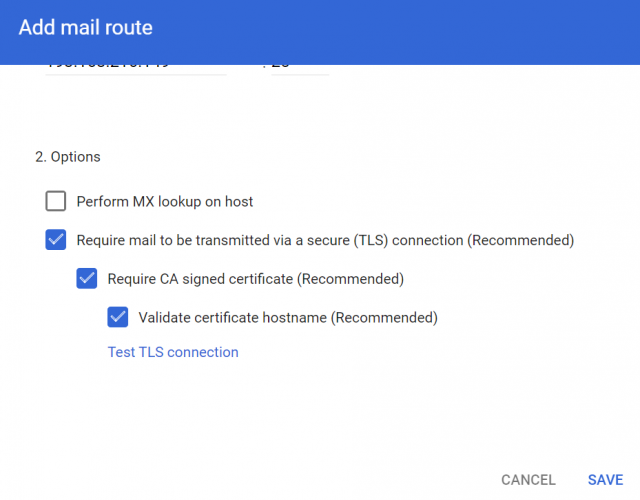
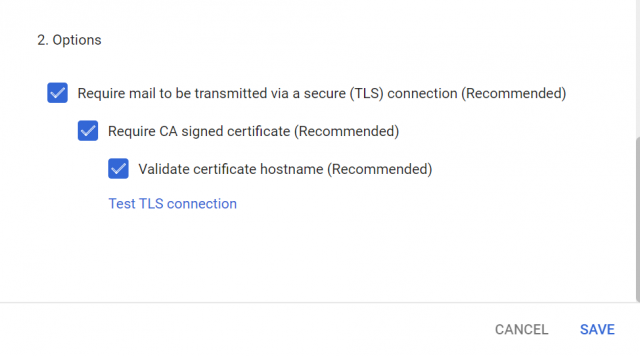 Al desmarcar “Require mail to be transmitted via a secure(TLS) connection” está permitiendo certificados TLS autofirmados en ESG.
Si desea marcar esta casilla, asegúrese de contar con un certificado válido no autofirmado en uso para SMTP en su(s) appliance(s) ESG.
Acaba de crear un host que aún no está en uso. En el siguiente paso, lo utilizará para una regla de salida.
Al desmarcar “Require mail to be transmitted via a secure(TLS) connection” está permitiendo certificados TLS autofirmados en ESG.
Si desea marcar esta casilla, asegúrese de contar con un certificado válido no autofirmado en uso para SMTP en su(s) appliance(s) ESG.
Acaba de crear un host que aún no está en uso. En el siguiente paso, lo utilizará para una regla de salida.
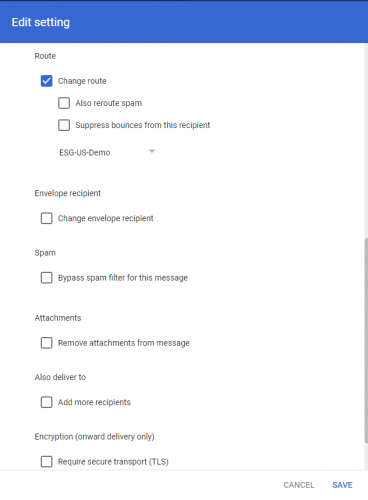 Haga clic en SAVE en la parte inferior de la página y su tráfico de correo saliente se enrutará a través de su ESG.
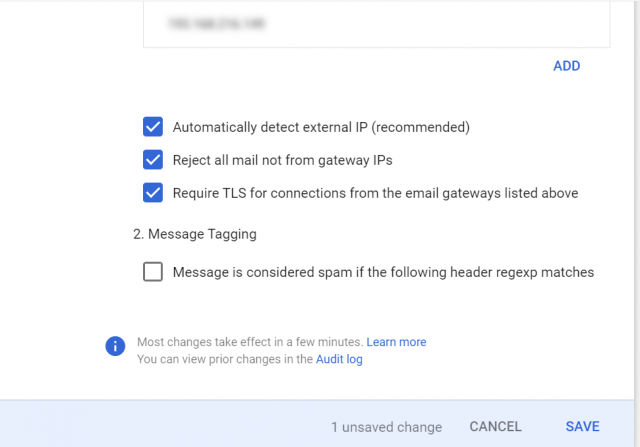 Una alternativa a deshabilitar “Reject all mail, not from gateway IPs” es añadir a las IPs del Inbound Gateway todas las subredes IP de Google, que se pueden obtener del registro txt de Google spf.google.com.
Configuración de entrada
[fruitful_alert type="alert-warning"]ADVERTENCIA: Si dentro de su tenant de Google Workspace ha creado reglas para reenvío interno, siga primero esta guía[/fruitful_alert] Google Inbound Gateway- Inicie sesión en el Google Workspace Domain Management Portal.
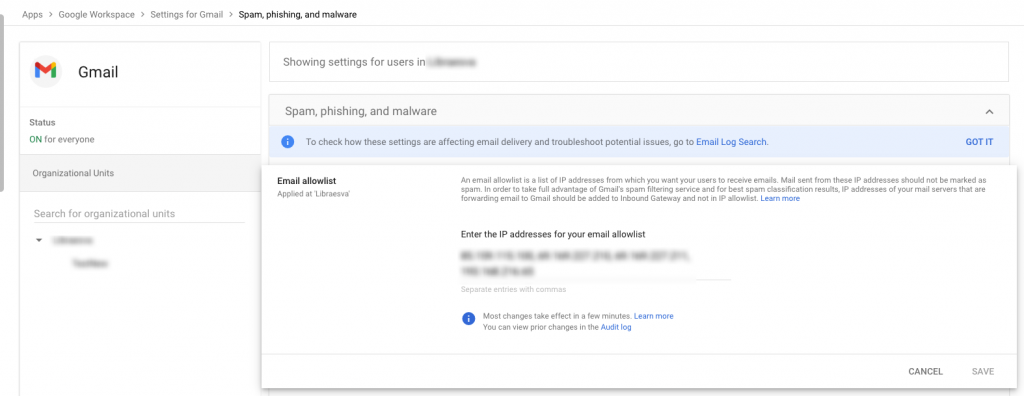
- Navegue hasta Apps > Google Workspace> Gmail > Spam, Phishing and Malware
- Busque el Inbound gateway e introduzca el hostname público o la dirección IP de Libraesva ESG
- Busque la Email Allowlist Table e introduzca la dirección IP pública de Libraesva ESG o las direcciones en caso de un clúster
Añadir un relay en Libraesva Email Security Gateway
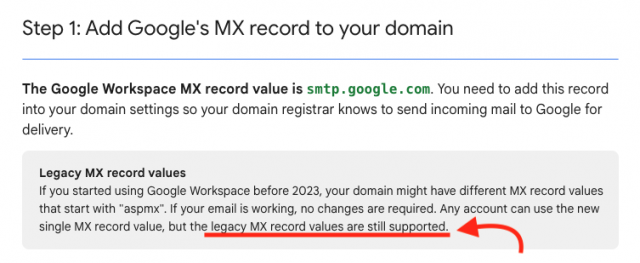
[fruitful_alert type="alert-warning"] ADVERTENCIA: El registro del servidor de correo de Google Workspace cambió del ANTIGUO "aspmx.l.google.com" al NUEVO "smtp.google.com". SI SU CORREO ESTÁ FUNCIONANDO, NO NECESITA CAMBIAR SU CONFIGURACIÓN ACTUAL. Más información aquí: https://support.google.com/a/answer/1600425- Domain: especifique su dominio, el que tiene con Google Apps
- Mail Server: smtp.google.com
- Port: 25
- Use MX: NO.
- Recipient Verification: Dynamic Verification or Valid Recipient List (o “Disabled” si ha habilitado una “catch-all address”)
- Dynamic Verification Server Address: smtp.google.com
- Dynamic Verification Port: 25
- Domain Anti-spoofing configúrelo en SPF.
Configuración de salida (opcional)
Esta es una configuración opcional.Confiar en Google Workspace en Libraesva ESG
Para confiar en Google Workspace y habilitar el relay de correo saliente, navegue hasta ESG Admin Area Mail Transport >Relay Configuration y seleccione Trusted Networks. Haga clic en el botón Enable junto a Trust Google Suite.Añadir una nueva Host Route en Google Workspace
- Inicie sesión en el Google Workspace Domain Management Portal.
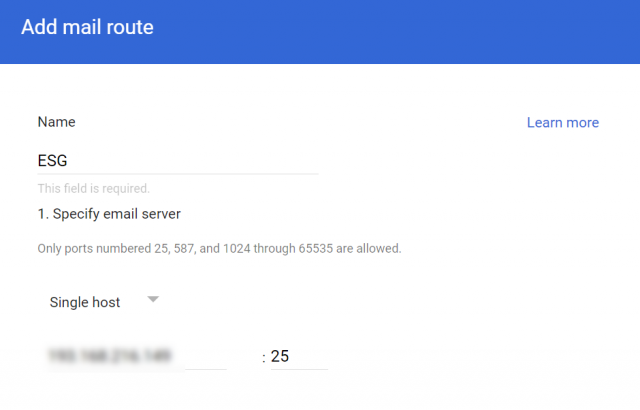
- Navegue hasta Apps > Google Workspace > Gmail > Hosts
- Haga clic en ADD ROUTE
- Asígnele un nombre, por ejemplo ESG
- Elija Single Host si tiene una única instancia de ESG o Multiple hosts si tiene un clúster
- Introduzca la(s) dirección(es) IP de su(s) appliance(s) ESG y, en caso de múltiples hosts, el peso.
(Opcional) No enrutar la notificación del documento compartido para destinatarios externos a través de ESG
Si comparte documentos con destinatarios externos, necesita añadir una Routing Rule adicional para omitir ESG.- Inicie sesión en el Google Workspace Domain Management Portal.
- Navegue hasta Apps > Google Workspace > Gmail > Routing
- Haga clic en ADD ROUTE
- Asígnele un nombre, por ejemplo Route google drive notification normally
- Configure “Messages to affect” en Outbound
- Active la marca “Change route” y seleccione Normal Routing.
- Haga clic en Show more options y seleccione tanto Users como Groups
- En “Envelope filter” seleccione “Only affect specific envelope senders
- En el menú desplegable seleccione “Single email address”
- Introduzca la siguiente dirección de correo drive-shares-dm-noreply@google.com utilizada por las notificaciones de Google Drive
- Haga clic en SAVE
Añadir una nueva Routing Rule para el flujo de salida en Google Workspace
- Inicie sesión en el Google Workspace Domain Management Portal.
- Navegue hasta Apps > Google Workspace > Gmail > Routing
- Haga clic en ADD ROUTE
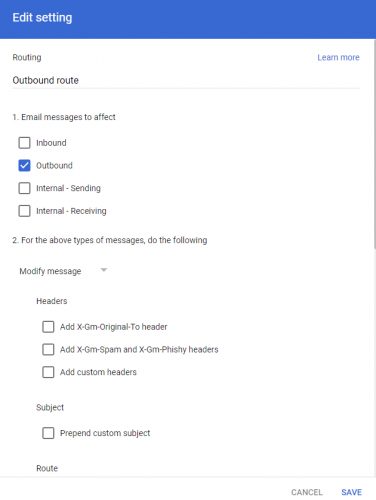
- Asígnele un nombre, por ejemplo Outbound route
- Configure “Messages to affect” en “Outbound”
- Active la marca “Change route” y elija el host que creó en el paso anterior (ESG).
- Haga clic en SAVE
Cómo omitir ESG para el correo interno (recomendado)
Por defecto, Google enruta el correo interno (de su dominio a su dominio) al inbound gateway (ESG). Si prefiere deshabilitar la comprobación de spam para el tráfico interno, se recomienda no enrutar el tráfico a través de ESG. Esto reducirá significativamente la carga sobre el appliance (por ejemplo, el tiempo de cola y el tamaño de almacenamiento). Las comprobaciones de seguridad se seguirán realizando en el correo interno. Si desea que el correo interno permanezca dentro de Google y no se enrute a ESG, debe realizar las configuraciones que se indican a continuación.Configuración para omitir ESG en el correo interno (paso 1 de 3)
- Inicie sesión en el Google Workspace Domain Management Portal.
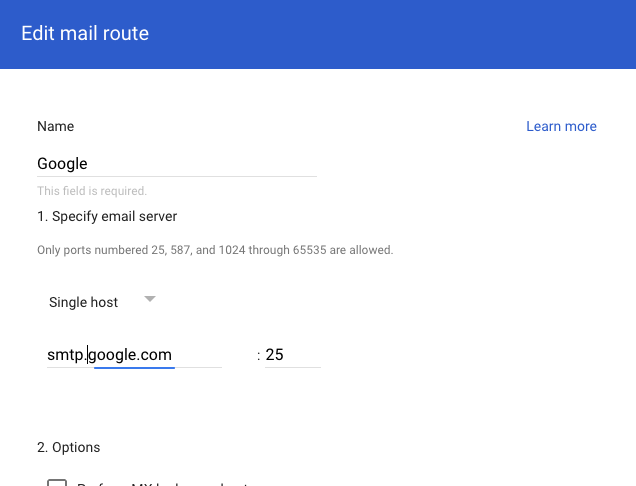
- Navegue hasta Apps > Google Workspace > Gmail > Hosts
- Haga clic en ADD ROUTE
- Asígnele un nombre, por ejemplo GOOGLE
- Elija Single Host
- Introduzca smtp.google.com
- Configure el puerto en 25
- Haga clic en SAVE
Configuración para omitir ESG en el correo interno (paso 2 de 3)
- Inicie sesión en el Google Workspace Domain Management Portal.
- Navegue hasta Apps > Google Workspace > Gmail > Spam, Phishing and Malware
- Busque the Inbound gateway y haga clic en EDIT
- Deshabilite “Reject all mail, not from gateway IPs”
Configuración para omitir ESG en el correo interno (paso 3 de 3)
- Inicie sesión en el Google Workspace Domain Management Portal.
- Navegue hasta Apps > Google Workspace > Gmail > Routing
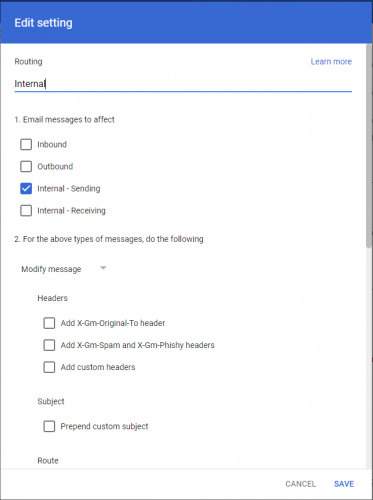
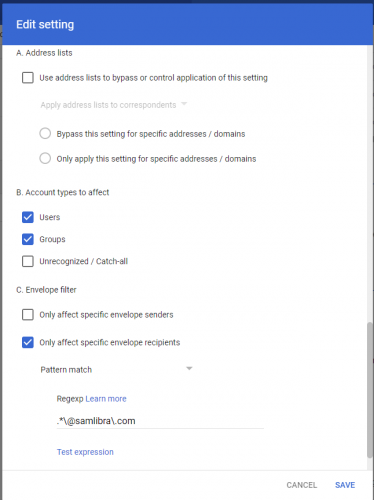
- Añada una nueva ruta con el nombre “Internal”
- En “Messages to affect” seleccione “Internal – sending”
- En “Envelope filter” seleccione “Only affect specific envelope recipients“
- En el menú desplegable seleccione “Pattern match”
- Introduzca el siguiente patrón reemplazando yourdomain.com con su dominio: .*\@yourdomain\.com
- NOTA: esto es una expresión regular, por lo que es importante mantener la barra invertida.
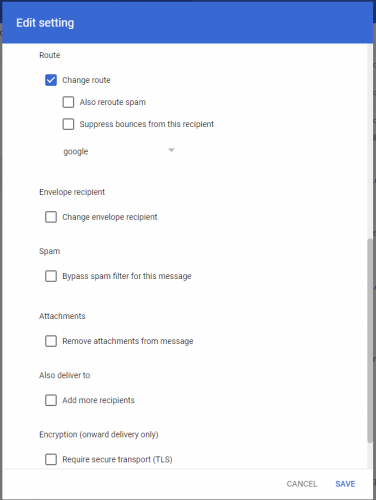
- En “Route” marque “Change route” y seleccione la ruta “google” en el menú desplegable.
- Haga clic en “show options” al final del formulario y marque tanto “users” como “groups”
- Haga clic en ADD SETTING
- Haga clic en SAVE