Confiar en G Suite en Libraesva ESG
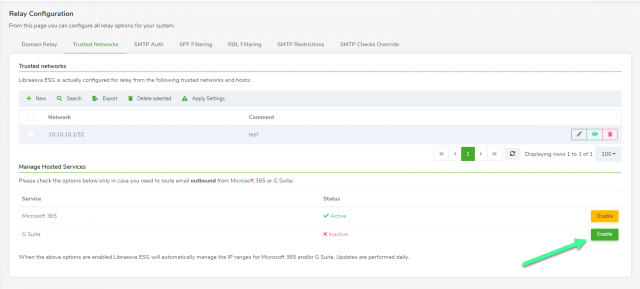
Para confiar en Google G Suite y habilitar el relay de correo saliente, navegue hasta Admin Area > Mail Transport > Relay Configuration y seleccione Trusted Networks. Haga clic en el botón Enable junto a Trust Google Suite.
Configuración del conector ESG
Libraesva ESG ofrece integración nativa con G-Suite. Para recuperar información como usuarios, grupos y direcciones de correo electrónico de un tenant de Office 365, debe asignar algunos permisos desde su tenant de G-Suite.
Para configurar la integración necesitará estas credenciales:
- OAuth2 Client ID y Client Secret: se utilizan para autenticar a los usuarios desde la interfaz web
- Configuración JSON de la cuenta de servicio: se utiliza para obtener todos los usuarios remotos y todos los correos electrónicos remotos
- Su ID de organización de G-Suite
Para crear el conector, haga clic en
Admin Area ->
Integrations->
G Suite y luego haga clic en
New
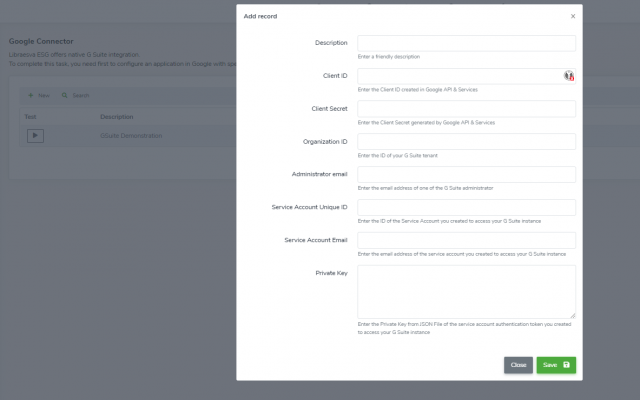
| Domain |
Seleccione un dominio específico para vincular este conector o seleccione All Domains |
| Description |
Introduzca aquí una descripción de referencia |
| Client ID |
Introduzca el Client ID creado en Google API & Services |
| Client Secret |
Introduzca el Client Secret generado por Google API & Services |
| Google Organization ID |
Introduzca el ID de su organización de GSuite |
| Administrator email |
Introduzca la dirección de correo electrónico de uno de los administradores de G-Suite |
| Service Account Unique ID |
Introduzca el ID de la cuenta de servicio que creó para acceder a su instancia de G-Suite |
| Service Account Email |
Introduzca la dirección de correo electrónico de la cuenta de servicio que creó para acceder a su instancia de G-Suite |
| Private Key |
Introduzca la clave privada del archivo JSON del token de autenticación de la cuenta de servicio que creó para acceder a su organización de G-Suite |
Haga clic en
Save
Pruebe su configuración haciendo clic en el icono de prueba junto a su entrada de conexión.
Añadir un relay a Libraesva Email Security Gateway
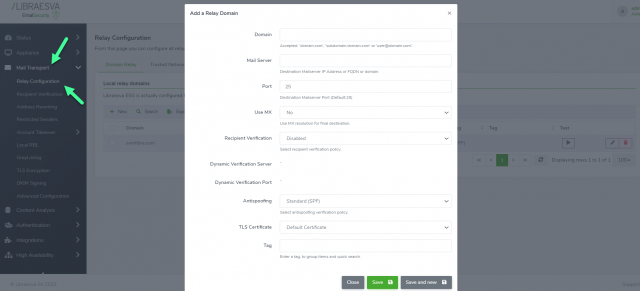
Para añadir un dominio y reenviar correos limpios a Google Apps, navegue hasta Admin Area > Mail Transport & Relay Configuration y seleccione Domain Relay > New. Complete los campos de la siguiente manera:
-
Domain: especifique su dominio, el que tiene con Google Apps
-
Mail Server: aspmx.l.google.com
-
Port:: 25
-
Use MX: NO.
-
Recipient Verification: Dynamic Verification (o “Disabled” si ha habilitado una “dirección catch-all”)
-
Dynamic Verification Server Address: aspmx.l.google.com
-
Dynamic Verification Port: 25
-
Domain Anti-spoofing configúrelo en SPF.
Finalmente, recuerde añadir el registro MX con la mayor prioridad (menor peso) de su appliance ESG para encaminar el flujo de correo a través de Libraesva ESG.
 Importar usuarios de G-Suite al Appliance ESG
Haga clic en
Mail Transport->
Recipient Verification->G-Suite Import
Haga clic en el icono del lápiz para editar
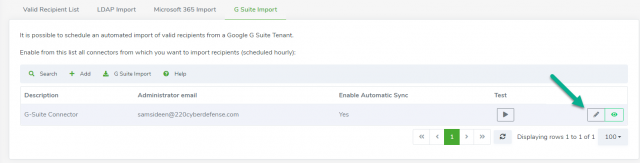
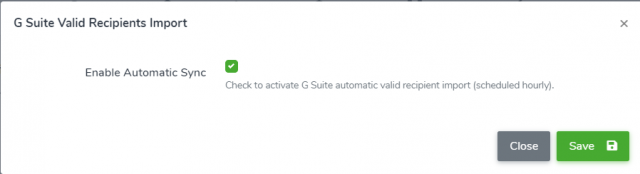
En Enable Automatic Sync, marque la casilla para permitir la sincronización automática y haga clic en Save
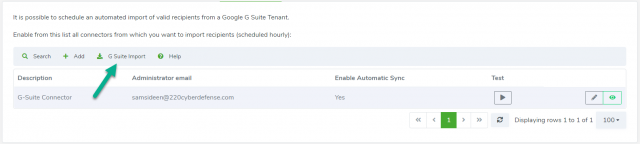
En la página Valid Recipient Verification, haga clic en
G-Suite Import. Esto importará todos los usuarios del servidor de correo de G-Suite y se sincronizará automáticamente cada hora para importar los usuarios recién creados