Al hacer clic en el botón verde con forma de ojo situado al final de cada resultado, se muestra la página de detalle del mensaje.
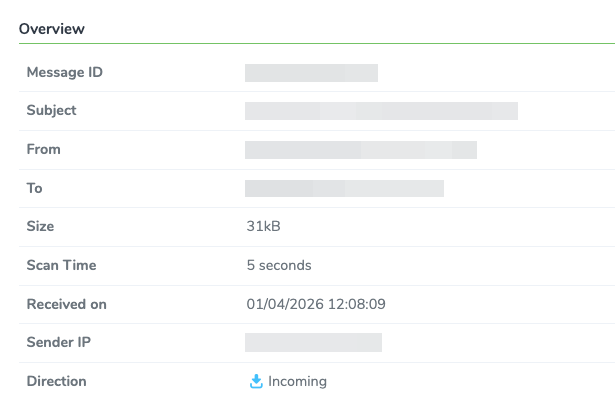
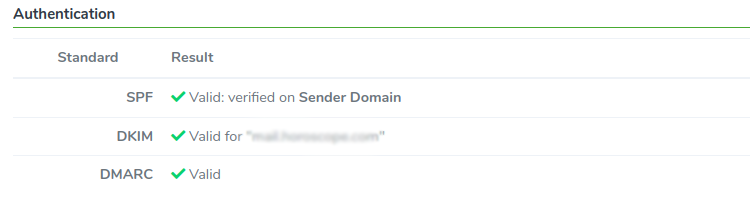
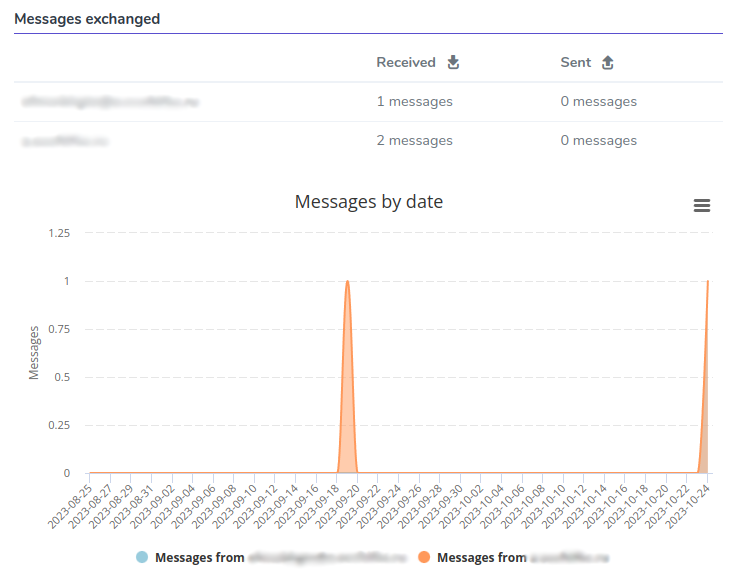
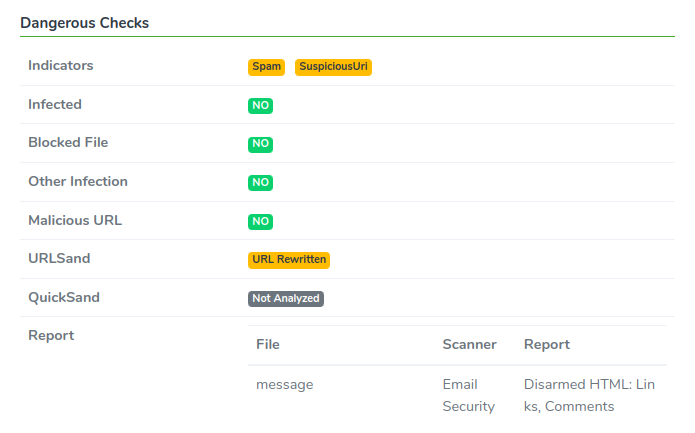
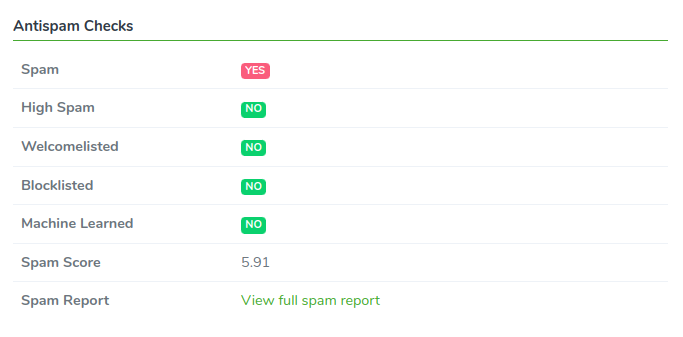
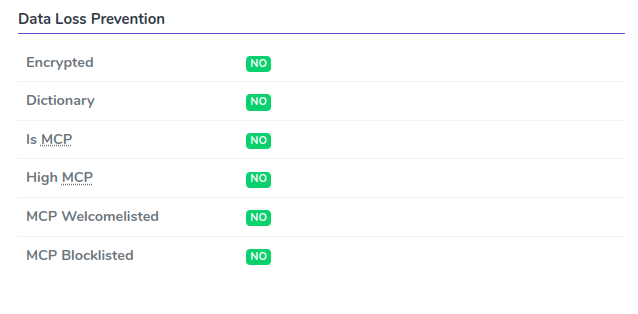
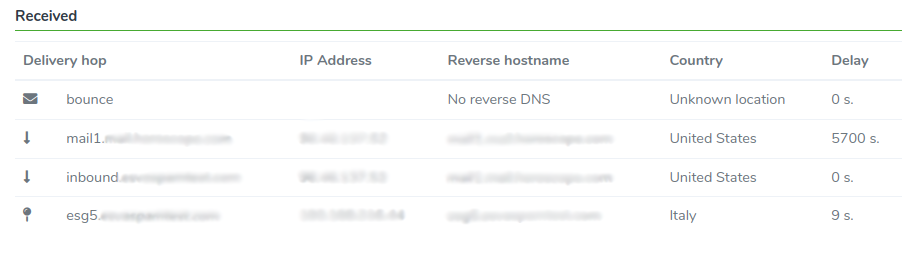
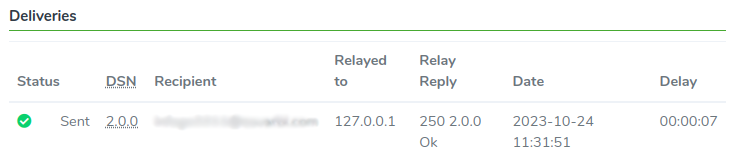
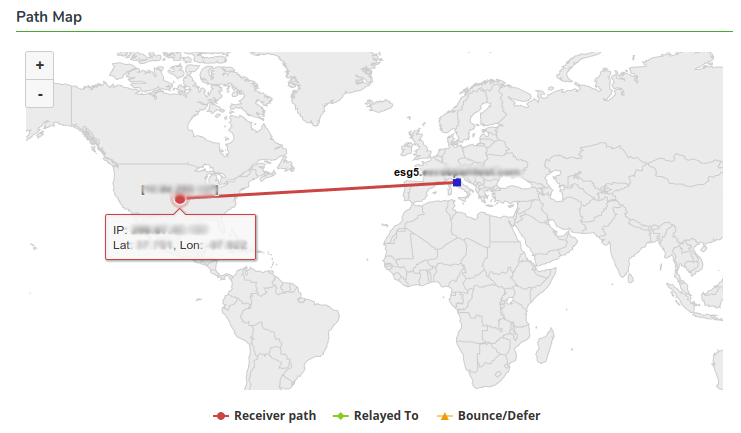
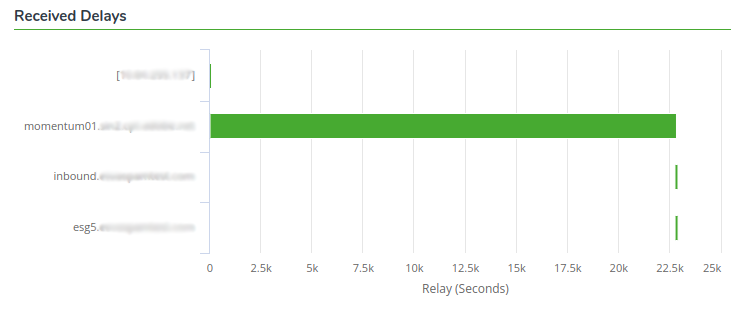
La página de detalle del mensaje tiene una sección de datos generales del correo electrónico y 5 secciones adicionales que contienen información avanzada. Todas las secciones se explorarán en profundidad a continuación.
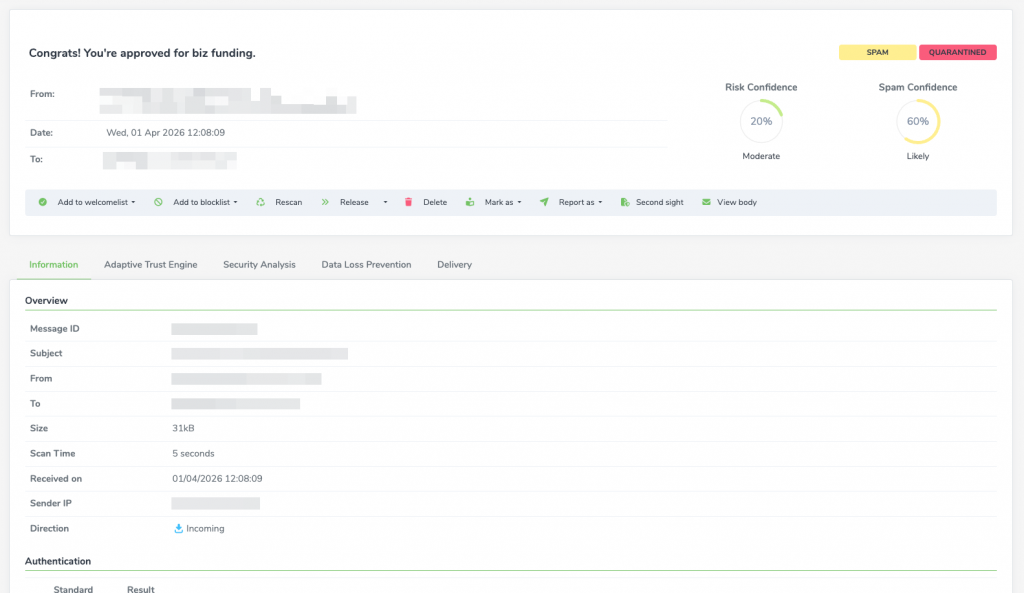 En la primera sección se muestra la información básica del mensaje y las insignias del mensaje.
La primera insignia representa el resultado del análisis, la segunda representa la última acción que Email Security realizó sobre el mensaje (en cuarentena, entregado, diferido etc...).
En la primera sección se muestra la información básica del mensaje y las insignias del mensaje.
La primera insignia representa el resultado del análisis, la segunda representa la última acción que Email Security realizó sobre el mensaje (en cuarentena, entregado, diferido etc...).
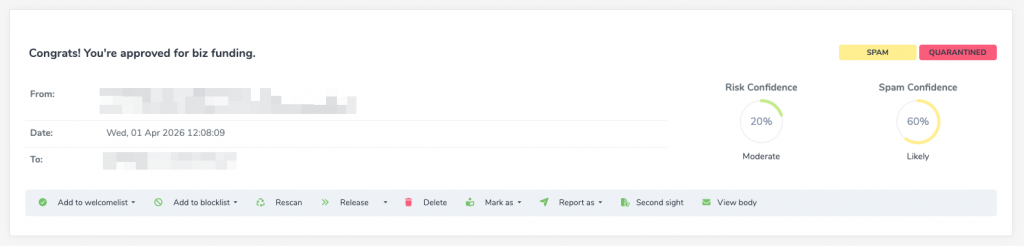 Puede realizar muchas operaciones sobre el mensaje que está analizando:
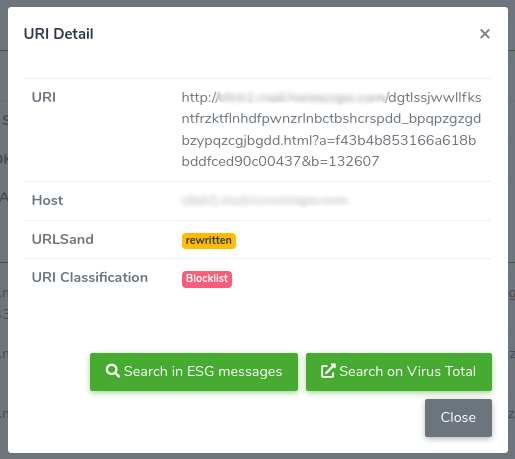
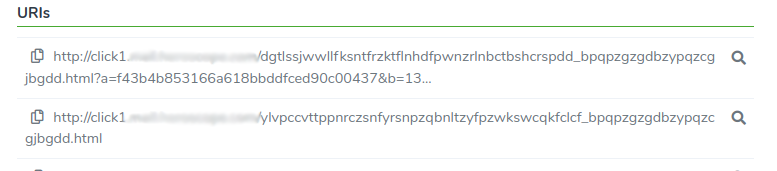 Al hacer clic en el icono de la lupa al final de cada URI, puede ver los detalles de la URI y qué acción realizó el motor URLSand. También puede buscarla en todos los demás mensajes del appliance o buscarla en Virus Total.

- Subject (como título de la sección)
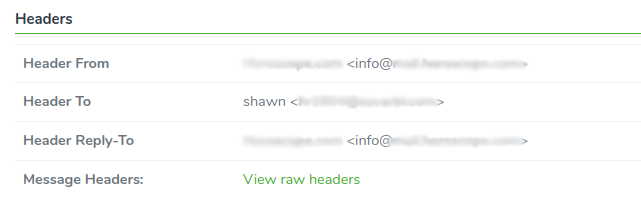
- From (la dirección de correo electrónico de origen del correo)
- Date (la fecha en la que el correo llegó al appliance)
- To (la dirección de correo electrónico a la que debe entregarse el correo)
- Risk Confidence (una estimación de seguridad como phishing, malware, correos de compromiso empresarial etc...)
- Spam Confidence (una estimación de correo no deseado como spam, correos de tipo boletín etc...)
- Add to Welcomelist (puede elegir entre la dirección IP del remitente o la dirección de correo electrónico del remitente)
- Add to Blocklist (puede elegir entre la dirección IP del remitente o la dirección de correo electrónico del remitente)
- Rescan (coloca el mensaje en la cola de análisis del appliance con el objetivo de obtener un resultado de análisis diferente, en caso de que hayan cambiado los ajustes del appliance)
- Release (o Release to (dirección(es) especificada(s)) haciendo clic en la flecha a la derecha del botón
- Delete (elimina completamente el mensaje del appliance)
- Mark as (este mensaje será aprendido por el motor bayesiano como good o bad)
- Report as (reporta el mensaje, como good en caso de falso positivo o bad en caso de falso negativo, a Libraesva Labs para un análisis más detallado)
- Second Sight (obtiene un informe de Second Sight de Libraesva Labs)
- View Body (visualiza el cuerpo del correo electrónico directamente desde la interfaz de ESG)