Para migrar un appliance ESG 4.9 a la versión 5.x es necesario desplegar una nueva Virtual Machine y luego migrar la configuración y los datos históricos. Solo por esta vez, los scripts de actualización no están soportados.
Al final de esta guía, tendrá un nuevo appliance ESG 5.x con la misma dirección IP que el antiguo ESG 4.x, de modo que no se requiere ningún cambio externo, especialmente en la configuración de firewall y de enrutamiento.
Es muy importante seguir todos los pasos en el orden en que se indican aquí, para asegurarse de que toda la información se replique correctamente.
Para que esta guía sea lo más sencilla posible, asumimos la siguiente configuración:
- Dirección IP del ESG 4.9.x -> 192.168.0.4
- Dirección IP del ESG 5.x -> 192.168.0.5
Nota: estimamos un tiempo de inactividad de unos minutos durante el cambio del flujo de correo.
Requisitos previos
Antes de iniciar el proceso de migración, cumpla con todos los requisitos indicados a continuación.
Cambios que rompen la compatibilidad
La nueva versión del ESG incluye numerosas mejoras y correcciones de errores, pero implica algunos cambios que rompen la compatibilidad
de los que debe tomar nota.
Antes de realizar la migración debe leer
todas las Release Notes disponibles para la versión 5.x, empezando por la página
ESG 5.0 Release Notes.
Si algún cambio que rompe la compatibilidad pudiera afectar a su infraestructura de correo, contacte con nuestro soporte.
Licencia
La versión 5.x del ESG requiere una licencia diferente. Las licencias de la versión 4 NO son compatibles con la nueva versión.
Debe solicitar su nuevo archivo de licencia para Libraesva ESG 5.x enviando un correo electrónico a licensing@libracyber.com.
Firewall
Configure su firewall siguiendo la base de conocimientos Firewall Ports Requirements.
Migración
A continuación se indican los pasos para completar la migración de forma segura.
Crear la nueva instancia
En primer lugar, debe descargar la imagen de Libraesva ESG 5.3 desde la página de
Download e importarla en su hipervisor, sin completar el asistente.
Nota: la versión 5.3 es la última versión publicada que permite la actualización desde la 4.9
Obtener el archivo de migración
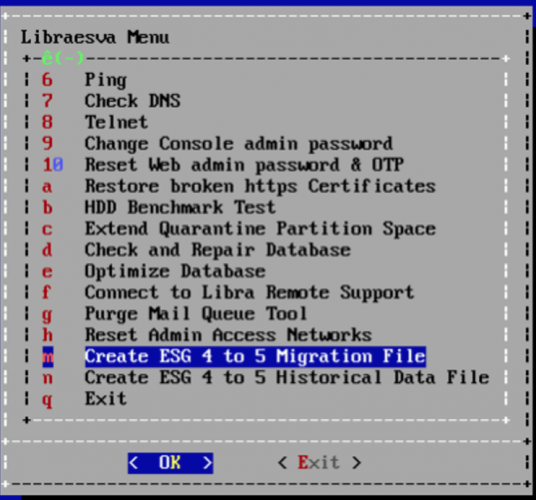
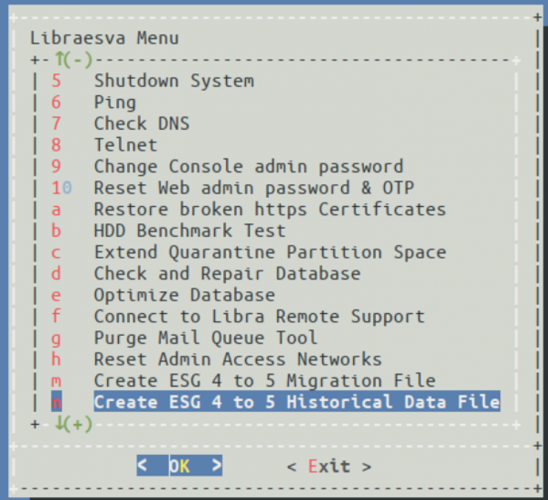
Inicie sesión como admin desde el hipervisor, o mediante SSH, en la consola de su instalación de Libraesva ESG 4.9 y seleccione la opción “m” del menú tal como se muestra a continuación.
Siga el procedimiento y cree el archivo de migración.
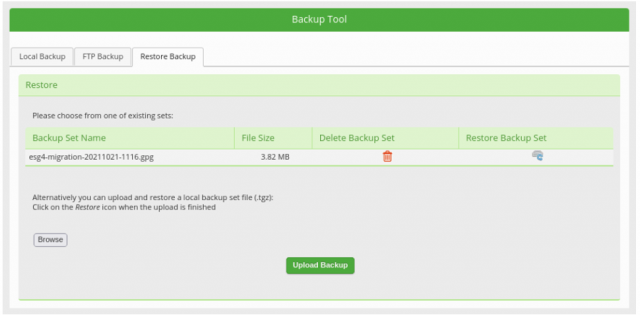
 Inicie sesión en la interfaz web de su instalación de Libraesva ESG 4.9 y descargue la copia de seguridad desde la página System -> Appliance -> Backup Tool -> Restore Backup.
Nota: para descargar el archivo de copia de seguridad debe hacer clic en su nombre en la tabla.
Inicie sesión en la interfaz web de su instalación de Libraesva ESG 4.9 y descargue la copia de seguridad desde la página System -> Appliance -> Backup Tool -> Restore Backup.
Nota: para descargar el archivo de copia de seguridad debe hacer clic en su nombre en la tabla.
Destruir el clúster
Nota: este paso es opcional; si su instalación no es un clúster, puede omitir esta sección.
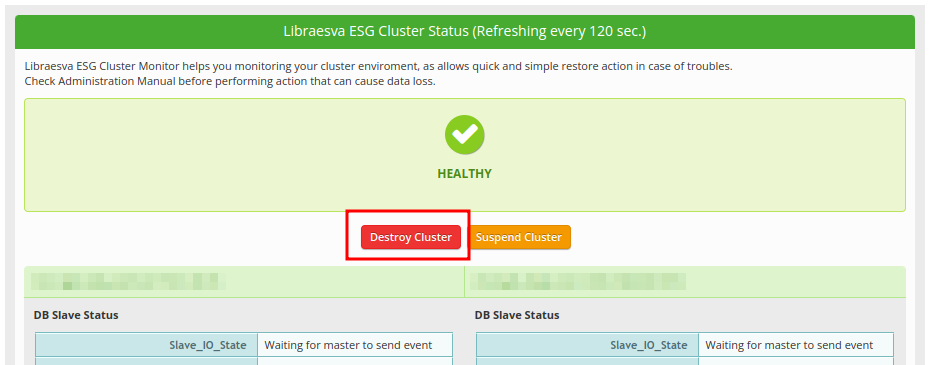
Desde el primer nodo de su instalación, acceda a la página
System -> High Availability -> Cluster Monitor y haga clic en el botón rojo
Destroy Cluster.
Una vez destruido el clúster, puede
apagar de forma segura el nodo secundario desde el hipervisor.
Asistente
Ejecute el asistente abriendo el appliance ESG 5.x recién desplegado.
Dirección IP temporal
En el tercer paso, denominado
Networking, asigne una dirección IP temporal (p. ej., 192.168.0.5)
Restaurar configuración
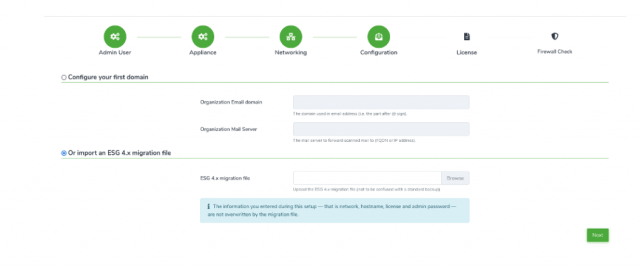
En el cuarto paso, denominado
Configuration, seleccione la opción “Or import an ESG 4.x migration file” y cargue el archivo de migración descargado previamente desde el appliance ESG 4.x.
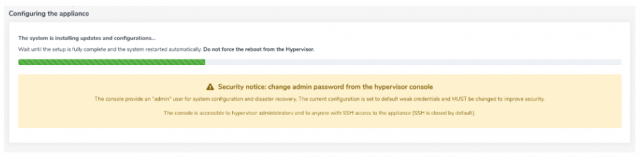
Complete el asistente y espere hasta que finalice toda la configuración.
Comprobar la configuración migrada
Ahora su instalación de Libraesva ESG 5.x está configurada y lista para producción. Toda la configuración debería haberse migrado, por lo que no deberían producirse comportamientos diferentes, pero se recomienda realizar una comprobación.
Detener el flujo de correo entrante
Esta operación se realiza para asegurarse de que no se pierda ningún correo durante la migración.
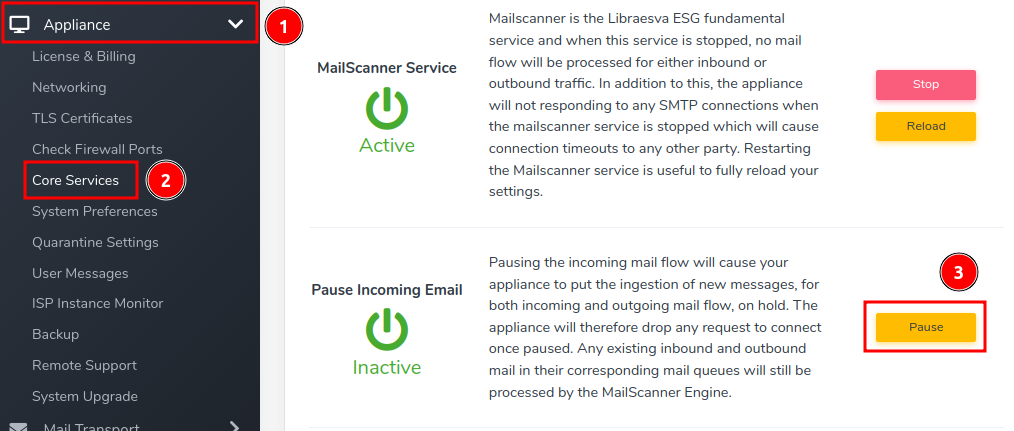
Para detener el flujo de correo entrante, haga clic en el botón
Pause en la página
Appliance -> Core Services.
Vaciar las colas
Inicie sesión en su appliance Libraesva ESG 4.9 y acceda a la página System > Appliance > Core Services. Haga clic en el botón Pause Incoming Mail.
Esto detendrá el flujo de correo hacia el appliance para vaciar toda la cola de correo.
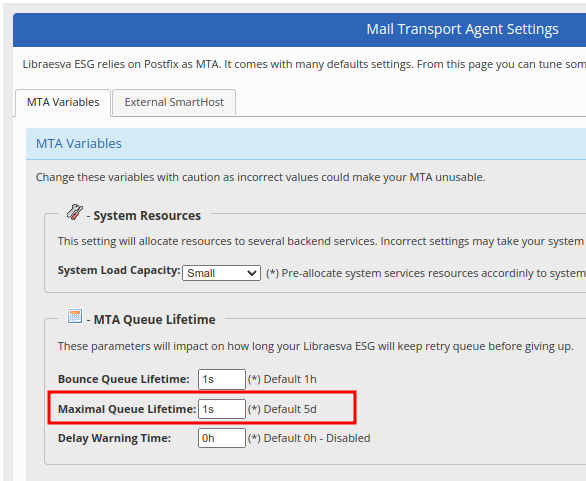
Acceda a la página
System -> Mail Transport -> MTA Advanced Configuration y establezca el parámetro
Maximal Queue Lifetime en 1s (1 segundo) como se muestra en la captura de pantalla a continuación.
Desplácese hacia abajo en la página y haga clic en el botón
Save.
Acceda a
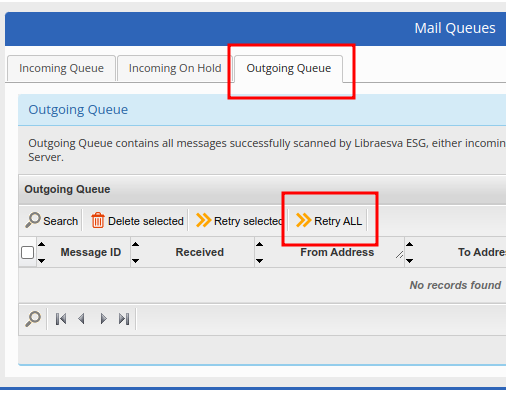
System -> Mail Transport -> Mail Queues ->
Outgoing Queue y haga clic en el botón
Retry ALL hasta que la cola quede vacía.
Cambiar el flujo
Este es un paso crucial del proceso de migración, tenga cuidado.
Cambio de dirección IP
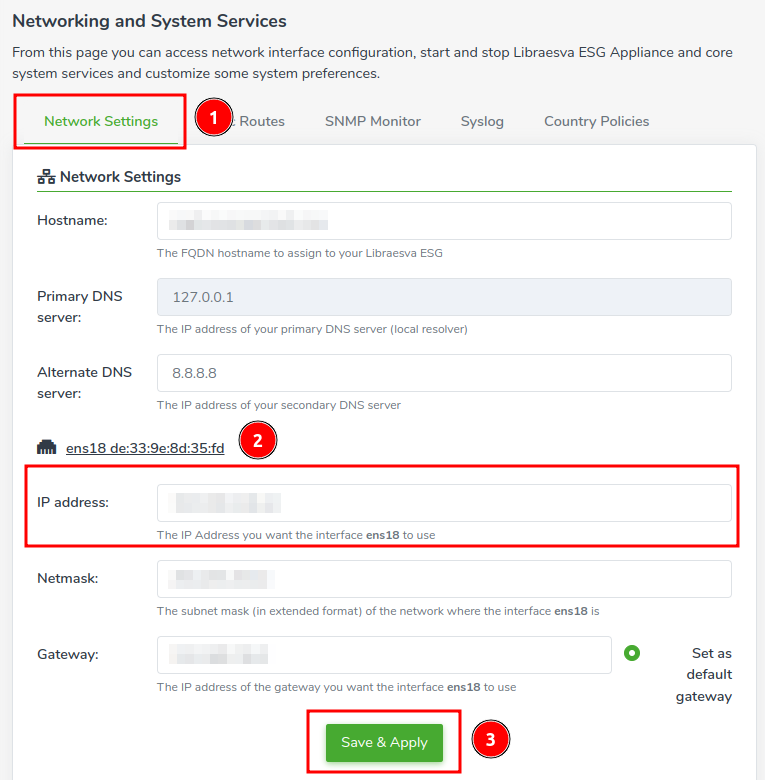
Desde la interfaz web del appliance ESG 4.9, vaya a System -> Appliance -> Networking -> Network Settings y asigne una nueva dirección IP temporal para liberar la dirección IP de producción que se asignará al appliance ESG 5.x.
Inicie sesión en su appliance Libraesva ESG 5.x, vaya a Appliance > Networking > Network Settings y cambie la dirección IP temporal por la de producción.
Haga clic en el botón Save & Apply.
Certificados TLS
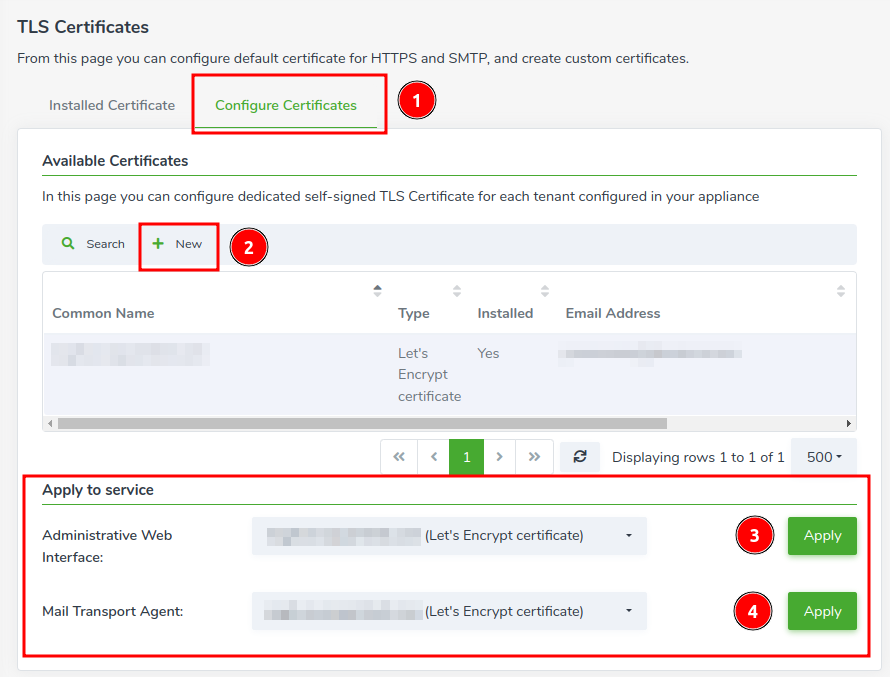
Cree o cargue un certificado TLS desde la página
TLS Certificates y aplíquelo
tanto al MTA como a la interfaz web, como se muestra a continuación.
Una vez aplicados ambos certificados TLS, abra una
nueva pestaña en su navegador y acceda al nombre de host del appliance; debería ver que el navegador está conectado mediante
HTTPS a la interfaz web (el candado junto al URI ya no debería aparecer en rojo).
Reanudación del flujo de correo
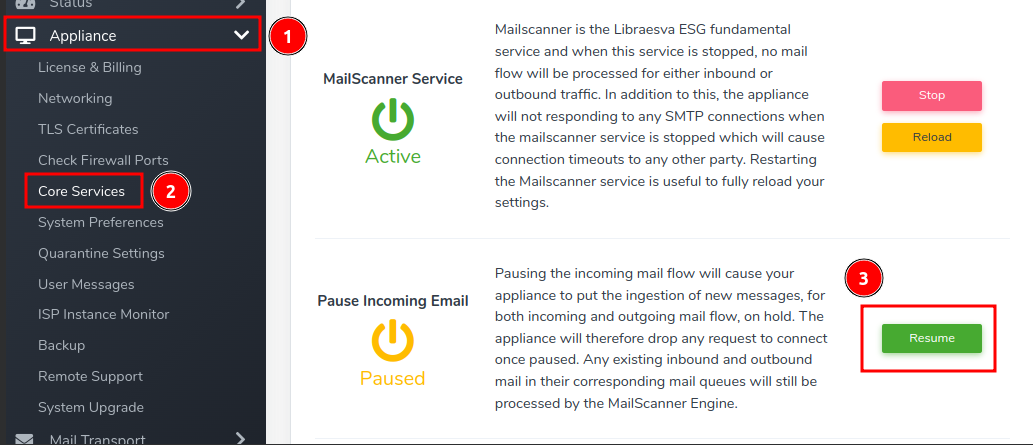
Acceda a la página Appliance -> Core Services y haga clic en el botón Resume en la sección Pause Incoming Email.
Asistente de clúster
Nota: este paso es opcional; si su instalación no es un clúster, puede omitir esta sección.
Crear el nodo secundario
El nodo debe tener el mismo nombre de host que el nodo secundario de la instalación 4.9.
Ejecutar su asistente
Toda la configuración de este asistente se
sobrescribirá durante la configuración del clúster, por lo que puede introducir
datos ficticios en cada campo.
Nota: la dirección IP del nodo secundario debe ser una dirección IP temporal.
En el paso Configuration del asistente no restaure el archivo de migración
, escriba example.com como Organization Email Domain y 127.0.0.1 como Organization Email Server.
Evitar el rechazo de correos
Dado que el nodo aún no está configurado, debe detener el flujo de correo para evitar el rechazo de correos.
Para detener el flujo de correo entrante, haga clic en el botón
Pause en la página
Appliance -> Core Services.
Configuración de red
Desde la interfaz web del nodo secundario, vaya a Appliance > Networking > Network Settings y cambie la dirección IP temporal del nodo secundario por la de producción.
Haga clic en el botón Save & Apply.
Creación del clúster
Para configurar el clúster, siga la página de documentación
Cluster Wizard.
Certificados TLS
Cree o cargue un certificado TLS desde la página
TLS Certificates del nodo secundario y aplíquelo
tanto al MTA como a la interfaz web, como se muestra a continuación.
Nota: ahora debería ver
dos certificados diferentes, uno para el nodo primario y otro para el nodo secundario.
Una vez aplicados ambos certificados TLS, abra una
nueva pestaña en su navegador y acceda al nombre de host del appliance; debería ver que el navegador está conectado mediante
HTTPS a la interfaz web (el candado junto al URI ya no debería aparecer en rojo).
Reanudación del flujo de correo
Acceda a la página Appliance -> Core Services y haga clic en el botón Resume en la sección Pause Incoming Email.
Restauración de datos históricos
En primer lugar, asegúrese de que no haya flujo de correo en el antiguo Libraesva ESG 4.9; a continuación, puede proceder a restaurar los datos históricos en el nuevo appliance (o appliances).
Nota: en escenarios de clúster, debe realizar esta operación solo en uno de los dos nodos, ya que los datos se replican entre nodos.
Creación de la copia de seguridad
Inicie sesión como admin desde el hipervisor en la consola de su instalación de Libraesva ESG 4.9 y seleccione la opción “n” del menú: Create ESG 4 to 5 Historical Data File.
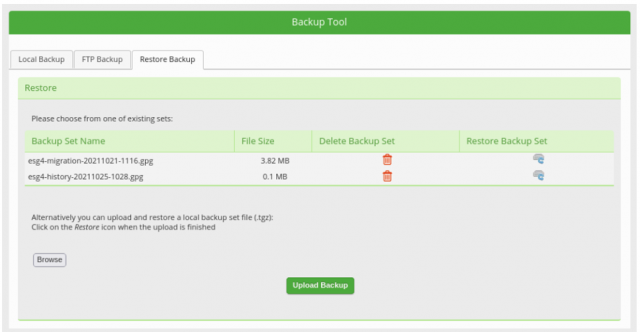
 Inicie sesión en su instalación de Libraesva ESG 4.9 desde la interfaz web (a través de su dirección IP) y descargue la copia de seguridad desde la página System > Appliance > Backup Tool > Restore Backup .
Nota: para descargar el archivo de copia de seguridad debe hacer clic en su nombre en la tabla.
Inicie sesión en su instalación de Libraesva ESG 4.9 desde la interfaz web (a través de su dirección IP) y descargue la copia de seguridad desde la página System > Appliance > Backup Tool > Restore Backup .
Nota: para descargar el archivo de copia de seguridad debe hacer clic en su nombre en la tabla.
Restauración de la copia de seguridad
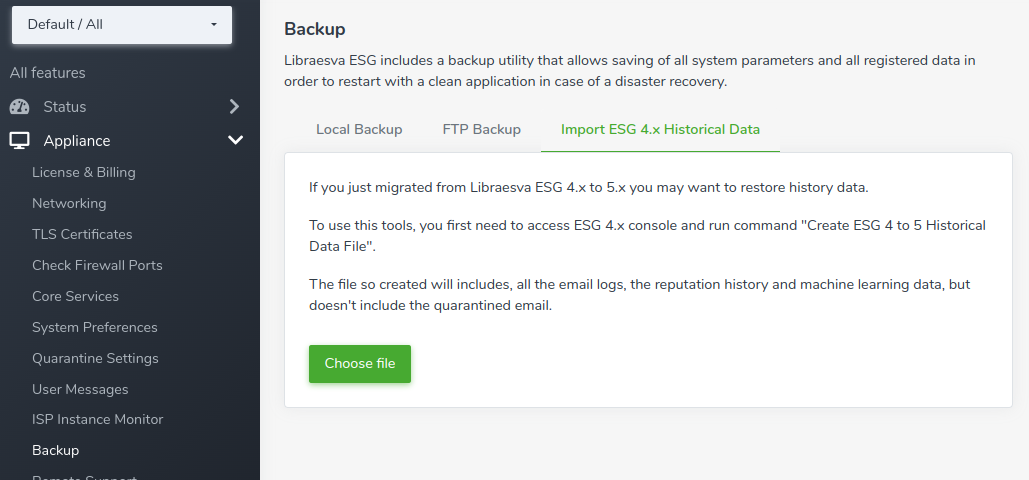
Desde el Libraesva ESG 5.x acceda a Appliance -> Backup -> Import ESG 4.x Historical Data.
Haga clic en el botón Choose file y seleccione el archivo esg4-history-<hostname-and-numbers>.gpg desde su PC.
Nota: el trabajo de restauración se ejecutará en segundo plano y puede tardar varias horas en completarse.
Advertencia:
no cargue varias veces el mismo archivo de datos históricos, ya que esto provoca la suma de los datos de reputación.
Restaurar la cuarentena
También puede restaurar los mensajes en cuarentena del antiguo appliance 4.9 en la nueva instalación.
El antiguo ESG 4.9 debe estar en funcionamiento y debe tener asignada una dirección IP.
Nota: en escenarios de clúster, debe realizar esta operación solo en uno de los dos nodos, ya que los datos se replican entre nodos.
Inicie sesión como admin desde el hipervisor en la consola de su Libraesva ESG 4.9 y seleccione la opción “o” del menú: Allow ESG 5 connection for quarantine transfer.
Introduzca la nueva dirección IP del ESG 5.x y anote la contraseña proporcionada.
Inicie sesión como admin desde el hipervisor en la consola de su Libraesva ESG 5.x y seleccione la opción “p” del menú: Transfer quarantine from ESG 4.x appliance.
Introduzca la IP del ESG 4.9 y pegue la contraseña anotada.
Se iniciará el procedimiento
rsync, sincronizando la cuarentena desde el appliance 4.9 hacia la nueva instalación 5.x.