Desde esta sección puede gestionar sus objetivos. Una lista es un grupo de usuarios que se puede utilizar como objetivo en una campaña de Phishing Simulation.
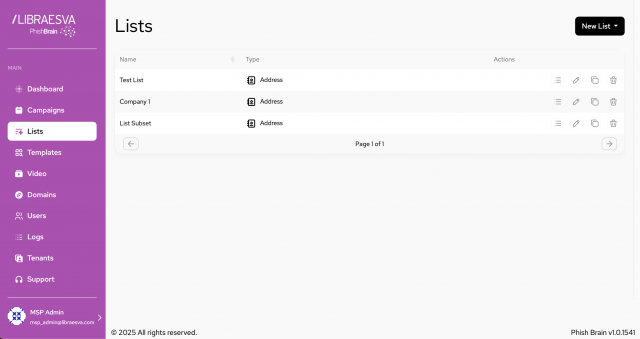
Para añadir una nueva lista haga clic en el botón New List. Puede elegir entre uno de los 4 tipos diferentes de lista:
- Address List - Es una lista de direcciones simple, puede rellenarla manualmente o importarla desde un archivo CSV
- Office 365 - Este tipo de lista está vinculado a un tenant de Office 365 y extraerá usuarios automáticamente
- Google - Este tipo de lista está vinculado a un tenant de Google y extraerá usuarios automáticamente
- LDAP - Este tipo de lista está vinculado a un servicio de directorio LDAP y extraerá usuarios automáticamente.
Los iconos junto a cada entrada permiten acciones como: ver, editar, copiar y eliminar la lista seleccionada.
Address List
Configuración muy básica, simplemente introduzca uno por uno todos sus objetivos.
Alternativamente puede importar desde un archivo CSV con las siguientes características:
- Sin encabezado
- Sin calificadores de texto
- Usar coma (',') como separador de campos
Posición de los campos:
- Nombre
- Apellido
- Correo electrónico
- Teléfono
- Cargo
NOTA: si ya existe una entrada con la misma dirección de correo electrónico, se actualizarán los demás campos; de lo contrario, se insertará como nueva entrada.
Ejemplo:
Name_0,Surname_0,name.surname0@example.com,+393331234560,position_0
Name_1,Surname_1,name.surname1@example.com,+393331234561,position_1
Office 365
La configuración de Microsoft Office 365 requiere que utilice el portal de administración de Office 365 para realizar algunas configuraciones.
Office 365 se basa en Azure Active Directory como servicio de directorio. Cada tenant de Office 365 corresponde a un tenant de Azure AD donde se almacena la información de sus usuarios. Esta guía cubrirá los pasos necesarios para otorgar a Libraesva PhishBrain acceso para consultar su tenant de Office 365, los permisos necesarios son:
- para obtener detalles de los usuarios: user.read.all (o User.ReadBasic.All si no necesita números de teléfono)
- para filtrar usuarios por grupo: Group.Read.All
Libraesva PhishBrain no realiza ningún cambio en el tenant de Office 365 en sí.
Siga los pasos de este tutorial:
Microsoft Azure AD Libraesva App registration
Una vez completada la configuración de su tenant de Office 365 puede continuar con la configuración a continuación:
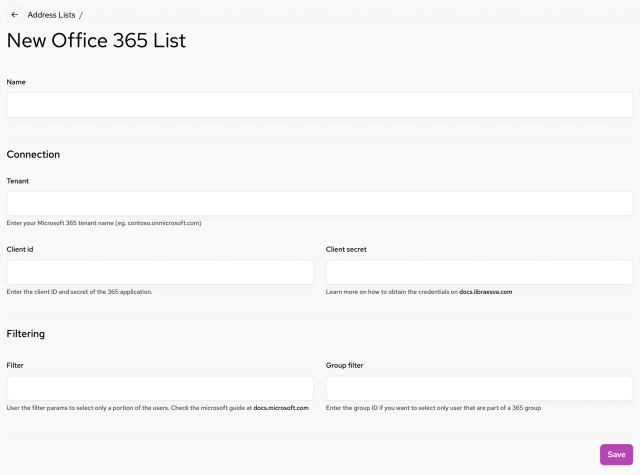
| Name |
Dele un nombre |
| Tenant |
Este es el nombre del tenant de su Office 365, si su cuenta de administrador es admin@testcompany.onmicrosoft.com, su tenant probablemente será simplemente testcompany.onmicrosoft.com |
| Description |
Introduzca aquí una descripción amigable |
| Client ID |
Introduzca el Application Client ID que creó en Office 365 |
| Client Secret |
Introduzca el Client Secret generado por Office 365 |
| Filter |
Filtro opcional utilizado al obtener usuarios, consulte la sintaxis de Microsoft Graph API
|
| Group Filter |
Como alternativa más sencilla, si desea filtrar un grupo de usuarios, simplemente introduzca aquí el Office 365 Group ID que desea filtrar. |
Haga clic en
Save
Google
Libraesva PhishBrain necesita algunos permisos en su tenant de Google para poder recuperar información como usuarios, grupos y direcciones de correo electrónico desde Google.
Siga los pasos de este tutorial:
GSuite APIs & Services registration
Una vez completada la configuración de GSuite APIs & Services, puede continuar con la configuración a continuación:
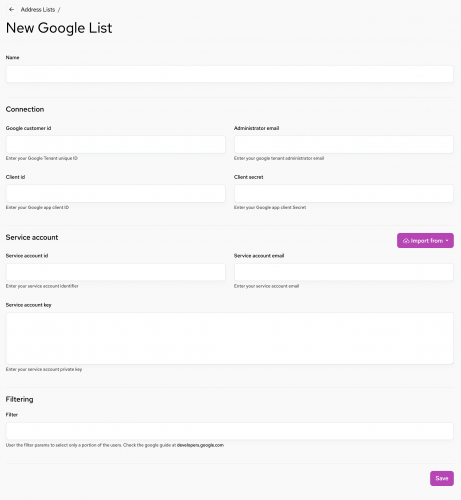
| Name |
Dele un nombre |
| Google Customer ID |
Introduzca el ID de su organización de Google |
| Administrator email |
Introduzca la dirección de correo electrónico de uno de los administradores del tenant |
| Client ID |
Introduzca el Client ID creado en Google API & Services |
| Client Secret |
Introduzca el Client Secret generado por Google API & Services |
| Service Account ID |
Introduzca el ID de la cuenta de servicio que creó para acceder a su instancia de Google |
| Service Account Email |
Introduzca la dirección de correo electrónico de la cuenta de servicio que creó para acceder a su instancia de Google |
| Service Account Key |
Introduzca la clave privada del archivo JSON del token de autenticación de la cuenta de servicio que creó para acceder a su organización de Google |
Puede importar los datos de
Service Account desde el archivo JSON de Google.
Haga clic en
Save
LDAP
Libraesva PhishBrain le permite obtener entradas de un servicio de directorio mediante el protocolo LDAP.
La información necesaria para conectarse es la habitual; consulte con su administrador de sistemas para obtener los detalles de configuración:
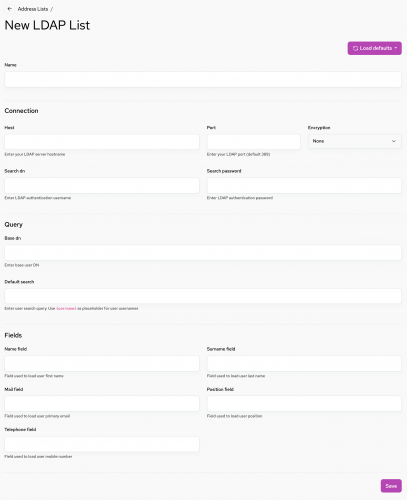
| Name |
Dele un nombre |
| Host |
Introduzca aquí la dirección IP o el nombre de host de su servidor LDAP |
| Port |
Introduzca el puerto TCP (normalmente 389) |
| Encryption |
Seleccione la opción de cifrado requerida por su servidor |
| Search DN |
Introduzca el nombre de usuario para autenticarse y realizar búsquedas |
| Search Password |
Introduzca la contraseña |
| Base DN |
Introduzca el Distinguish Name de sus usuarios |
| Default Search |
Introduzca la consulta de búsqueda, siguiendo la sintaxis LDAP |
| Name Field |
Introduzca el campo LDAP del nombre |
| Surname Field |
Introduzca el campo LDAP del apellido |
| Mail Field |
Introduzca el campo LDAP del correo electrónico del usuario |
| Position Field |
Introduzca el campo LDAP del cargo del usuario |
| Telephone Field |
Introduzca el campo LDAP del número de teléfono móvil del usuario |
Nota: haciendo clic en el botón "Load defaults" en la parte superior derecha puede cargar información predefinida para servicios de directorio comunes.
Haga clic en
Save