El menú Users disponible en su dashboard le permite gestionar sus usuarios. Puede crear usuarios adicionales que podrán iniciar sesión y gestionar campañas.
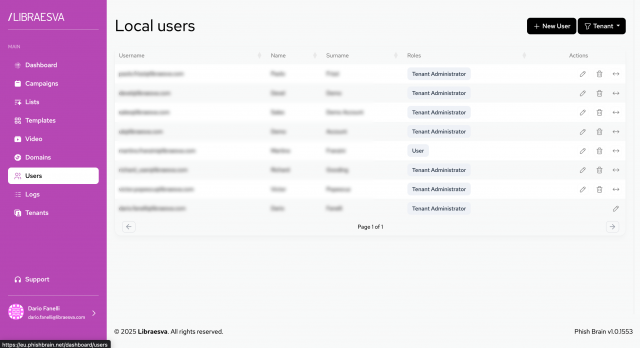
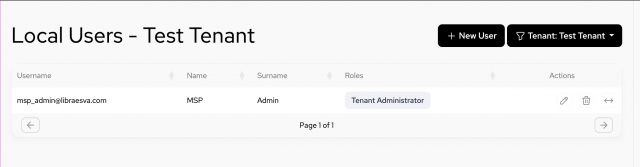
Junto a cada usuario, en el extremo derecho y según los permisos, hay tres iconos para editar, eliminar y suplantar la entrada. En un entorno multi tenant puede filtrar los usuarios haciendo clic en el botón
Tenant.
Tiene dos opciones para crear usuarios: crear usuarios permanentes en la plataforma (Local users) o configurar la plataforma para permitir el acceso a los usuarios de Microsoft deseados; en este último caso, los usuarios serán redirigidos a Microsoft 365 para iniciar sesión, y luego llegarán a PhishBrain.
Local Users
Roles de usuario
Hay dos roles diferentes asociados a un usuario:
- User role
- Tenant Administrator role
El rol Tenant Administrator tiene un privilegio elevado y puede crear usuarios y tenants adicionales (si su licencia es multi tenant) y autorizar nuevos dominios.
El rol User puede operar completamente con todas las funcionalidades, pero no puede crear usuarios o tenants adicionales ni autorizar nuevos dominios como objetivo.
Añadir un nuevo usuario
Para añadir un nuevo usuario haga clic en el botón "
New User".
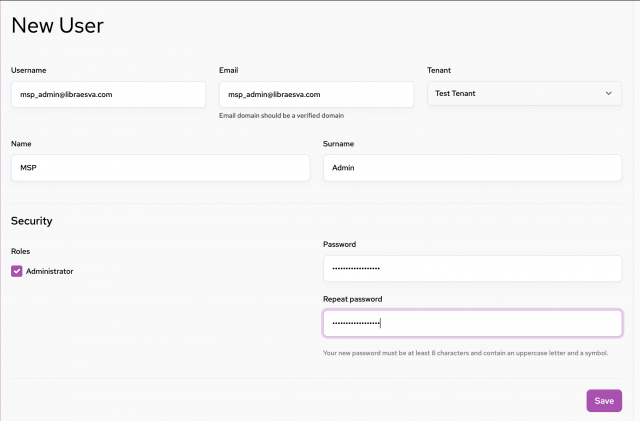
Debe completar el formulario anterior. Todos los campos se explican por sí mismos. El campo de dirección de correo electrónico será el nombre de usuario y la parte del dominio debe ser una de las autorizadas en la sección Domains.
Si desea otorgar el privilegio de
Tenant Administrator, marque la opción correspondiente.
Suplantar usuario
Si su usuario tiene privilegios de administrador, puede suplantar a otros usuarios que pertenecen a su tenant haciendo clic en la acción
Switch user del usuario que desea suplantar.
Microsoft 365
Tenga en cuenta que: por el momento los usuarios provenientes de la configuración de Microsoft 365 tendrán solo el
User role y, aunque pueden ver sus secciones de perfil y License, no pueden modificarlas. Además, su zona horaria es la del tenant y no pueden modificarla. Dado que estos usuarios no existen en PhishBrain, no pueden ser suplantados.
En el menú Users disponible en su dashboard, al hacer clic en el botón Microsoft 365 accederá a la lista de configuraciones de Microsoft 365.
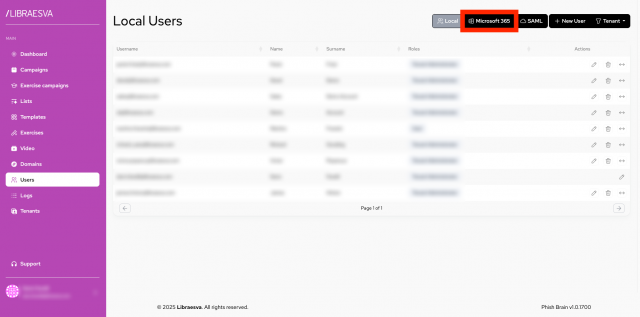
En esta sección es posible crear, editar o eliminar una configuración de los usuarios destinados al inicio de sesión de PhishBrain.
Añadir/Editar configuración de Microsoft 365
La configuración es similar a las
listas de direcciones de Office 365
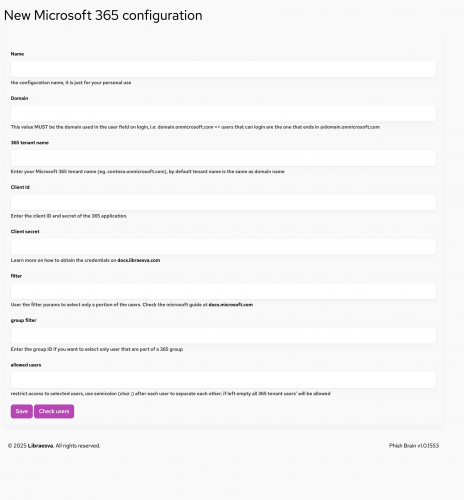
| Name |
Un nombre para su configuración |
| Domain |
Este debe ser el dominio de sus usuarios. Es decir: si sus usuarios son name.surname@some.domain.com, debe introducir some.domain.com; si tiene varios dominios, debe crear varias configuraciones de Microsoft 365 en Phishbrain |
| 365 Tenant Name |
Este es el nombre del tenant de su Office/ Microsoft 365/ Azure; si su cuenta de administrador es admin@testcompany.onmicrosoft.com, su tenant probablemente sea simplemente testcompany.onmicrosoft.com |
| Client ID |
Introduzca el Application Client ID que creó en Azure |
| Client Secret |
Introduzca el Client Secret generado por Azure |
| Filter |
Filtro opcional utilizado al obtener los usuarios, consulte la sintaxis de Microsoft Graph API
|
| Group Filter |
Como alternativa más sencilla, si desea filtrar un grupo de usuarios, simplemente introduzca aquí el Office 365 Group ID que desea filtrar. |
Si desea comprobar la lista de usuarios correspondiente a la configuración que acaba de completar, puede hacer clic en el botón
Check users; cuando termine, haga clic en
Save.
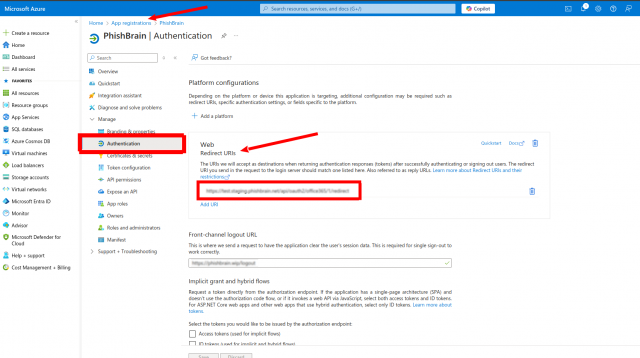
En la imagen anterior, en la parte superior puede ver un texto con una URL (resaltado en rojo); el texto dentro del recuadro rojo es la URL que debe configurar como redirect URL en Azure