Libraesva ESG enthält ein Backup-Tool, mit dem Sie alle Systemparameter und alle registrierten Daten speichern können, um im Falle einer Notfallwiederherstellung mit einer sauberen Anwendung neu starten zu können.
Auf dieser Seite können Sie die Erstellung oder Wiederherstellung eines lokalen oder FTP-Backups des ESG verwalten. Sie können außerdem eine Verlaufsmigrationsdatei aus einer ESG 4.9-Installation hochladen.
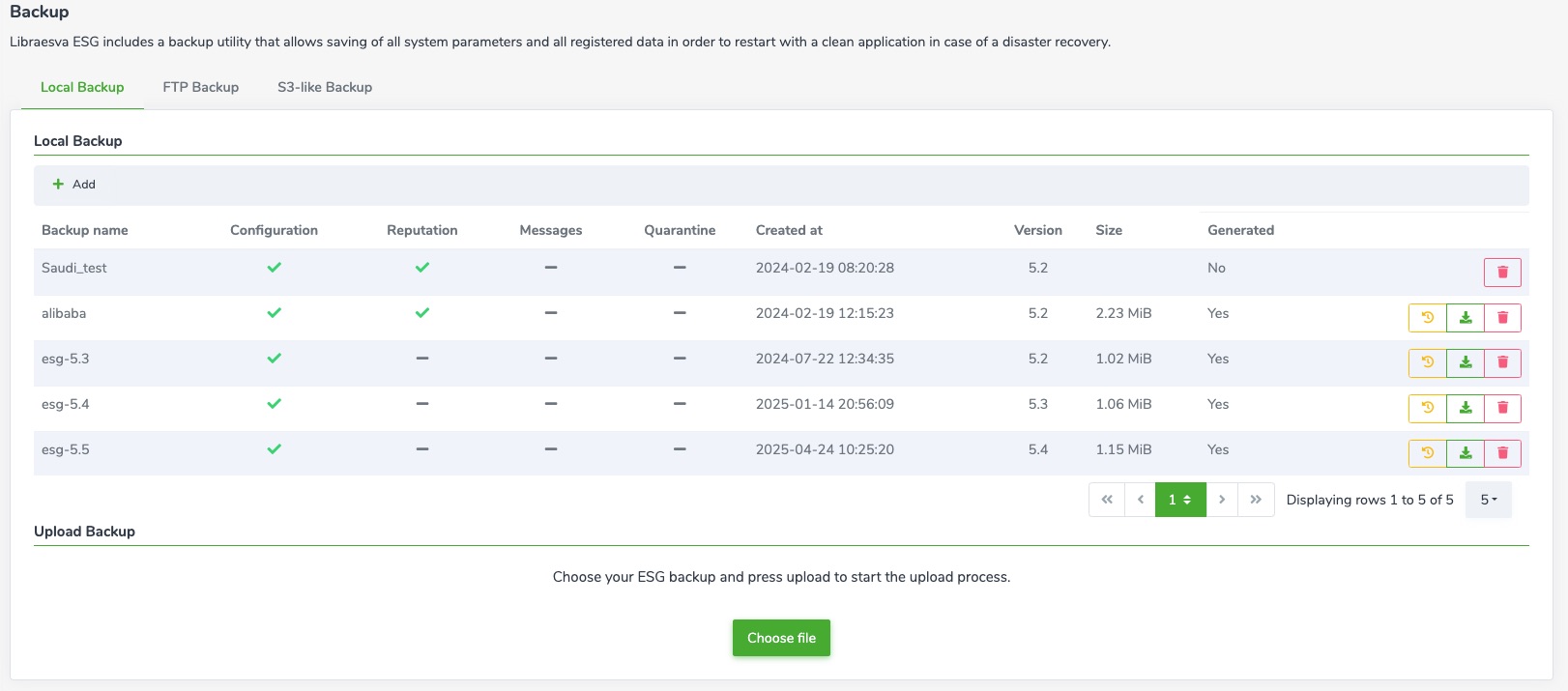 Wenn Sie noch nie ein Backup erstellt haben, können Sie auf die Schaltfläche „Create your first one“ klicken.
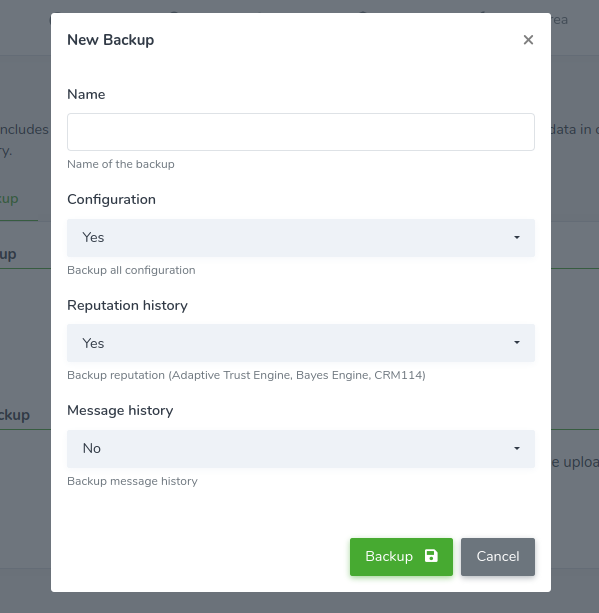
Es erscheint ein neuer Dialog, in dem Sie nach folgenden Informationen gefragt werden:
Wenn Sie noch nie ein Backup erstellt haben, können Sie auf die Schaltfläche „Create your first one“ klicken.
Es erscheint ein neuer Dialog, in dem Sie nach folgenden Informationen gefragt werden:
 Sobald das Backup abgeschlossen ist, finden Sie es wie im Bild unten dargestellt.
Wenn Sie ein neues Backup erstellen möchten, können Sie auf die Schaltfläche „Add“ oben links in der Tabelle Local Backup klicken.
Für jedes Backup werden einige nützliche Informationen angezeigt, wie z. B. der Name des Backups, was das Backup enthält (Konfiguration, Reputation, Nachrichten und Quarantäne), der Erstellungszeitpunkt, die Appliance-Version und die Größe des Backups.
Für jedes Backup können Sie 3 Aktionen durchführen:
Sobald das Backup abgeschlossen ist, finden Sie es wie im Bild unten dargestellt.
Wenn Sie ein neues Backup erstellen möchten, können Sie auf die Schaltfläche „Add“ oben links in der Tabelle Local Backup klicken.
Für jedes Backup werden einige nützliche Informationen angezeigt, wie z. B. der Name des Backups, was das Backup enthält (Konfiguration, Reputation, Nachrichten und Quarantäne), der Erstellungszeitpunkt, die Appliance-Version und die Größe des Backups.
Für jedes Backup können Sie 3 Aktionen durchführen:
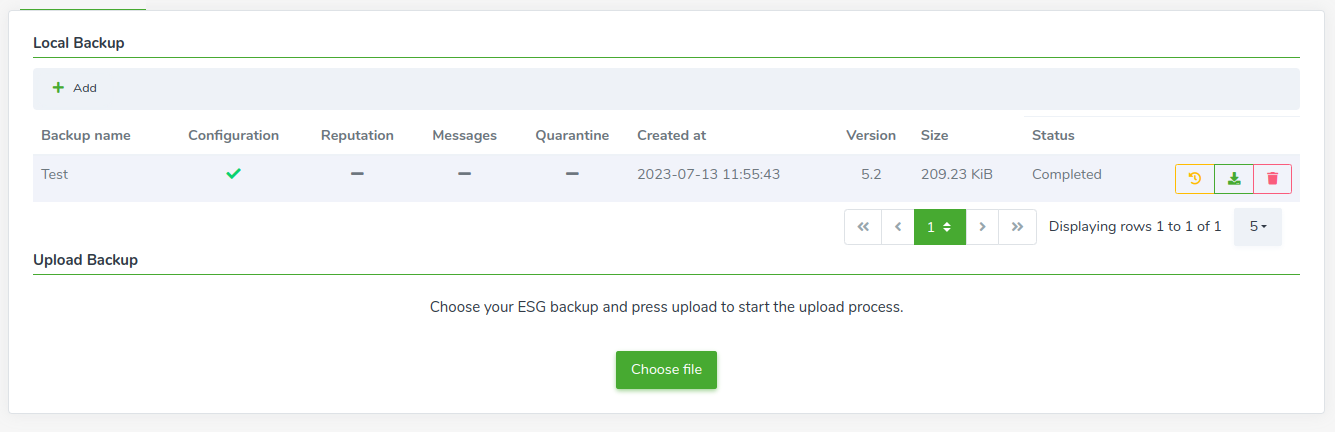 Wenn Sie zuvor ein Backup erstellt und auf Ihren PC heruntergeladen haben, können Sie es hochladen, indem Sie auf die Schaltfläche „Choose file“ klicken.
Sobald der Upload-Vorgang abgeschlossen ist, wird das Backup in der Tabelle des Bereichs Local Backup angezeigt und Sie können die Aktionen Wiederherstellen, Herunterladen oder Löschen durchführen.
Wenn Sie zuvor ein Backup erstellt und auf Ihren PC heruntergeladen haben, können Sie es hochladen, indem Sie auf die Schaltfläche „Choose file“ klicken.
Sobald der Upload-Vorgang abgeschlossen ist, wird das Backup in der Tabelle des Bereichs Local Backup angezeigt und Sie können die Aktionen Wiederherstellen, Herunterladen oder Löschen durchführen.
Lokales Backup
In diesem Bereich können Sie eine lokale Backup-Datei erstellen oder hochladen und wiederherstellen.- Name
- Konfiguration (wählen Sie aus, ob Sie alle Konfigurationen der Appliance sichern möchten)
- Reputationsverlauf (wählen Sie aus, ob Sie die Machine-Learning-Daten und die ATE-Daten sichern möchten)
- Nachrichtenverlauf (wählen Sie aus, ob Sie den Nachrichtenverlauf der Appliance sichern möchten)
- Wiederherstellen (das gelbe Uhr-Pfeil-Symbol)
- Herunterladen (das grüne Download-Symbol)
- Löschen (das rote Papierkorb-Symbol)
FTP Backup
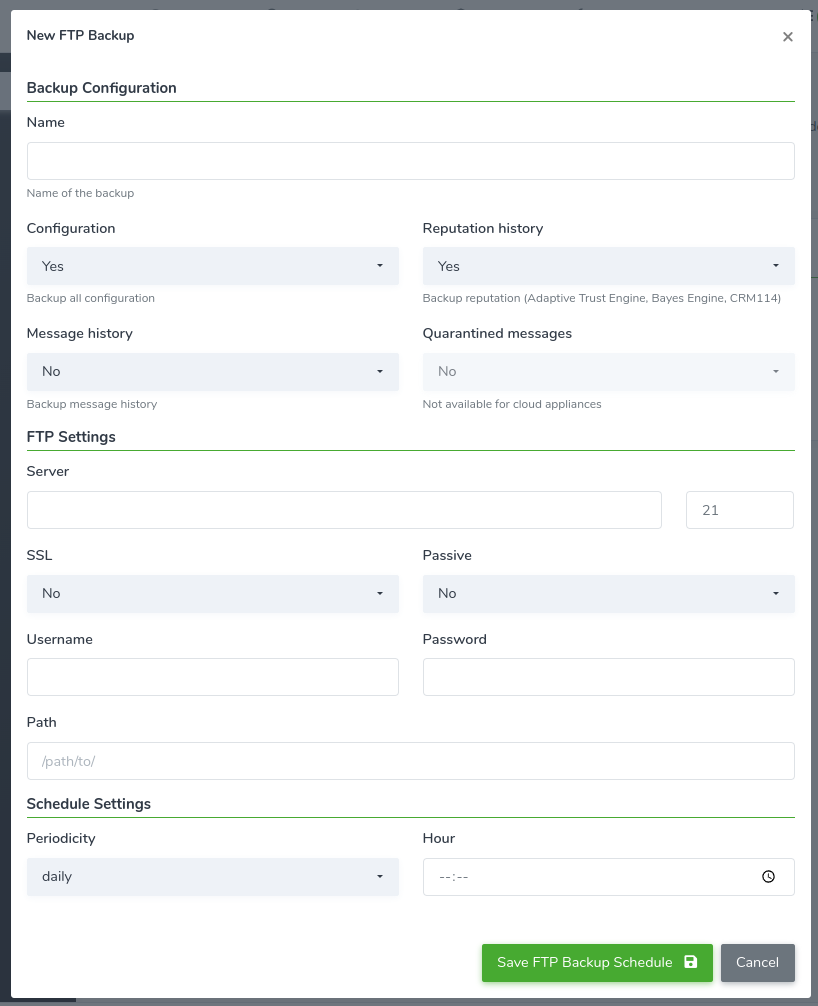
Libraesva ESG unterstützt auch die Sicherung auf einer externen FTP-Freigabe. FTP-Backups werden zeitlich geplant. Wenn Sie noch nie ein FTP-Backup geplant haben, können Sie auf die Schaltfläche „Create your first one“ klicken. Es erscheint ein neuer Dialog, in dem Sie nach dem Namen des Backups, dem Inhalt der Sicherung und den folgenden zusätzlichen Informationen gefragt werden:- Server und Port (die Adresse und der Port des FTP-Servers, zu dem eine Verbindung hergestellt werden soll)
- SSL (wählen Sie, ob eine verschlüsselte FTP-Verbindung über SSL durchgeführt werden soll oder nicht)
- Passiv (aktivieren Sie den passiven FTP-Modus)
- Anmeldedaten (die Anmeldedaten, mit denen sich ESG beim FTP-Server anmeldet)
- Pfad (der Pfad, unter dem ESG die Backup-Datei auf dem FTP-Server ablegt)
- Zeitplaneinstellungen (wie oft ESG das FTP-Backup durchführt und die Stunde/Minute, zu der das Backup geplant werden muss)
S3-ähnliches Backup
Libraesva ESG unterstützt auch die Sicherung auf einem externen S3-ähnlichen Bucket. Wenn Sie noch nie eines geplant haben, können Sie auf die Schaltfläche „Create your first one“ klicken. Es erscheint ein neuer Dialog, in dem Sie nach dem Namen des Backups, dem Inhalt der Sicherung und den folgenden zusätzlichen Informationen gefragt werden:- Access Key
- Secret Key
- Bucket-Name
- Endpoint
- Präfix
- Dateiname