Was ist E-Mail-Journaling?
Der Libraesva Email Archiver kann die eingehenden, ausgehenden und internen E-Mails aller Google Workspace-Benutzer in Echtzeit archivieren. Um dies zu erreichen, muss die Journal-Funktion von Google Workspace konfiguriert werden. Nur so kann sichergestellt werden, dass alle E-Mails vollständig archiviert werden. Dank der Journaling-Funktion wird beim Senden und Empfangen von Google Workspace eine Kopie der jeweiligen E-Mail erstellt. Die Kopie wird dann an einen sogenannten Journal-Bericht angehängt und in einem speziellen Journal-Postfach gespeichert. Der Journal-Bericht enthält Informationen über die tatsächlichen Absender und Empfänger; Google Workspace löst auch BCC-Empfänger und Verteilerlisten auf.
SMTP Journaling einrichten (ab v22.08)
Libraesva Email Archiver v22.08 unterstützt nativ Google Workspace SMTP journaling. Diese Lösung ermöglicht eine einfachere Konfiguration und einen unkomplizierten Journaling-Mailfluss zum Archiver.
Die folgenden Anweisungen führen Sie durch die Konfiguration des SMTP Journaling von Google Workspace zum Libraesva Email Archiver.
[fruitful_alert type="alert-warning"]
HINWEIS: Ihre Domain muss über einen gültigen SPF-Eintrag verfügen, der Google Workspace als autorisierten Absender einschließt, andernfalls schlägt das folgende Verfahren fehl.[/fruitful_alert]
Konfiguration des Email Archiver
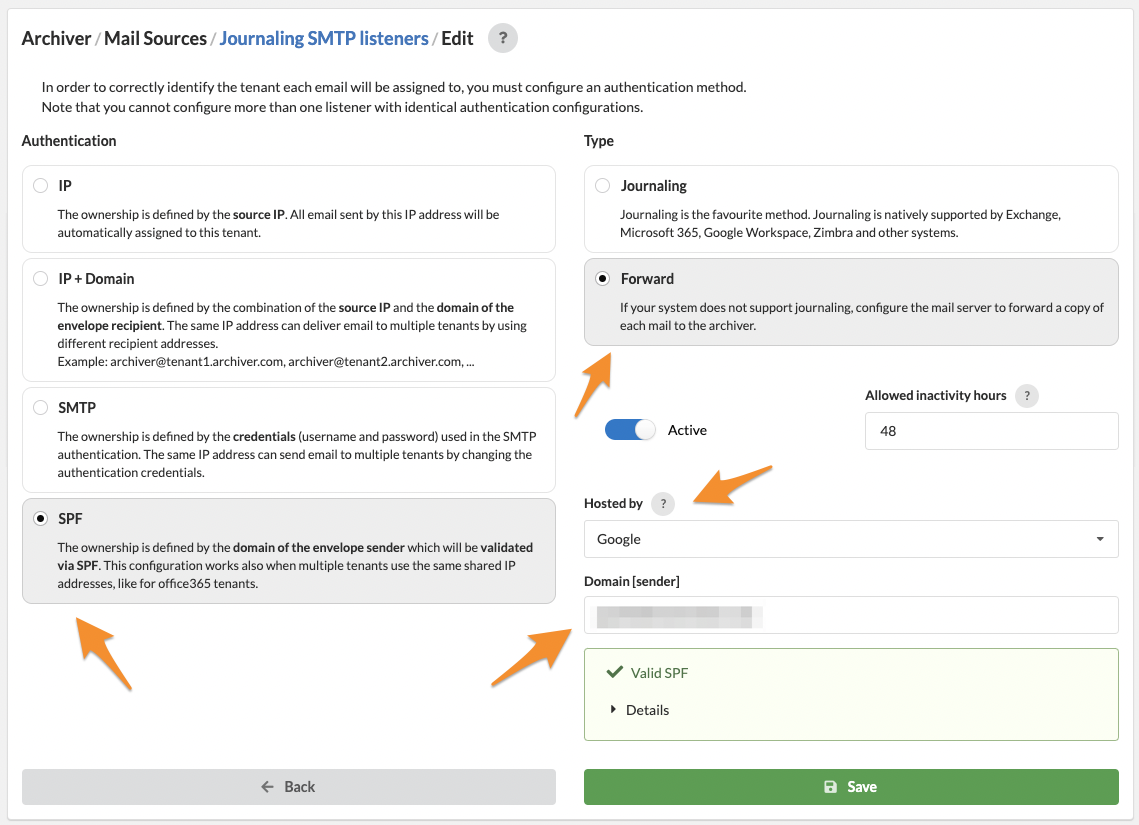
Folgen Sie diesen Schritten, um den Email Archiver so zu konfigurieren, dass er E-Mail-Journaling von Google Workspace über SMTP journaling empfängt:
- Wählen Sie das Menü Archiver > Mail Sources > Journaling SMTP
- Klicken Sie auf das Symbol +
- Authentication: SPF
- Type: Forwarding
- Hosted by: Google
- Sender domain: Ihre Domain
- Save
Google Workspace-Konfiguration
Um eine Kopie der E-Mail (intern, ausgehend, eingehend) von Google Workspace an den Email Archiver zu senden, können Sie auf zwei Arten vorgehen:
Google Workspace-Konfiguration - Route zum Archiver
Diese Schritte erstellen eine neue Route in Google Workspace, um eine Kopie aller E-Mails (intern, ausgehend, eingehend) an den Email Archiver zu senden.
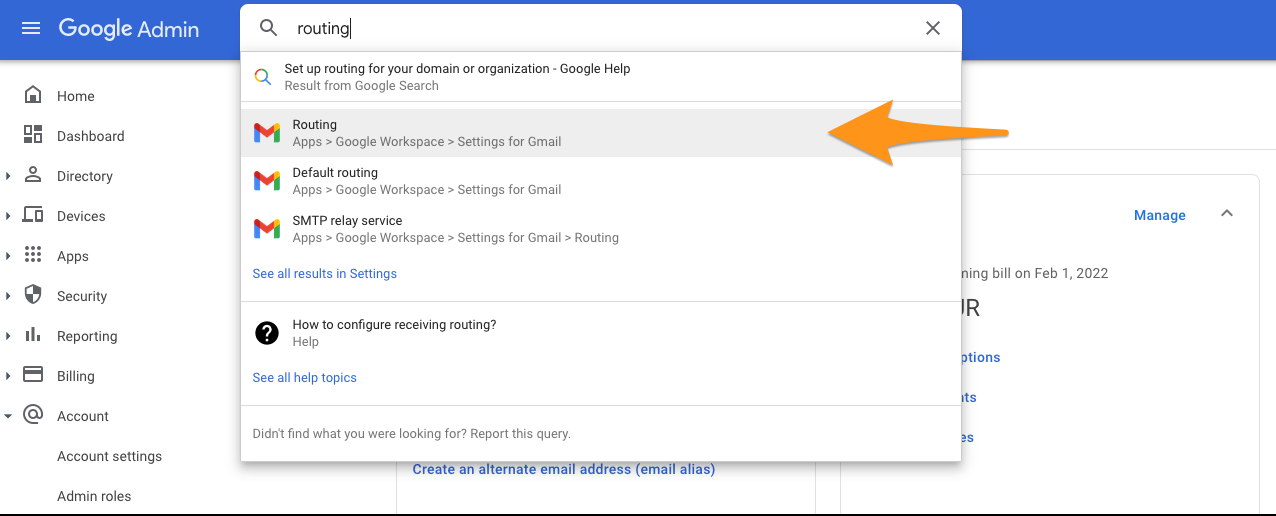
- Klicken Sie auf Add another rule
- Geben Sie einen Namen für die Routing-Regel ein, z. B. "Send to Libraesva Archiver"
-
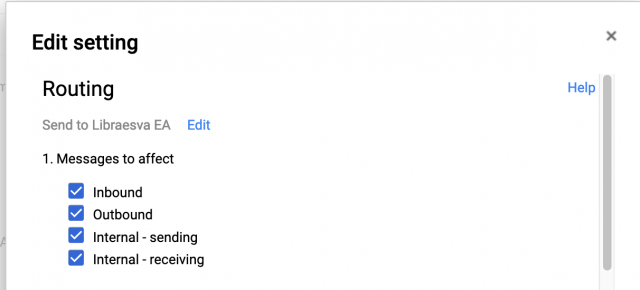
Messages to affect aktivieren Sie alle Kontrollkästchen: Inbound, Outbound, Internal - sending, Internal - receiving
-
Also deliver wählen Sie Add more recipients und klicken Sie auf ADD
- Wählen Sie die Option Basic und fügen Sie unter Recipient address Ihr Journaling-Postfach ein, um Journal-Nachrichten zu senden, und speichern Sie.
Das Journaling-Postfach muss in dieser Form konfiguriert werden: archiver@<archiver-FQDN> als Recipient address.
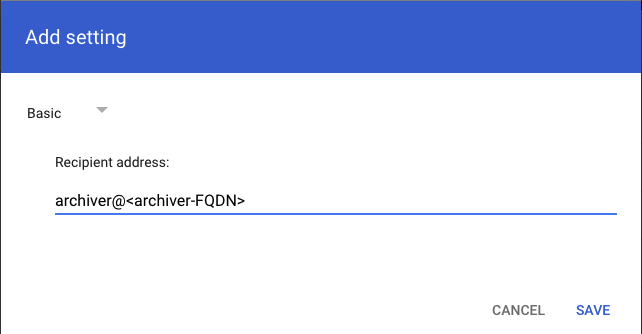
- Klicken Sie auf Add Setting.
- Klicken Sie unten auf Save
An diesem Punkt ist Google Workspace bereit, eine Kopie jeder E-Mail an Ihr Journaling-Postfach zu senden.
Auf dem Email Archiver sollten Sie neue eingehende E-Mails sehen.
Google Workspace-Konfiguration - Route zum Archiver (gefiltert nach Benutzern)
Diese Schritte erstellen eine neue Route in Google Workspace, um eine Kopie aller E-Mails (intern, ausgehend, eingehend) nur für ausgewählte Tenant-Benutzer an den Email Archiver zu senden.
Bei dieser Konfiguration müssen Sie zwei Routing-Konfigurationen erstellen, für das Senden und das Empfangen.
Konfiguration für das Senden
- Klicken Sie auf Add another rule
- Geben Sie einen Namen für die Routing-Regel ein, z. B. "Send to Libraesva Archiver - Sending rule"
-
Messages to affect aktivieren Sie alle Kontrollkästchen: Inbound, Outbound, Internal - sending, Internal - receiving
-
Also deliver wählen Sie Add more recipients und klicken Sie auf ADD
- Wählen Sie die Option Basic und fügen Sie unter Recipient address Ihr Journaling-Postfach ein, um Journal-Nachrichten zu senden, und speichern Sie.
Das Journaling-Postfach muss in dieser Form konfiguriert werden: archiver@<archiver-FQDN> als Recipient address.
- Klicken Sie auf Add Setting.
- Klicken Sie auf Show options.
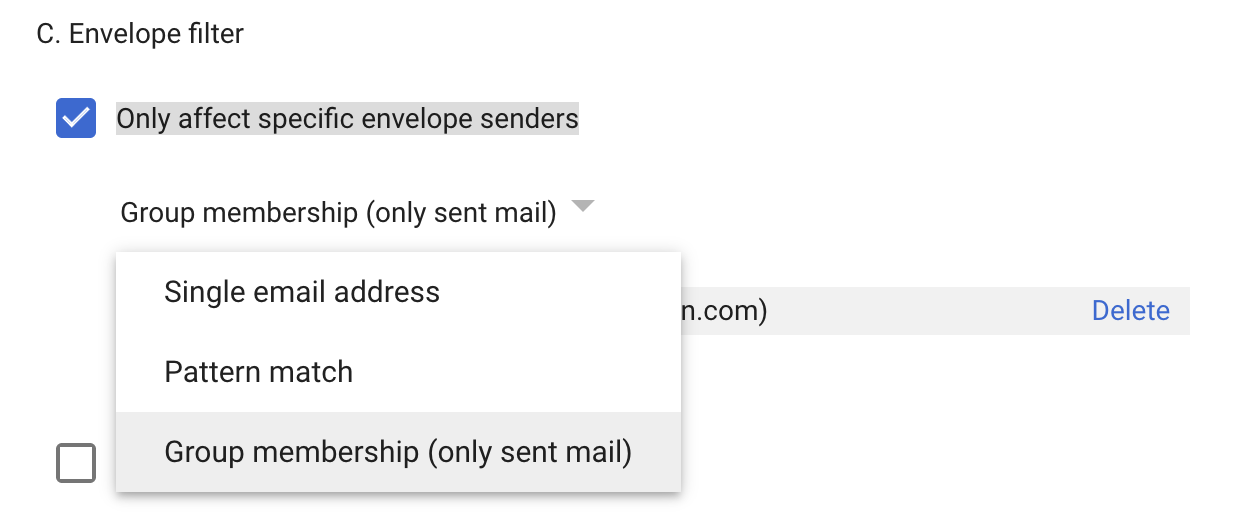
- Gehen Sie zu C. Envelope filter und wählen Sie Only affect specific envelope senders
Fall A: Um die Archivierung für einen einzelnen Benutzer zu aktivieren,
- Wählen Sie die Option Single email address aus der Liste
- Geben Sie die E-Mail-Adresse des Benutzers an
Fall B: Um die Archivierung für eine Gruppe zu aktivieren,
- Wählen Sie die Option Group Membership (only sent mail) aus der Liste
- Wählen Sie die Benutzergruppe aus der Liste
- Klicken Sie unten auf Save
Konfiguration für den Empfang
- Klicken Sie auf Add another rule
- Geben Sie einen Namen für die Routing-Regel ein, z. B. "Send to Libraesva Archiver - Sending rule"
-
Messages to affect aktivieren Sie alle Kontrollkästchen: Inbound, Outbound, Internal - sending, Internal - receiving
-
Also deliver wählen Sie Add more recipients und klicken Sie auf ADD
- Wählen Sie die Option Basic und fügen Sie unter Recipient address Ihr Journaling-Postfach ein, um Journal-Nachrichten zu senden, und speichern Sie.
Das Journaling-Postfach muss in dieser Form konfiguriert werden: archiver@<archiver-FQDN> als Recipient address.
- Klicken Sie auf Add Setting.
- Klicken Sie auf Show options.
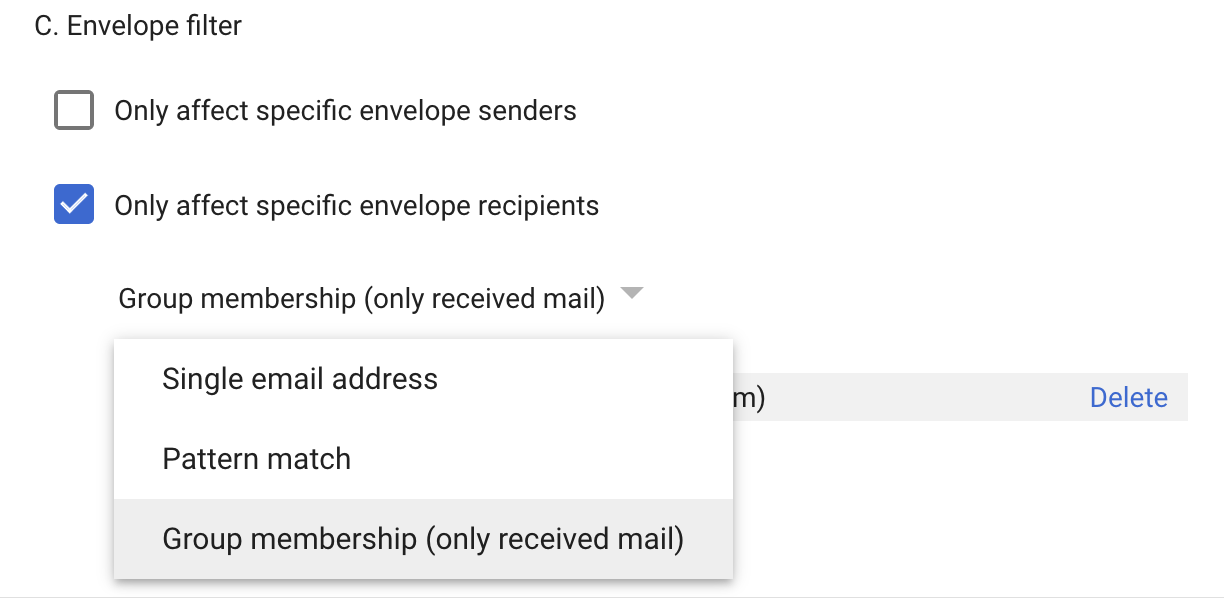
- Gehen Sie zu C. Envelope filter und wählen Sie Only affect specific envelope recipients
Fall A: Um die Archivierung für einen einzelnen Benutzer zu aktivieren,
- Wählen Sie die Option Single email address aus der Liste
- Geben Sie die E-Mail-Adresse des Benutzers an
Fall B: Um die Archivierung für eine Gruppe zu aktivieren,
- Wählen Sie die Option Group Membership (only sent mail) aus der Liste
- Wählen Sie die Benutzergruppe aus der Liste
- Klicken Sie unten auf Save
IMAP Journaling einrichten (veraltet ab v22.08)
Google Workspace kann über journaling IMAP verwaltet werden.
Die folgenden Anweisungen führen Sie durch die Konfiguration des journaling IMAP von Google Workspace zum Libraesva Email Archiver.
Um Journaling IMAP einzurichten, benötigen Sie ein Journaling-Postfach; dies kann ein externes Postfach oder eines in Ihrem Google Workspace-Konto sein. Wenn Sie ein externes Postfach verwenden möchten, überspringen Sie den ersten Schritt.
Zugriff auf weniger sichere Apps verwalten (Admin)
Sie können Benutzern erlauben, den Zugriff auf weniger sichere Apps zu aktivieren, oder diese Möglichkeit deaktivieren.
- Melden Sie sich bei Ihrer Google Admin console an
Melden Sie sich mit einem Administratorkonto an
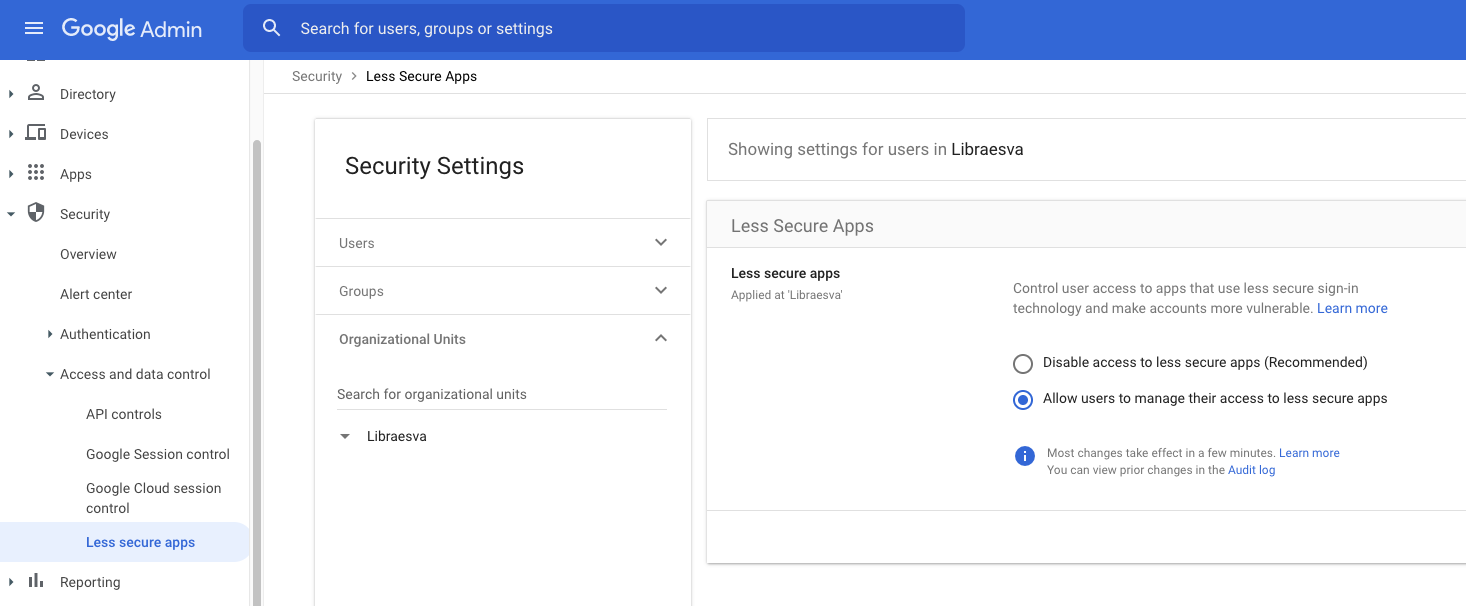
- Gehen Sie zu den Einstellungen für Less secure apps:
Gehen Sie von der Startseite der Admin console zu Security > Less secure apps
Um Security auf der Startseite zu sehen, müssen Sie eventuell unten auf More controls klicken
ODER, wenn die Option "Less secure apps" nicht sichtbar ist:
Gehen Sie von der Startseite der Admin console zu Security > Basic settings
Um Security auf der Startseite zu sehen, müssen Sie eventuell unten auf More controls klicken
Klicken Sie dann unter Less secure apps auf Go to settings for less secure apps
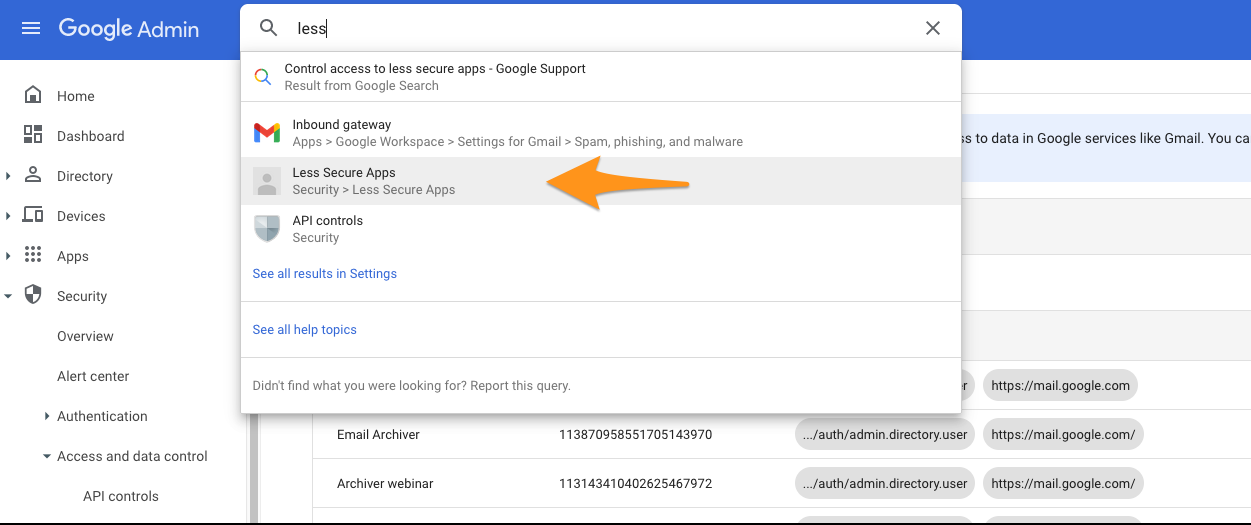
- Wählen Sie die Einstellung für weniger sichere Apps:
Allow users to manage their access to less secure apps
Benutzer können den Zugriff auf weniger sichere Apps aktivieren oder deaktivieren.
- Wenden Sie die Einstellungen auf Organisationseinheiten oder Ihre Domain an. Sie können die Berechtigungen auch für Benutzergruppen anpassen.
Um die Einstellung auf alle anzuwenden, lassen Sie die oberste Organisationseinheit ausgewählt. Andernfalls wählen Sie eine untergeordnete Organisationseinheit.
Um Einstellungen auf eine Benutzergruppe anzuwenden, prüfen Sie, welche Gruppeneinstellungen links in Ihrer Admin console angezeigt werden.
- Klicken Sie auf Save
- Melden Sie sich als Benutzer bei Ihrem Google Journaling-Postfach an.
- Aktivieren Sie "Less secure app access", Sie können es hier einschalten.
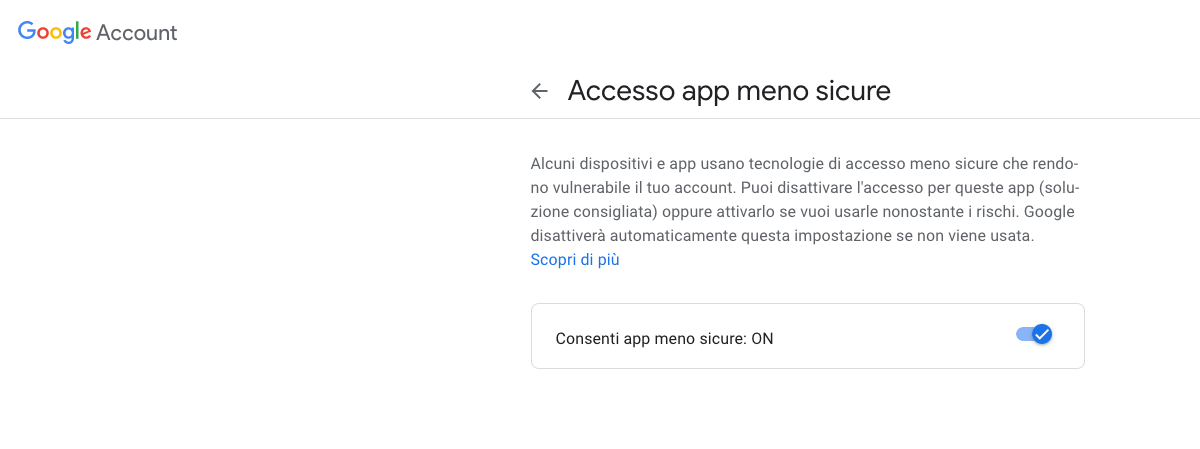
Konfiguration des Email Archiver: das Journaling IMAP-Postfach konfigurieren
Folgen Sie diesen Schritten, um den Email Archiver so zu konfigurieren, dass er E-Mail-Journaling von Google Workspace empfängt:
- Wählen Sie das Menü Archiver > Mail Sources > Journaling IMAP
- Klicken Sie auf das Symbol +
- Connections > IMAP
- Set Active
- Hostname > geben Sie Ihre IMAP Google Workspace E-Mail-Domain ein
- Port > IMAP-Port
- Username > geben Sie den Benutzernamen des dedizierten Journaling IMAP-Postfachs ein
- Password > geben Sie das Passwort des dedizierten Journaling IMAP-Postfachs ein
- Encryption > geben Sie das Verschlüsselungsprotokoll ein
- Type > wählen Sie Forwarding
- Enable > Delete mails after indexing
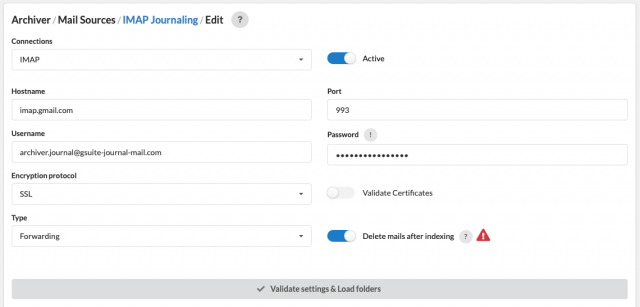
- Validate
- Prüfen Sie nur die Ordner INBOX und Sent messages
- Save
Der Email Archiver ist nun bereit, E-Mail-Journale von Google Workspace zu empfangen.
Google Workspace-Konfiguration
Um eine Kopie der E-Mail (intern, ausgehend, eingehend) von Google Workspace an den Email Archiver zu senden, können Sie auf zwei Arten vorgehen:
Google Workspace-Konfiguration - Route zum Archiver
Diese Schritte erstellen eine neue Route in Google Workspace, um eine Kopie aller E-Mails (intern, ausgehend, eingehend) an den Email Archiver zu senden.
- Klicken Sie auf Add another rule
- Geben Sie einen Namen für die Routing-Regel ein, z. B. "Send to Libraesva Archiver"
-
Messages to affect aktivieren Sie alle Kontrollkästchen: Inbound, Outbound, Internal - sending, Internal - receiving
-
Also deliver wählen Sie Add more recipients und klicken Sie auf ADD
- Wählen Sie die Option Basic und fügen Sie unter Recipient address Ihr Journaling-Postfach ein, um Journal-Nachrichten zu senden, und speichern Sie.
Das Journaling-Postfach ist das in den vorherigen Schritten konfigurierte Postfach.
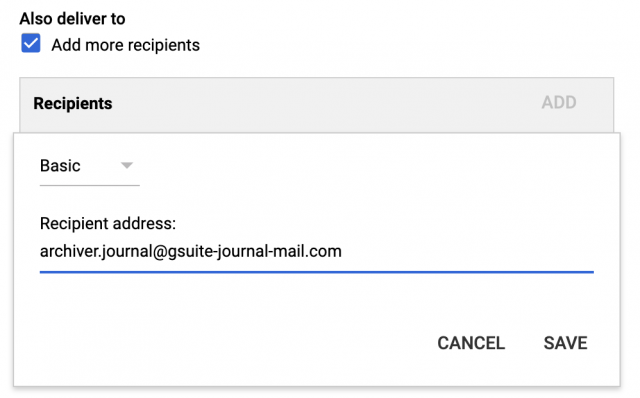
- Klicken Sie auf Add Setting.
- Klicken Sie unten auf Save
An diesem Punkt ist Google Workspace bereit, eine Kopie jeder E-Mail an Ihr Journaling-Postfach zu senden.
Auf dem Email Archiver sollten Sie neue eingehende E-Mails sehen.
Google Workspace-Konfiguration - Route zum Archiver (gefiltert nach Benutzern)
Diese Schritte erstellen eine neue Route in Google Workspace, um eine Kopie aller E-Mails (intern, ausgehend, eingehend) nur für ausgewählte Tenant-Benutzer an den Email Archiver zu senden.
Bei dieser Konfiguration müssen Sie zwei Routing-Konfigurationen erstellen, für das Senden und das Empfangen.
Konfiguration für das Senden
- Klicken Sie auf Add another rule
- Geben Sie einen Namen für die Routing-Regel ein, z. B. "Send to Libraesva Archiver - Sending rule"
-
Messages to affect aktivieren Sie alle Kontrollkästchen: Inbound, Outbound, Internal - sending, Internal - receiving
-
Also deliver wählen Sie Add more recipients und klicken Sie auf ADD
- Wählen Sie die Option Basic und fügen Sie unter Recipient address Ihr Journaling-Postfach ein, um Journal-Nachrichten zu senden, und speichern Sie.
Das Journaling-Postfach ist das in den vorherigen Schritten konfigurierte Postfach.
- Klicken Sie auf Add Setting.
- Klicken Sie auf Show options.
- Gehen Sie zu C. Envelope filter und wählen Sie Only affect specific envelope senders
Fall A: Um die Archivierung für einen einzelnen Benutzer zu aktivieren,
- Wählen Sie die Option Single email address aus der Liste
- Geben Sie die E-Mail-Adresse des Benutzers an
Fall B: Um die Archivierung für eine Gruppe zu aktivieren,
- Wählen Sie die Option Group Membership (only sent mail) aus der Liste
- Wählen Sie die Benutzergruppe aus der Liste
- Klicken Sie unten auf Save
Konfiguration für den Empfang
- Klicken Sie auf Add another rule
- Geben Sie einen Namen für die Routing-Regel ein, z. B. "Send to Libraesva Archiver - Sending rule"
-
Messages to affect aktivieren Sie alle Kontrollkästchen: Inbound, Outbound, Internal - sending, Internal - receiving
-
Also deliver wählen Sie Add more recipients und klicken Sie auf ADD
- Wählen Sie die Option Basic und fügen Sie unter Recipient address Ihr Journaling-Postfach ein, um Journal-Nachrichten zu senden, und speichern Sie.
Das Journaling-Postfach ist das in den vorherigen Schritten konfigurierte Postfach.
- Klicken Sie auf Add Setting.
- Klicken Sie auf Show options.
- Gehen Sie zu C. Envelope filter und wählen Sie Only affect specific envelope recipients
Fall A: Um die Archivierung für einen einzelnen Benutzer zu aktivieren,
- Wählen Sie die Option Single email address aus der Liste
- Geben Sie die E-Mail-Adresse des Benutzers an
Fall B: Um die Archivierung für eine Gruppe zu aktivieren,
- Wählen Sie die Option Group Membership (only sent mail) aus der Liste
- Wählen Sie die Benutzergruppe aus der Liste
- Klicken Sie unten auf Save