Wichtig: So funktionieren E-Mail-Zuordnung und Deduplizierung
Der Email Archiver dedupliziert E-Mails. Das bedeutet, dass bei mehreren Benutzern, die am selben E-Mail-Austausch beteiligt sind, nur eine einzige Kopie jeder E-Mail archiviert wird. Der Archiver verfolgt, wer an jeder E-Mail beteiligt ist (Absender, Empfänger, Cc, Bcc), um zu steuern, wer auf diese bestimmte E-Mail zugreifen kann.
Beispiel: Wenn Benutzer A an Benutzer B schreibt, wird nur eine einzige Kopie der E-Mail gespeichert. Sowohl Benutzer A als auch Benutzer B können diese E-Mail sehen. Wenn Sie diese E-Mail löschen, verschwindet sie für beide Benutzer.
Es gibt Situationen, in denen diese Deduplizierung nicht stattfindet und mehrere Kopien derselben E-Mail archiviert werden. Wenn Sie beispielsweise eine PST importieren, können Sie wählen, ob die E-Mail einem einzelnen Benutzer oder allen am E-Mail-Austausch beteiligten Benutzern zugeordnet werden soll. Im ersten Fall kann nur der von Ihnen ausgewählte Benutzer die E-Mail sehen, im zweiten Fall können alle beteiligten Benutzer die E-Mail sehen. Welche der beiden Optionen Sie wählen, ist eine Frage des Datenschutzes. Die Wahl liegt bei Ihnen.
Wenn E-Mails über einen Connector importiert werden, wird die E-Mail immer einem einzelnen Benutzer zugeordnet: dem Besitzer des Postfachs, aus dem die E-Mail importiert wurde.
Wenn E-Mails über Journaling importiert werden, wird die E-Mail allen an der Konversation beteiligten Benutzern zugeordnet.
Wenn E-Mails aus PST oder anderen Archiven importiert werden, können Sie wählen.
Dies ist wichtig, um zu verstehen, was passiert, wenn Sie eine E-Mail löschen. Es könnte sich um die einzige Kopie dieser E-Mail handeln, und das Löschen führt dazu, dass sie für alle Benutzer verschwindet.
E-Mails aus dem Email Archiver löschen
Das Löschen von E-Mails ist daher ein
sehr heikler Vorgang auf einem System, das für die Archivierung und Aufbewahrung von E-Mails konzipiert ist.
Um Schutz vor
versehentlichem Löschen zu bieten und internationale regulatorische Anforderungen an die
Informationsintegrität zu erfüllen, kann das Löschen großer E-Mail-Mengen aus dem Libraesva Email Archiver nur über
E-Mail-Aufbewahrungsregeln erfolgen. Kleine Mengen können über die UI gelöscht werden. Dies schützt vor
Fehlern und vor
Sabotage.
Denken Sie daran: Der Email Archiver ist für die Aufbewahrung von E-Mails konzipiert. Das Löschen mehrerer E-Mails im Batch ist ein
gefährlicher Vorgang und daher
absichtlich nicht einfach im Archiver umzusetzen.
Außerdem verwendet der Email Archiver ein Schema aus Soft-Delete, gefolgt von Hard-Delete. Das Löschen einer E-Mail bedeutet, dass die E-Mail als gelöscht markiert wird, ohne sie tatsächlich aus dem Archiv zu entfernen. Zu einem späteren Zeitpunkt wird die E-Mail physisch gelöscht.
Ab Release 21.8 erfolgt der Soft-Delete, wenn Sie eine Aufbewahrungsregel zum Löschen einer großen E-Mail-Menge konfigurieren, frühestens eine Woche nach der Konfiguration der Regel. Dies ist ein zusätzlicher Schutz vor Datenverlust. Der Administrator und der Datenschutzbeauftragte werden zweimal benachrichtigt (sieben und vier Tage im Voraus), dass die E-Mails gelöscht werden.
Der Soft-Delete kann erzwungen werden, wenn Sie unter besonderen Umständen diesen Schutz nicht nutzen möchten.
Der Hard-Delete erfolgt zu einem späteren Zeitpunkt gemäß den Bereinigungsrichtlinien des Tenants. Bei Bedarf kann er auch sofort erzwungen werden, und zwar unter Settings > Tenants durch Klicken auf das Symbol:

Wir haben großen Wert darauf gelegt, Ihre Daten durch Prozesse zu schützen, die versehentlichen oder böswilligen Datenverlust verhindern sollen. Vor diesem Hintergrund sollten Sie beim Löschen von E-Mails aus dem Archiver vorsichtig vorgehen.
Fall 1: Sie möchten eine einzelne E-Mail löschen (Echtzeit)
Um eine einzelne E-Mail zu löschen, führen Sie die folgenden Schritte aus:
- Gehen Sie zu Search
- Geben Sie ein Suchkriterium ein
- Öffnen Sie die E-Mail
- Klicken Sie auf Delete
Fall 2: Sie möchten eine begrenzte Teilmenge von E-Mails löschen (Echtzeit)
Um einige E-Mails zu löschen, führen Sie die folgenden Schritte aus:
- Gehen Sie zu Search
- Geben Sie ein Suchkriterium ein
- Überprüfen Sie, ob die resultierende Teilmenge korrekt ist
- Klicken Sie auf „select all“ oder wählen Sie manuell die Checkboxen der zu löschenden E-Mails aus
- Klicken Sie auf Delete
Fall 3: Sie möchten eine Teilmenge der archivierten E-Mails löschen (Batch)
Um einige E-Mails aus dem Archiver zu löschen, führen Sie die folgenden Schritte aus.
- Gehen Sie als Administrator zu Search.
- Geben Sie die Suchkriterien ein, um die Teilmenge der zu löschenden E-Mails auszuwählen.
- Klicken Sie auf Search und überprüfen Sie, ob die von dieser Suche zurückgegebenen E-Mails diejenigen sind, die Sie löschen möchten.
- Speichern Sie diese Suche als Global Search mit einem Namen wie „Delete some mails“:
- Erstellen Sie unter Archiver > Retention Rules eine Retention Rule basierend auf dieser Suche mit einer Ablauffrist von 0 Tagen (es sei denn, es handelt sich um eine permanente Retention Rule)
- Speichern Sie die Retention Rule
- Retention Rules werden nachts ausgeführt, Sie können also einfach bis morgen warten. Wenn Sie das Löschen sofort erzwingen möchten, öffnen Sie die Konsole des Hypervisors und wählen Sie die Option „Force retention rules to be applied now“ (wenn sich Ihre Appliance in der Libraesva Cloud befindet, kontaktieren Sie den Support).
- Entfernen Sie die Retention Rule nach ihrer Ausführung, es sei denn, es handelt sich um eine permanente Retention Rule
Fall 4: Sie möchten alle E-Mails eines einzelnen Benutzers löschen (Batch)
Um alle E-Mails eines einzelnen Benutzers zu löschen, führen Sie die folgenden Schritte aus.
Alle E-Mails löschen, die AUSSCHLIESSLICH dem Benutzer gehören
- Gehen Sie als Administrator zu Search.
- Geben Sie eine Abfrage des Typs „filter“ „contains address“ ein und geben Sie die Adresse aus den automatisch vorgeschlagenen Benutzern ein
- HINWEIS: Dadurch werden nur E-Mails ausgewählt, die AUSSCHLIESSLICH diesem Benutzer gehören.
- Klicken Sie auf Search
- Speichern Sie diese leere Suche als Global Search mit einem Namen wie „Delete user pparker@365demonstration.com“:
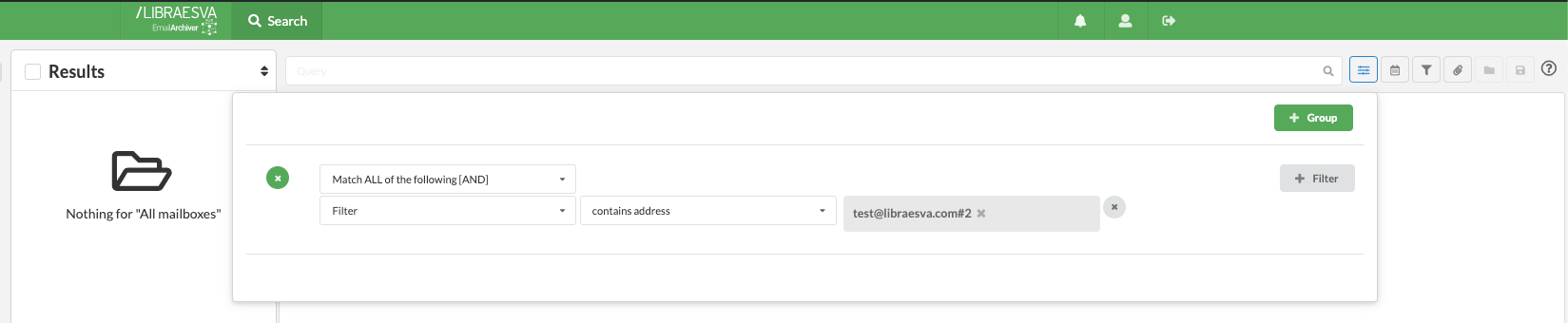
- Erstellen Sie unter Archiver > Retention Rules eine Retention Rule basierend auf dieser Suche mit einer Ablauffrist von 0 Tagen:
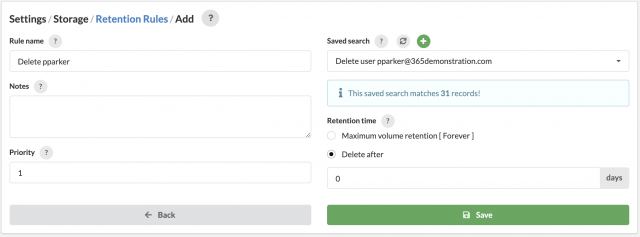
- Speichern Sie die Retention Rule
- Retention Rules werden nachts ausgeführt, Sie können also einfach bis morgen warten. Wenn Sie das Löschen sofort erzwingen möchten, öffnen Sie die Konsole des Hypervisors und wählen Sie die Option „Force retention rules to be applied now“ (wenn sich Ihre Appliance in der Libraesva Cloud befindet, kontaktieren Sie den Support).
- Entfernen Sie die Retention Rule nach ihrer Ausführung
Alle „Journaling“-E-Mails löschen, bei denen der Benutzer im FROM-Feld steht
- Gehen Sie als Administrator zu Search.
- Geben Sie eine Abfrage mit mehreren Bedingungen ein:
- Typ „From“ „contains address only“ und geben Sie die E-Mail-Adresse ein
- Typ „To or Cc“ „doesn't contain address“ und geben Sie „*@userdomain.tld“ ein
- Diese Bedingung schließt alle E-Mails aus, die intern an andere Benutzer gesendet wurden.
- Fügen Sie so viele Bedingungen wie in (Schritt 2) hinzu, um zu vermeiden, dass E-Mails gelöscht werden, die zu anderen Tenant-Domain-Aliassen gehören.
- Klicken Sie auf Search
- Speichern Sie diese leere Suche als Global Search mit einem Namen wie „Delete from journaling user pparker@365demonstration.com“:
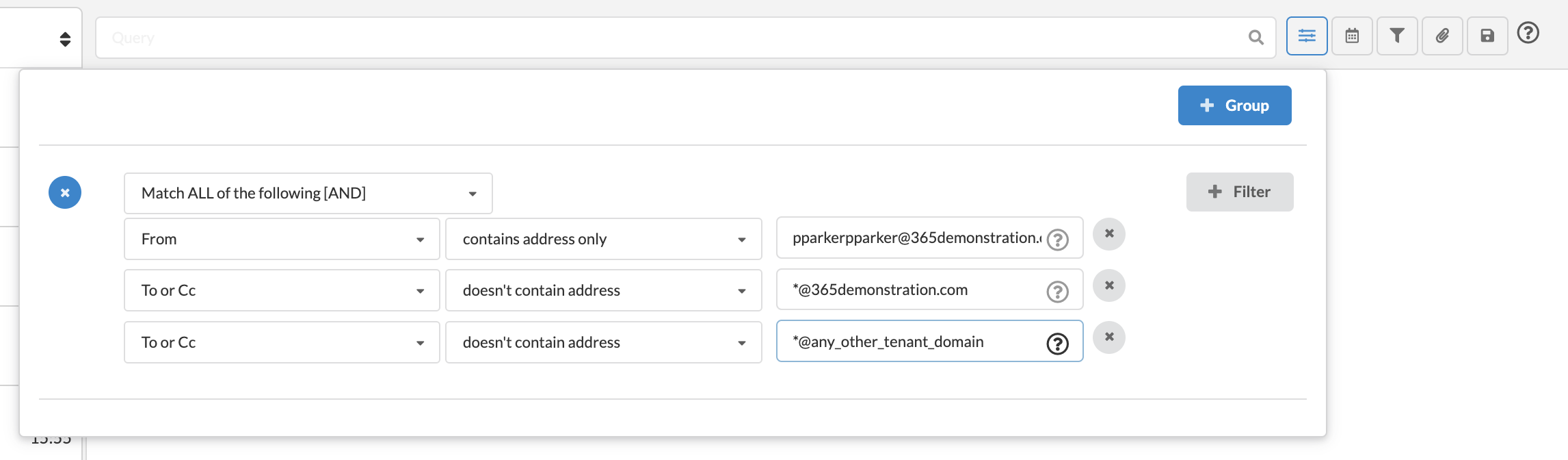
- Erstellen Sie unter Archiver > Retention Rules eine Retention Rule basierend auf dieser Suche mit einer Ablauffrist von 0 Tagen:
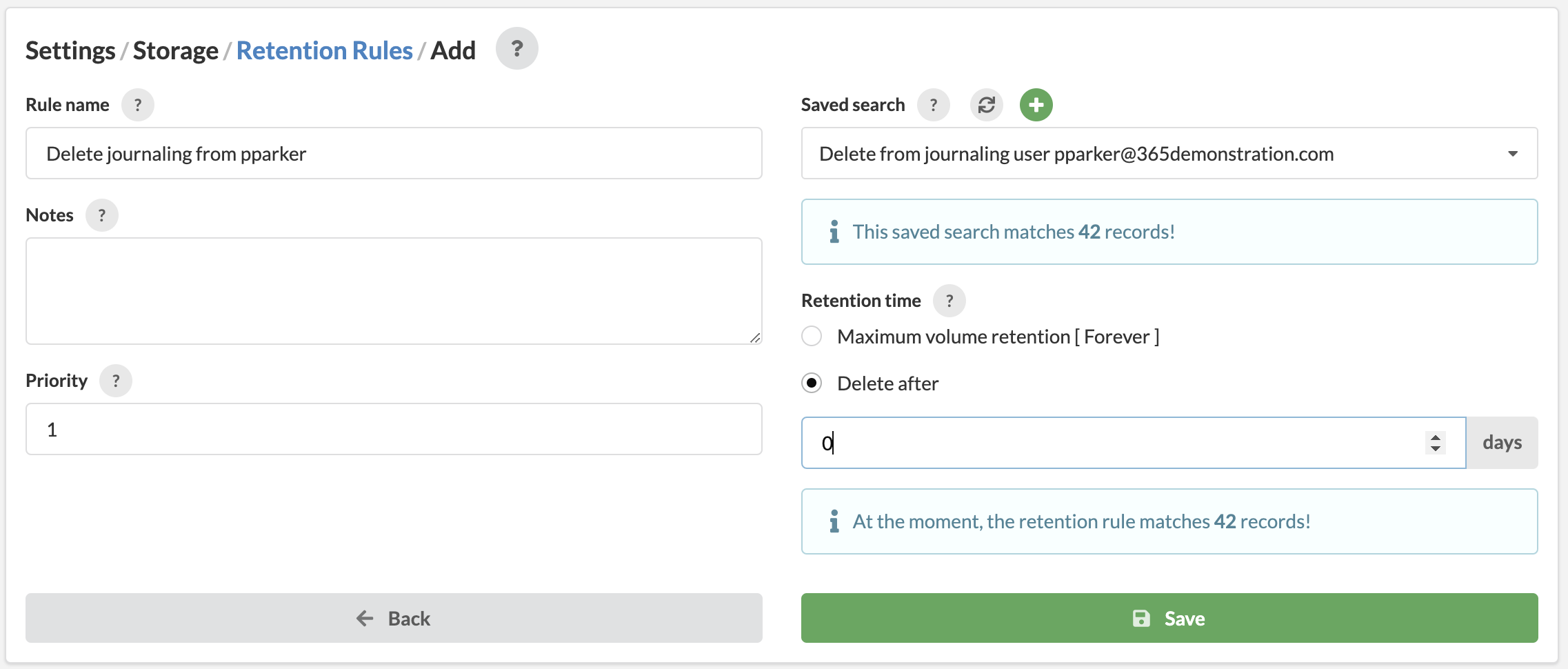
- Speichern Sie die Retention Rule
- Retention Rules werden nachts ausgeführt, Sie können also einfach bis morgen warten. Wenn Sie das Löschen sofort erzwingen möchten, öffnen Sie die Konsole des Hypervisors und wählen Sie die Option „Force retention rules to be applied now“ (wenn sich Ihre Appliance in der Libraesva Cloud befindet, kontaktieren Sie den Support).
- Entfernen Sie die Retention Rule nach ihrer Ausführung
Alle „Journaling“-E-Mails löschen, bei denen der Benutzer in TO oder Cc steht
[fruitful_alert type="alert-warning"]
Hinweis: Dieser Fall kann nicht durch die Konfiguration einer dedizierten gespeicherten Suche gelöst werden. Stattdessen muss jede E-Mail, die die Benutzer-E-Mail-Adresse in To oder Cc enthält, vom Administrator vor der Löschfreigabe analysiert werden. So identifizieren Sie die zu analysierenden E-Mails:[/fruitful_alert]
- Gehen Sie als Administrator zu Advanced Search.
- Geben Sie eine Abfrage des Typs „To or Cc“ „contains address“ ein und geben Sie die E-Mail-Adresse ein
- Klicken Sie auf Search
- Jede E-Mail kann vor der Löschfreigabe analysiert werden
Fall 5: Sie möchten alle E-Mails eines Tenants löschen (Batch)
Option 1: Löschen Sie den Tenant (falls Sie ihn nicht mehr benötigen) unter Settings > Tenants.
Option 2: Um alle Tenant-Konfigurationen (einschließlich Volumes) beizubehalten und gleichzeitig alle E-Mails zu löschen, führen Sie die folgenden Schritte aus.
- Gehen Sie als Administrator zu Search.
- Wählen Sie den richtigen Tenant im Menü oben links aus.
- Klicken Sie auf „All Mailboxes“.
- Speichern Sie diese „leere“ Suche als Global Search mit einem Namen wie „All email“ und stellen Sie sicher, dass sie alle Nachrichten des ausgewählten Tenants erfasst:

- Erstellen Sie unter Archiver > Retention Rules eine Retention Rule basierend auf dieser Suche mit einer Ablauffrist von 0 Tagen:
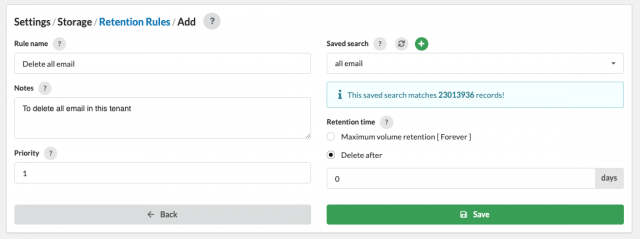
- Speichern Sie die Retention Rule
- Retention Rules werden nachts ausgeführt, Sie können also einfach bis morgen warten. Wenn Sie das Löschen sofort erzwingen möchten, öffnen Sie die Konsole des Hypervisors und wählen Sie die Option „Force retention rules to be applied now“ (wenn sich Ihre Appliance in der Libraesva Cloud befindet, kontaktieren Sie den Support).
- Entfernen Sie die Retention Rule nach ihrer Ausführung
Nutzung der Speicherlizenz
Bei einer speicherbasierten Lizenz müssen Sie einen Purge durchführen, um logisch gelöschte E-Mails physisch zu löschen und so den genutzten Lizenzspeicherplatz freizugeben.
Informationen zur Durchführung eines Purge finden Sie auf
dieser Seite.