Es ist möglich, sich mit Ihrem Office 365-Admin-Konto beim Archiver anzumelden und Admin-Rechte im Archiver zu erhalten.
Melden Sie sich bei Azure AD (https://portal.azure.com/) mit einem Admin-Konto an
 Klicken Sie auf Register
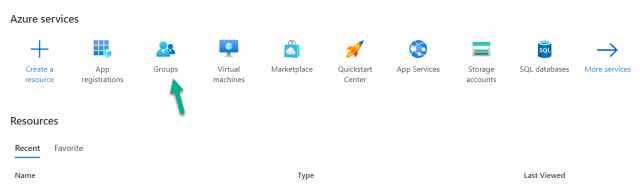
 Klicken Sie in Azure AD auf Groups
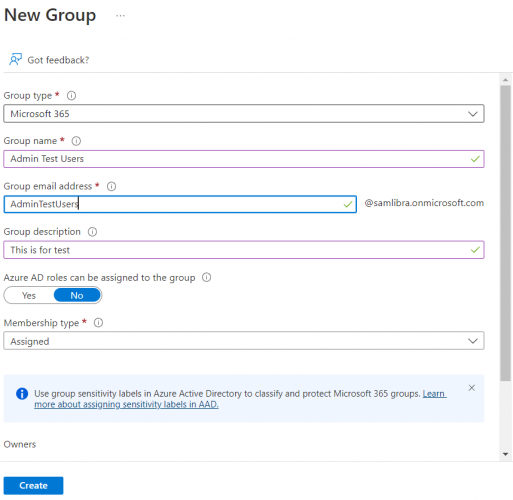
 Klicken Sie auf New Group
Wählen Sie bei Group Type die Option Microsoft 365 group
Geben Sie einen Namen für die Gruppe ein, z. B. (Admin Users)
Geben Sie eine Beschreibung ein
Bei Membership belassen Sie die Einstellung (Assigned)
Fügen Sie einen Owner für die Gruppe hinzu
Fügen Sie Gruppenmitglieder hinzu
Klicken Sie auf Create
Klicken Sie auf New Group
Wählen Sie bei Group Type die Option Microsoft 365 group
Geben Sie einen Namen für die Gruppe ein, z. B. (Admin Users)
Geben Sie eine Beschreibung ein
Bei Membership belassen Sie die Einstellung (Assigned)
Fügen Sie einen Owner für die Gruppe hinzu
Fügen Sie Gruppenmitglieder hinzu
Klicken Sie auf Create
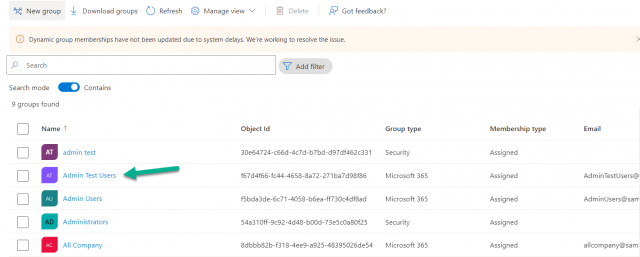
 Sobald die Gruppe erstellt wurde, klicken Sie auf die soeben erstellte Gruppe
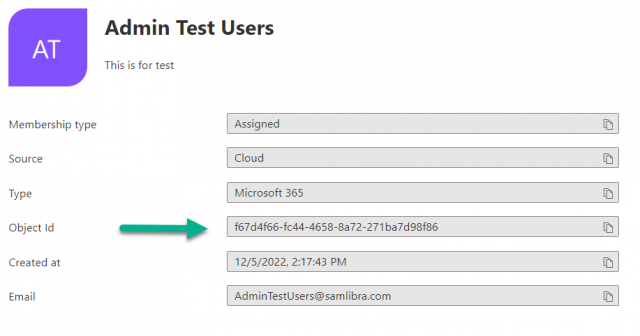
 Notieren Sie sich in den Gruppendetails die Object Id
 Gehen Sie zu Ihrem ESG Archiver
 Nun erstellen Sie einen Connector für die Benutzer der soeben erstellten Gruppe
Klicken Sie oben auf Archiver und dann auf Connectors
Nun erstellen Sie einen Connector für die Benutzer der soeben erstellten Gruppe
Klicken Sie oben auf Archiver und dann auf Connectors
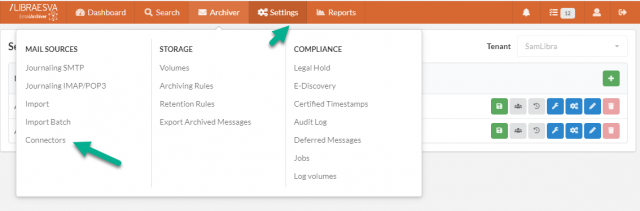
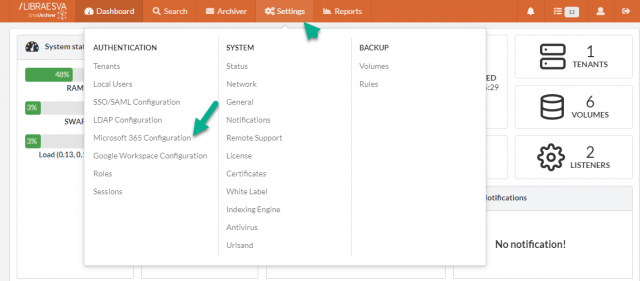
 Klicken Sie nun auf Settings und dann auf Microsoft 365 Configuration
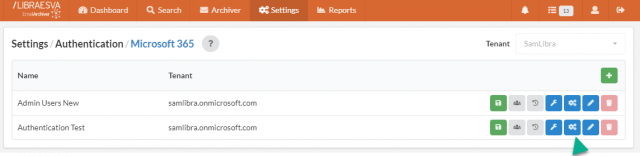
 Klicken Sie auf das unten im Screenshot hervorgehobene Symbol
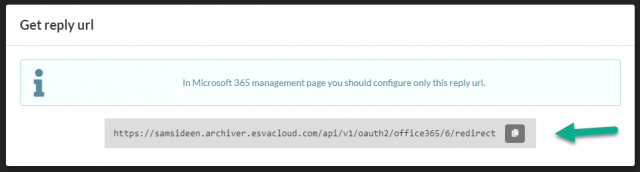
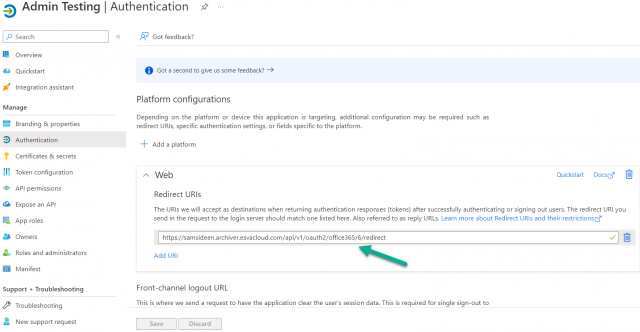
 Kopieren Sie die URL
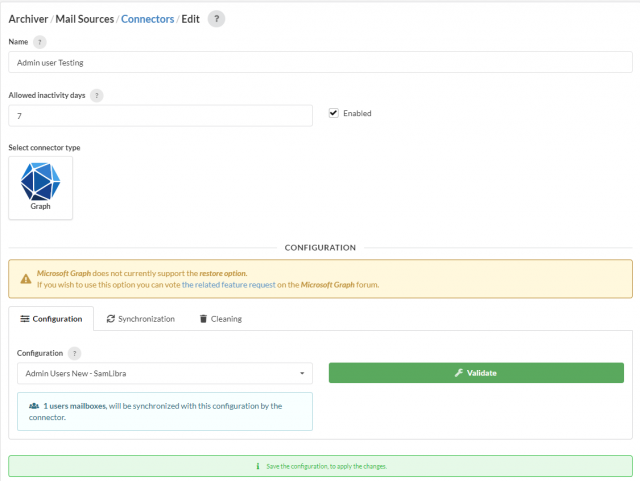
 Gehen Sie zurück zu
 Gehen Sie zurück zum Archiver
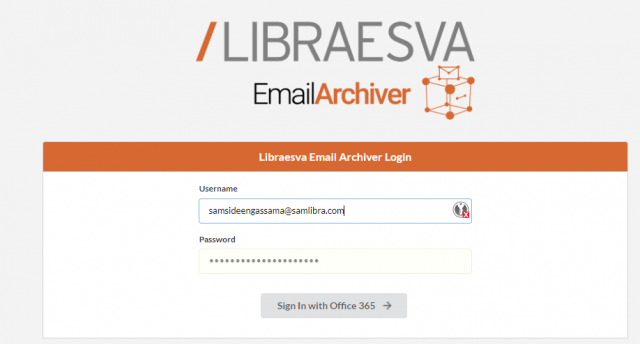
Melden Sie sich vom Archiver ab und melden Sie sich mit der E-Mail-Adresse eines der Konten aus der soeben in Azure AD erstellten Gruppe an.
Geben Sie die E-Mail-Adresse des Kontos ein und klicken Sie auf Sign in with office 365
Gehen Sie zurück zum Archiver
Melden Sie sich vom Archiver ab und melden Sie sich mit der E-Mail-Adresse eines der Konten aus der soeben in Azure AD erstellten Gruppe an.
Geben Sie die E-Mail-Adresse des Kontos ein und klicken Sie auf Sign in with office 365
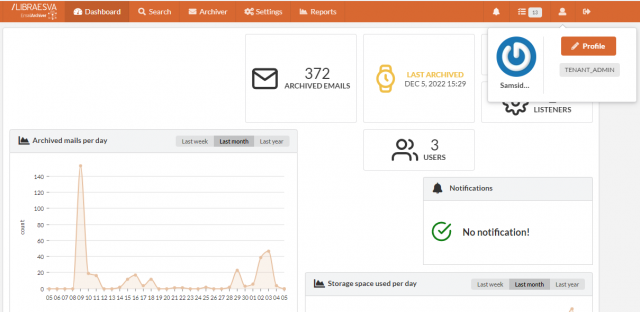
 Das Benutzerkonto, mit dem Sie sich angemeldet haben, erhält Admin-Zugriff auf den Archiver
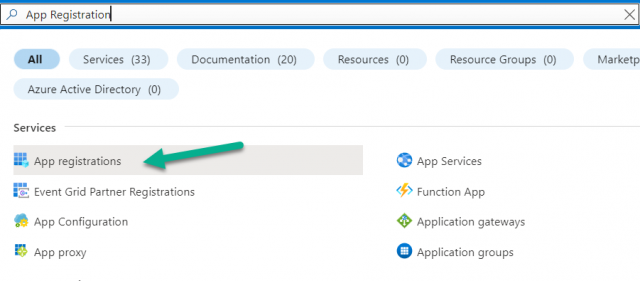
- Geben Sie in der Suchleiste App Registration ein und klicken Sie darauf
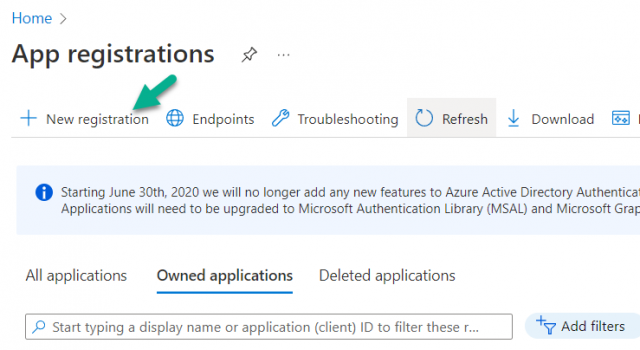
- Klicken Sie in App Registration oben auf New registration
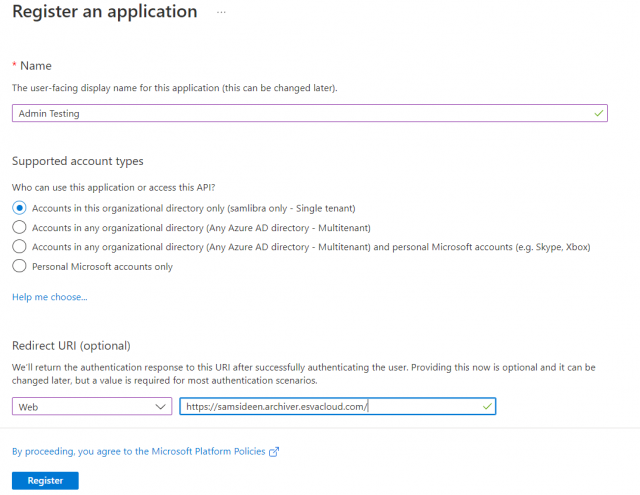
- Geben Sie einen Namen für die Anwendung ein und tragen Sie die URL, über die Sie auf den Archiver zugreifen, in das Feld Sign-on URL ein
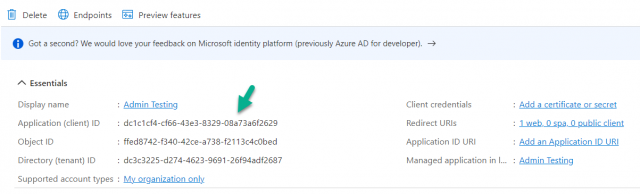
- Notieren Sie sich die Application (client) ID, die oben links angezeigt wird:
- Klicken Sie nun im linken Menü auf API permissions:
- Klicken Sie auf Add a permission
- Wählen Sie Microsoft Graph and Application permissions
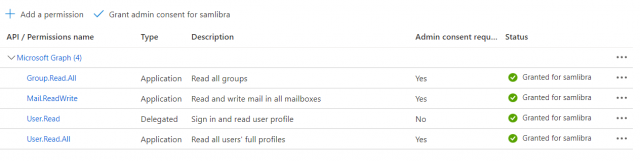
- Wählen Sie die folgenden Berechtigungen unter Application permissions aus
- Klicken Sie auf Done
- Klicken Sie auf Grant admin consent und im Dialogfeld auf Yes
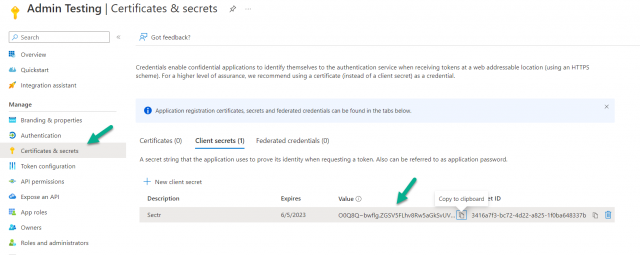
- Wählen Sie nun den Bereich Certificates & secrets aus
- Klicken Sie auf New Client secret, geben Sie in der Beschreibung einen Namen ein und wählen Sie ein Datum aus der Expires-Dropdown-Liste Mit der neuesten Aktualisierung der Microsoft-Sicherheitsrichtlinien ist es nicht mehr möglich, ein unbefristetes Zertifikat zu erstellen.
- Klicken Sie auf Save
- Kopieren Sie nun den neu generierten Key Value, den Sie im nächsten Schritt benötigen.
- Navigieren Sie nun zu Ihrem Libraesva Archiver und wählen Sie Settings > Authentication > Microsoft 365 Configuration
- Wählen Sie Ihren Tenant aus und klicken Sie auf +
- Geben Sie der neuen Verbindung einen Namen
- Tragen Sie die zuvor kopierte Application ID ein (Hinweis: Die Application ID ist nicht identisch mit der Client ID)
- Tragen Sie das oben kopierte Passwort in das Feld Application key ein
- Tragen Sie den Namen Ihres Microsoft 365-Tenants in das Tenant-Feld ein (dies ist der Tenant-Name Ihres Office 365; lautet Ihr Admin-Konto beispielsweise admin@testcompany.onmicrosoft.com, ist Ihr Tenant höchstwahrscheinlich testcompany.onmicrosoft.com)
- Tragen Sie einen benutzerdefinierten Filter ein, wenn Sie Benutzer filtern möchten (optional)
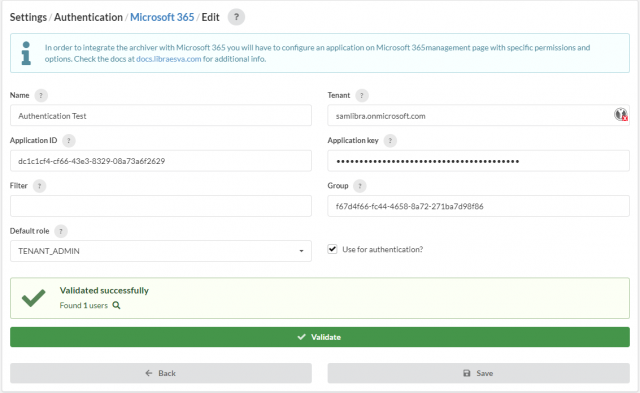
- Tragen Sie im Bereich Groups die Object ID der zuvor erstellten Gruppe ein
- Wählen Sie bei Default Role TENANT_ADMIN oder eine andere Rolle, die Sie den Benutzern dieser Gruppe zuweisen möchten.
- Aktivieren Sie Use for authentication, wenn Sie diesen Benutzern erlauben möchten, sich beim Email Archiver zu authentifizieren. Dies ist die Standardeinstellung und wird benötigt, um den Benutzern Zugriff auf den Archiver zu geben (über die Web-App, das Outlook-Plugin oder die mobilen Apps).
- Klicken Sie auf Validate und prüfen Sie, ob alles in Ordnung ist.
- Wählen Sie einen Tenant aus und klicken Sie auf +
- Geben Sie den Namen der Verbindung ein
- Klicken Sie auf Graph
- Klicken Sie unter Configuration auf den Dropdown-Pfeil und wählen Sie die zuvor erstellte Microsoft 365 Authentication aus
- Klicken Sie auf Validate
- Klicken Sie auf Save
- Navigieren Sie zu Azure Portal > App registrations und klicken Sie auf die zuvor erstellte App Registration
- Ersetzen Sie die Archiver-URL durch die oben kopierte neue URL