In manchen Szenarien kann es vorkommen, dass Sie die IP-Adresse Ihrer Appliance ändern müssen. Dieser Vorgang kann riskant sein und zu Störungen führen, wenn er nicht sorgfältig durchgeführt wird.
In diesem How-To wird erklärt, wie Sie eine risikofreie IP-Adressmigration der Appliance durchführen.
[fruitful_alert type="alert-info"]Hinweis: Wenn die Ziel-VM eine Libraesva-Cloud-VM ist, müssen Sie den Support hier kontaktieren.[/fruitful_alert]
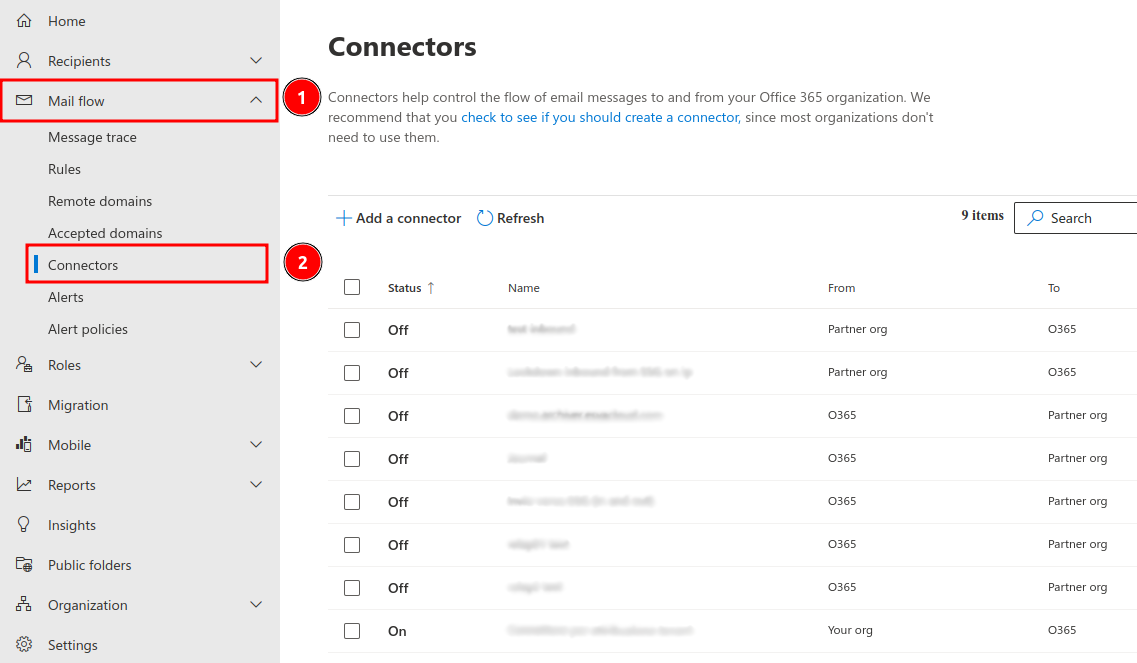 Bearbeiten Sie den eingehenden ESG-Connector, indem Sie ihn auswählen und auf Edit sent email identity klicken, wie im Screenshot unten gezeigt.
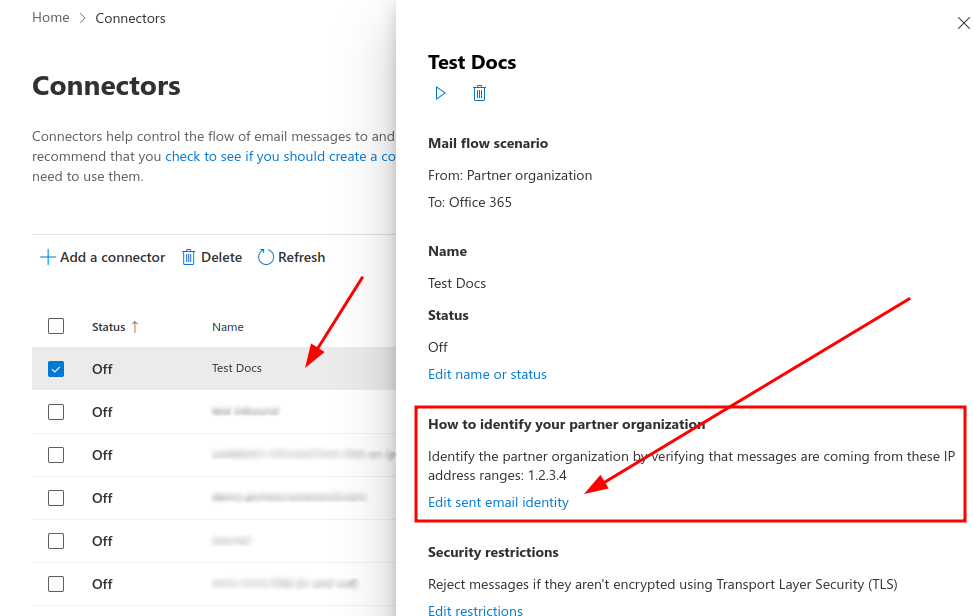 Geben Sie die neue Appliance-IP-Adresse in das Feld ein, klicken Sie auf die Schaltfläche [+] und anschließend unten rechts auf der Seite auf Save.
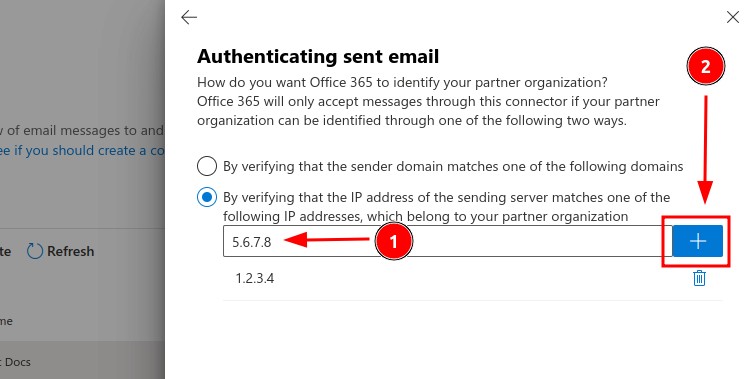
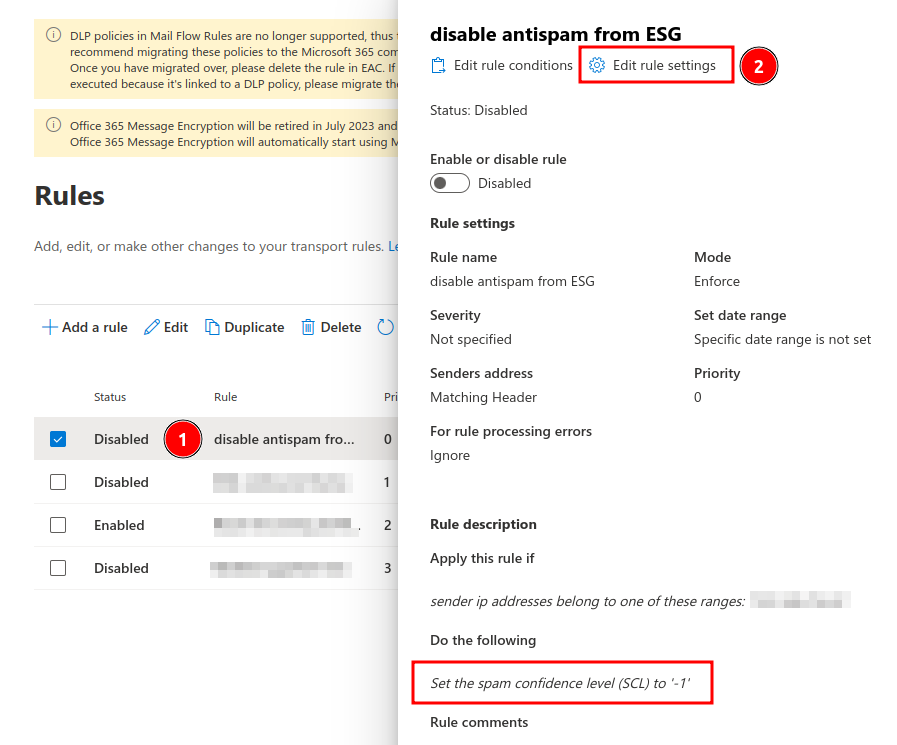
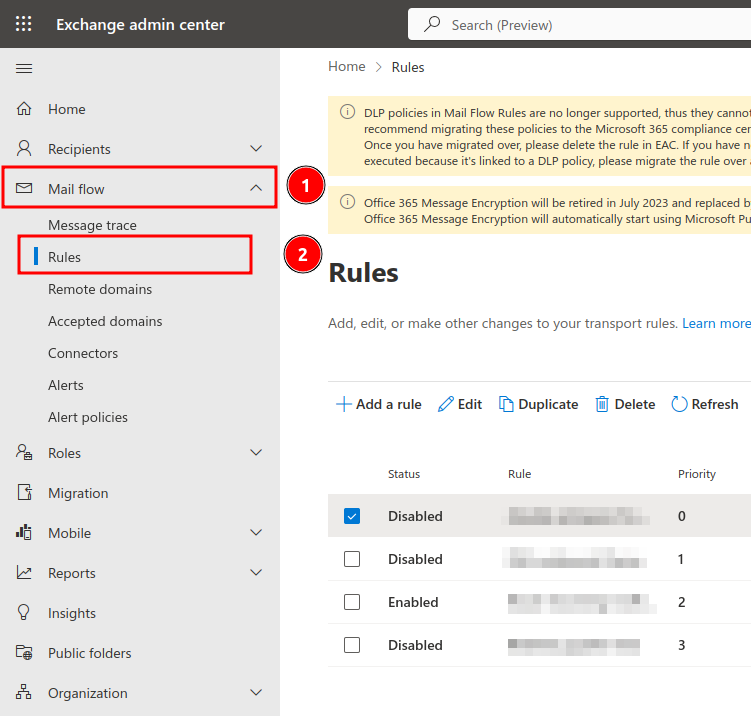 Wählen Sie die Regel aus, bei der der Parameter „Do the following“ auf „Set the spam confidence level (SCL) to '-1'“ gesetzt ist. Bearbeiten Sie die Regel, indem Sie auf die Schaltfläche „Edit rule settings“ klicken.
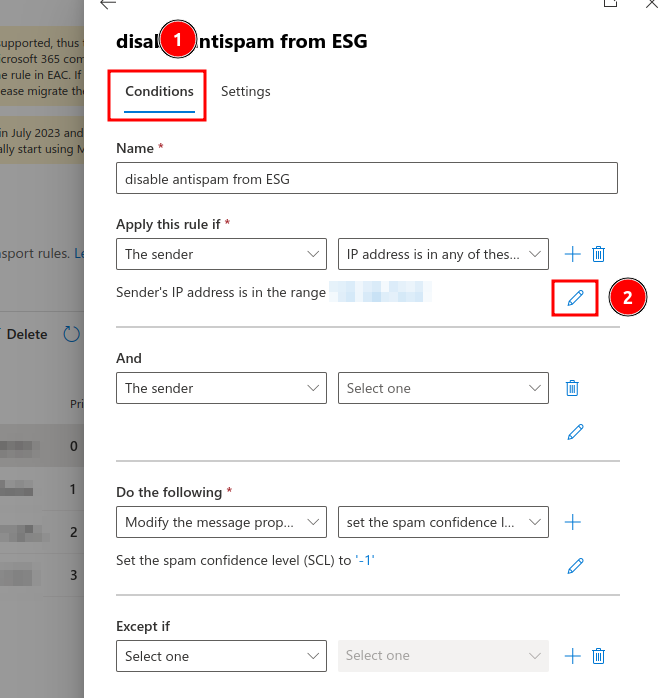
 Wechseln Sie zum Tab Conditions und klicken Sie im Bereich „Apply this rule if“ auf das Stiftsymbol.
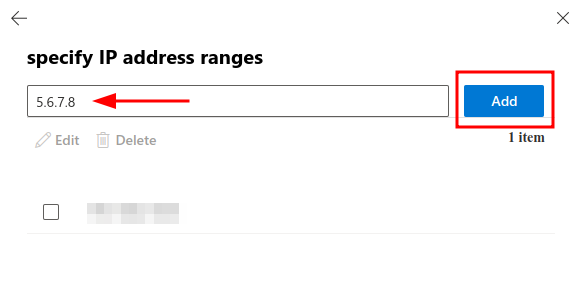
 Geben Sie die neue IP-Adresse in das Feld ein und klicken Sie auf die blaue Schaltfläche Add. Klicken Sie unten rechts auf der Seite auf die Schaltfläche Save, um die Aktualisierung der Regel zu bestätigen.
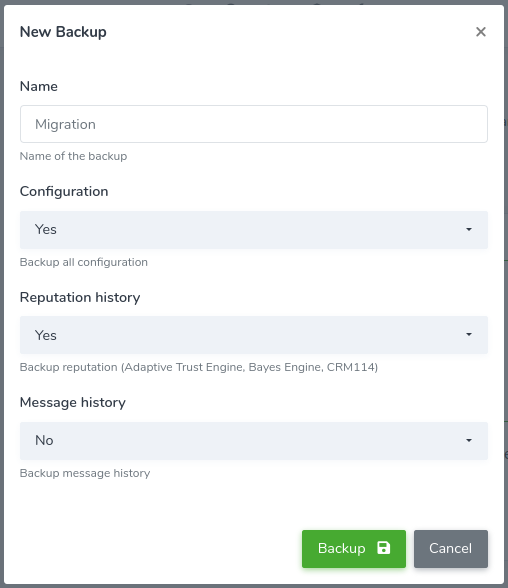
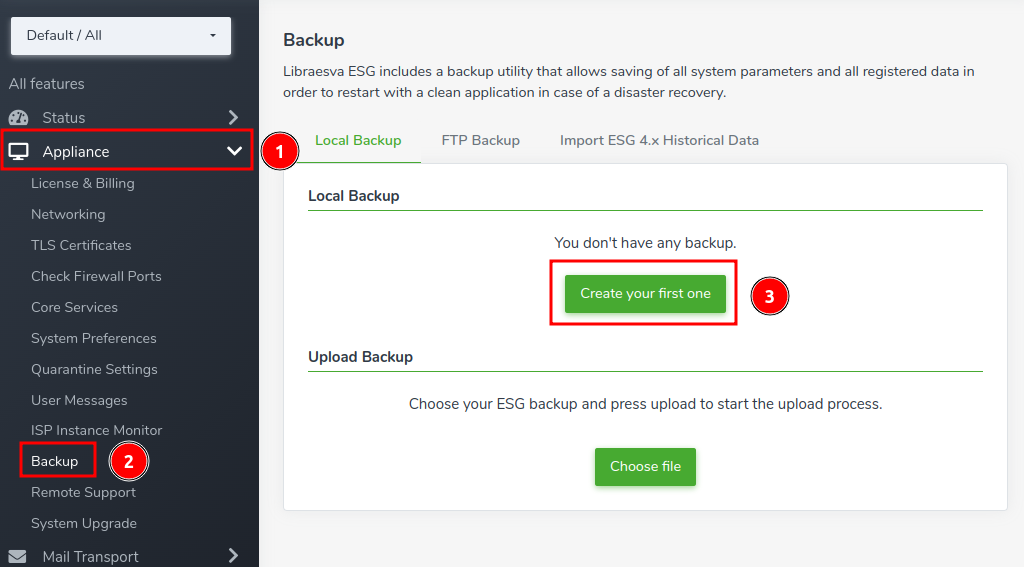 Das Backup muss die Configuration und die Reputation history enthalten, wie im Screenshot unten gezeigt.
Das Backup der Message history ist für eine erfolgreiche Migration nicht erforderlich, und Sie können dieses Backup später erstellen und wiederherstellen.
Wenn Sie bereit sind, klicken Sie auf die grüne Schaltfläche Backup, um den Backup-Vorgang zu starten.
Das Backup muss die Configuration und die Reputation history enthalten, wie im Screenshot unten gezeigt.
Das Backup der Message history ist für eine erfolgreiche Migration nicht erforderlich, und Sie können dieses Backup später erstellen und wiederherstellen.
Wenn Sie bereit sind, klicken Sie auf die grüne Schaltfläche Backup, um den Backup-Vorgang zu starten.
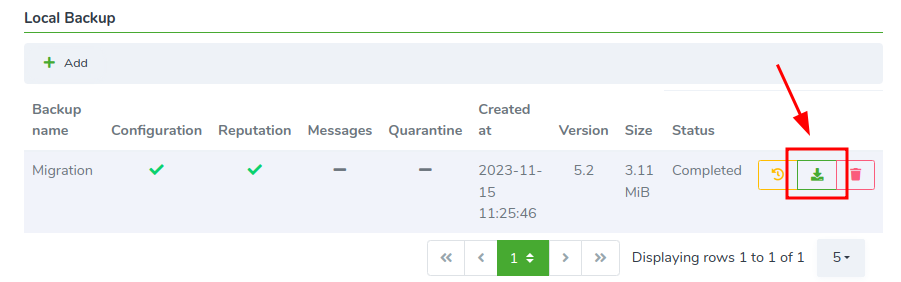
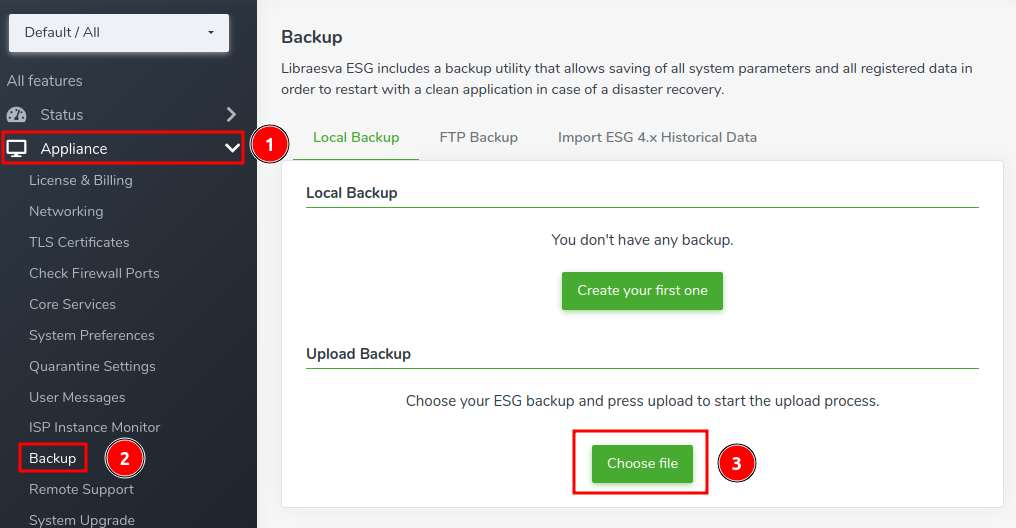
 Wenn das Backup abgeschlossen ist, laden Sie es herunter, indem Sie auf die grüne Download-Schaltfläche klicken, wie im Screenshot unten gezeigt.
Hinweis: Die Dateierweiterung des Backups muss .tar.gz sein. Manche Browser ändern die Dateierweiterung, bitte überprüfen Sie dies.
Wenn das Backup abgeschlossen ist, laden Sie es herunter, indem Sie auf die grüne Download-Schaltfläche klicken, wie im Screenshot unten gezeigt.
Hinweis: Die Dateierweiterung des Backups muss .tar.gz sein. Manche Browser ändern die Dateierweiterung, bitte überprüfen Sie dies.
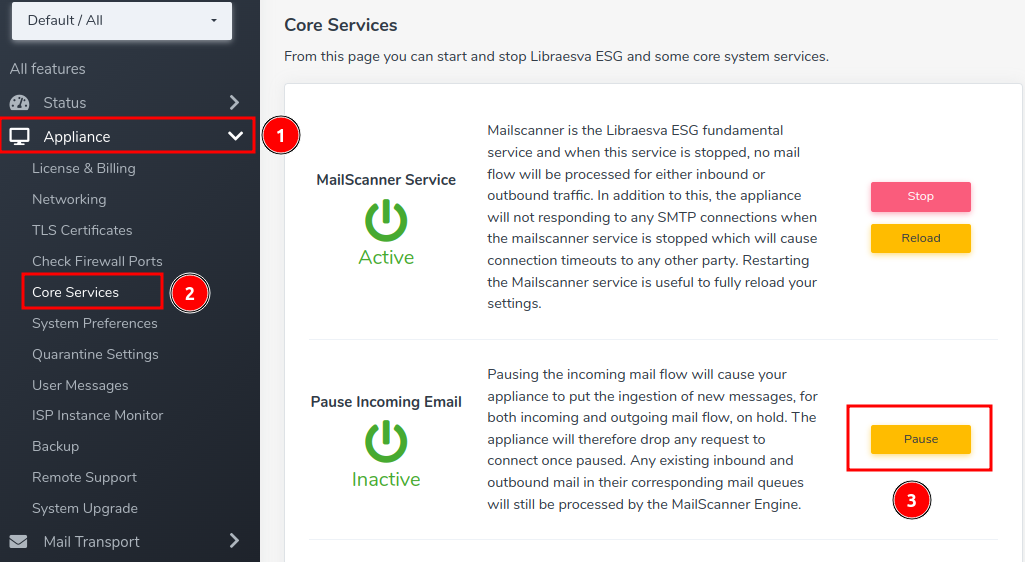
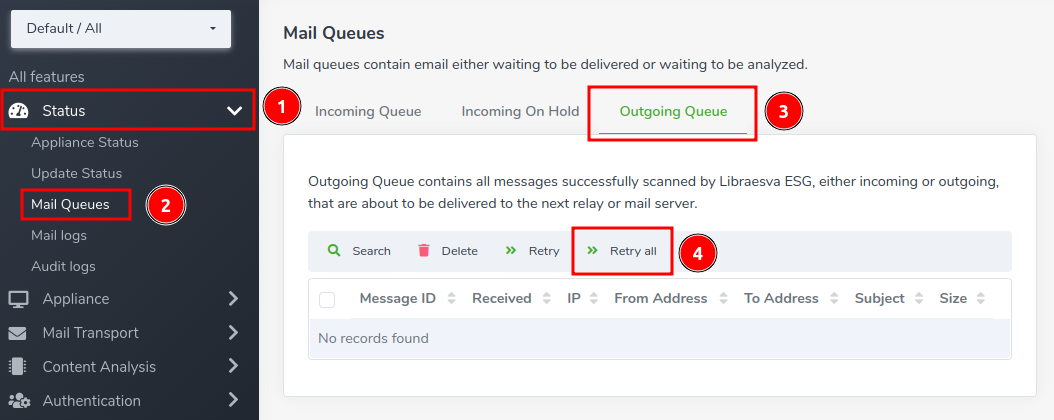
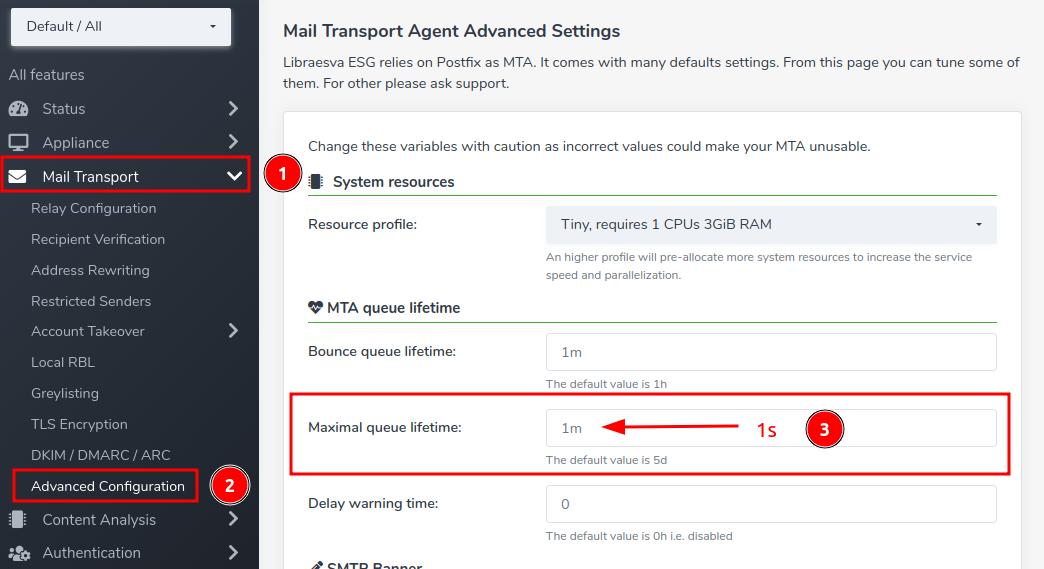 Sie sind nun bereit, die ausgehende Warteschlange zu leeren. Um diesen Vorgang durchzuführen, rufen Sie bitte die Seite Mail Queues auf, wechseln Sie zum Tab Outgoing Queue und klicken Sie alle 10 Sekunden auf die Schaltfläche Retry all. Durch Aktualisieren der Seite sollten Sie sehen, wie sich die Warteschlange nach und nach leert.
Klicken Sie weiterhin alle 10 Sekunden auf die Schaltfläche Retry all und aktualisieren Sie die Seite, bis sich keine E-Mails mehr in der Warteschlange befinden.
Sie sind nun bereit, die ausgehende Warteschlange zu leeren. Um diesen Vorgang durchzuführen, rufen Sie bitte die Seite Mail Queues auf, wechseln Sie zum Tab Outgoing Queue und klicken Sie alle 10 Sekunden auf die Schaltfläche Retry all. Durch Aktualisieren der Seite sollten Sie sehen, wie sich die Warteschlange nach und nach leert.
Klicken Sie weiterhin alle 10 Sekunden auf die Schaltfläche Retry all und aktualisieren Sie die Seite, bis sich keine E-Mails mehr in der Warteschlange befinden.
Voraussetzungen
Bevor Sie die Migration der Appliance durchführen, nehmen Sie bitte die folgenden Anpassungen vor, um E-Mail-Verluste oder erhebliche Störungen zu vermeiden.Einrichten des PTR-Eintrags
Der PTR-Eintrag ist unerlässlich, um die Reverse-DNS-Prüfung (rDNS) der IP-Adresse des zustellenden Mailservers durchzuführen. Sie müssen den PTR-Eintrag der IP-Adresse festlegen, die die neue Appliance haben wird, sodass er auf den Hostnamen der Appliance verweist. Hinweis: Wenn es sich bei Ihrer Installation um eine Libraesva Cloud-Appliance handelt, wird die Erstellung des PTR-Eintrags vollständig vom Libraesva-Betriebsteam verwaltet, sodass Sie keinen PTR-Eintrag erstellen müssen.Aktualisieren des SPF-Eintrags
Der SPF-Eintrag ist ein TXT-DNS-Eintrag, der die Host-IP-Adressen definiert, die berechtigt sind, E-Mails im Namen Ihrer Domain zu versenden. Sie müssen ihn mit der neuen Appliance-IP-Adresse aktualisieren, um zu vermeiden, dass empfangende Mailserver E-Mails von der neuen Installation ablehnen. Der SPF-Eintrag muss für jede Domain aktualisiert werden, die E-Mails über ESG versendet. Hinweis: Wenn es sich bei Ihrer Installation um eine Libraesva Cloud-Appliance handelt und Ihre Domain die Direktiveinclude:spf.esvacloud.com in ihrem SPF-Eintrag enthält, müssen Sie ihn nicht aktualisieren.