Um eine ESG 4.9 Appliance auf Version 5.x zu migrieren, müssen Sie eine neue Virtual Machine bereitstellen und anschließend die Konfiguration und die Verlaufsdaten migrieren. Nur für diesen Fall werden Upgrade-Skripte nicht unterstützt.
Am Ende dieser Anleitung haben Sie eine neue ESG 5.x Appliance mit derselben IP-Adresse wie die alte ESG 4.x, sodass keine externen Änderungen erforderlich sind, insbesondere bei Firewall- und Routing-Einstellungen.
Es ist sehr wichtig, alle Schritte in der hier aufgeführten Reihenfolge zu befolgen, um sicherzustellen, dass alle Informationen korrekt repliziert werden.
Um diese Anleitung so einfach wie möglich zu gestalten, gehen wir von folgender Konfiguration aus:
- ESG 4.9.x IP-Adresse -> 192.168.0.4
- ESG 5.x IP-Adresse -> 192.168.0.5
Hinweis: Wir gehen von einer Ausfallzeit von wenigen Minuten während des Mailflow-Wechsels aus.
Voraussetzungen
Bevor Sie mit dem Migrationsprozess beginnen, stellen Sie bitte sicher, dass alle unten genannten Anforderungen erfüllt sind.
Breaking Changes
Die neue Version der ESG enthält zahlreiche Verbesserungen und Fehlerbehebungen, bringt jedoch auch einige breaking changes mit sich,
die Sie beachten müssen.
Bevor Sie die Migration durchführen, müssen Sie
alle verfügbaren Release Notes für die Version 5.x lesen, beginnend mit der Seite
ESG 5.0 Release Notes.
Falls ein breaking change Auswirkungen auf Ihre E-Mail-Infrastruktur haben könnte, wenden Sie sich bitte an unseren Support.
Lizenz
Die Version 5.x der ESG erfordert eine andere Lizenz. Die Lizenzen der Version 4 sind NICHT mit der neuen Version kompatibel.
Sie müssen Ihre neue Lizenzdatei für Libraesva ESG 5.x anfordern, indem Sie eine E-Mail an licensing@libracyber.com senden.
Firewall
Konfigurieren Sie Ihre Firewall gemäß der Wissensdatenbank Firewall Ports Requirements.
Migration
Nachfolgend finden Sie die Schritte, um die Migration sicher abzuschließen.
Neue Instanz erstellen
Zunächst müssen Sie das Libraesva ESG 5.3 Image von der Seite
Download herunterladen und in Ihren Hypervisor importieren, ohne den Wizard abzuschließen.
Hinweis: Version 5.3 ist die neueste veröffentlichte Version, die das Upgrade von 4.9 ermöglicht
Migrationsdatei erhalten
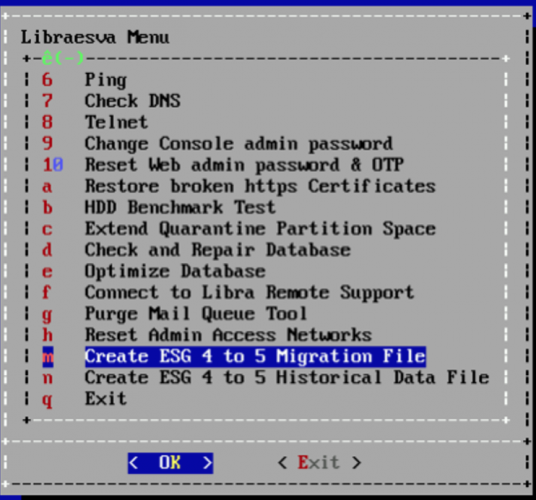
Melden Sie sich als admin über den Hypervisor oder via SSH an der Installationskonsole Ihrer Libraesva ESG 4.9 an und wählen Sie im Menü die Option „m“ wie unten dargestellt.
Folgen Sie dem Vorgang und erstellen Sie die Migrationsdatei.
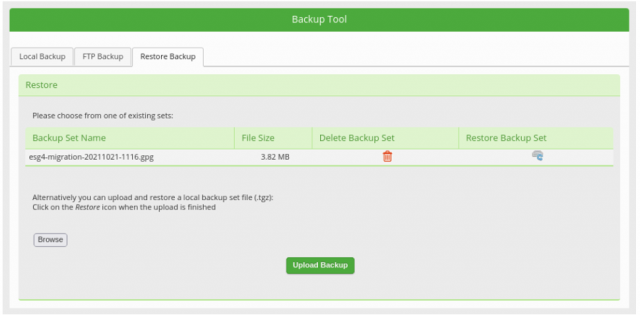
 Melden Sie sich an der Web-UI Ihrer Libraesva ESG 4.9 Installation an und laden Sie das Backup von der Seite System -> Appliance -> Backup Tool -> Restore Backup herunter.
Hinweis: Um die Backup-Datei herunterzuladen, müssen Sie auf ihren Namen in der Tabelle klicken.
Melden Sie sich an der Web-UI Ihrer Libraesva ESG 4.9 Installation an und laden Sie das Backup von der Seite System -> Appliance -> Backup Tool -> Restore Backup herunter.
Hinweis: Um die Backup-Datei herunterzuladen, müssen Sie auf ihren Namen in der Tabelle klicken.
Cluster auflösen
Hinweis: Dieser Schritt ist optional. Wenn es sich bei Ihrer Installation nicht um eine Cluster-Installation handelt, können Sie diesen Abschnitt überspringen.
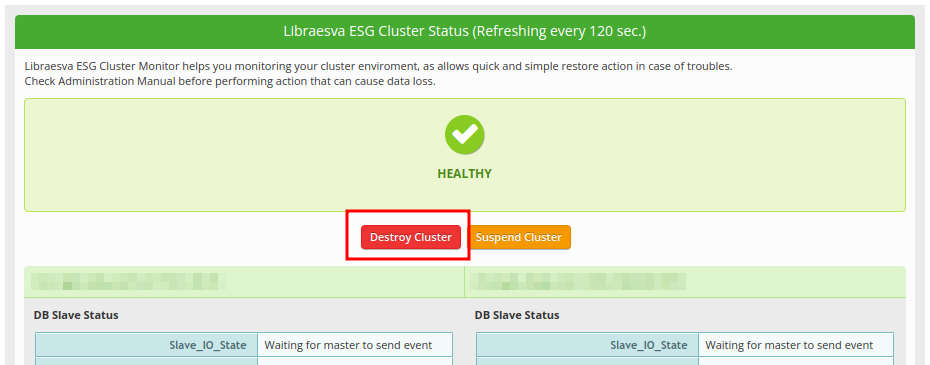
Gehen Sie vom ersten Knoten Ihrer Installation aus zur Seite
System -> High Availability -> Cluster Monitor und klicken Sie auf die rote Schaltfläche
Destroy Cluster.
Sobald der Cluster aufgelöst wurde, können Sie den sekundären Knoten sicher über den Hypervisor
ausschalten.
Wizard
Führen Sie den Wizard aus, indem Sie die gerade bereitgestellte ESG 5.x Appliance öffnen.
Temporäre IP-Adresse
Weisen Sie im dritten Schritt namens
Networking eine temporäre IP-Adresse zu (z. B. 192.168.0.5)
Konfiguration wiederherstellen
Wählen Sie im vierten Schritt namens
Configuration die Option „Or import an ESG 4.x migration file“ und laden Sie die zuvor von der ESG 4.x Appliance heruntergeladene Migrationsdatei hoch.
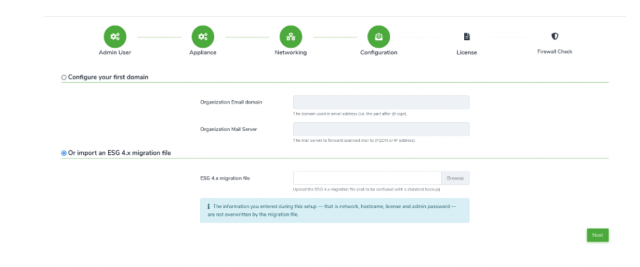
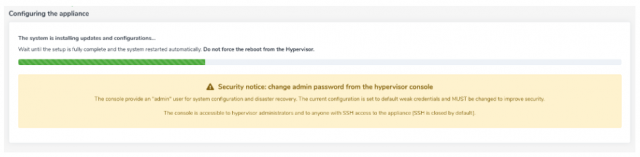
Schließen Sie den Wizard ab und warten Sie, bis die gesamte Einrichtung abgeschlossen ist.
Migrierte Einstellungen überprüfen
Nun ist Ihre Libraesva ESG 5.x Installation konfiguriert und produktionsbereit. Alle Einstellungen sollten migriert worden sein, sodass abweichendes Verhalten nicht auftreten sollte, es wird jedoch empfohlen, eine Überprüfung vorzunehmen.
Eingehenden E-Mail-Flow stoppen
Dieser Vorgang stellt sicher, dass während der Migration keine E-Mails verloren gehen.
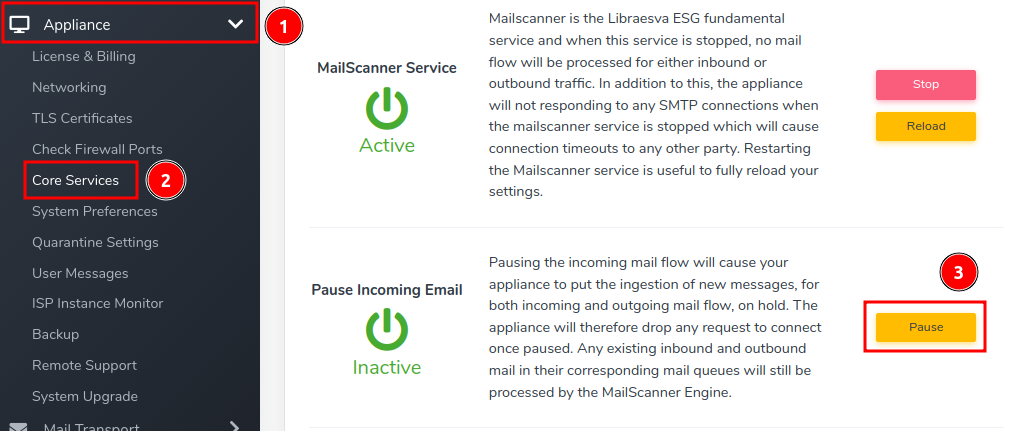
Um den eingehenden E-Mail-Flow zu stoppen, klicken Sie auf die Schaltfläche
Pause auf der Seite
Appliance -> Core Services.
Warteschlangen leeren
Melden Sie sich an Ihrer Libraesva ESG 4.9 Appliance an und gehen Sie zur Seite System > Appliance > Core Services. Klicken Sie auf die Schaltfläche Pause Incoming Mail.
Dadurch wird der Mailfluss in die Appliance gestoppt, um alle wartenden E-Mails zu leeren.
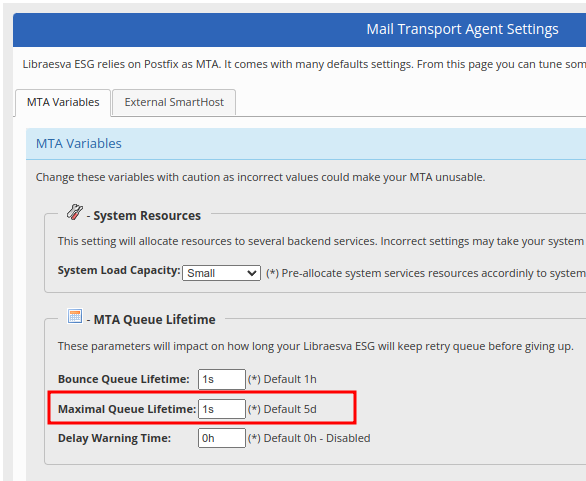
Gehen Sie zur Seite
System -> Mail Transport -> MTA Advanced Configuration und setzen Sie den Parameter
Maximal Queue Lifetime auf 1s (1 Sekunde), wie im Screenshot unten dargestellt.
Scrollen Sie auf der Seite nach unten und klicken Sie auf die Schaltfläche
Save.
Gehen Sie zu
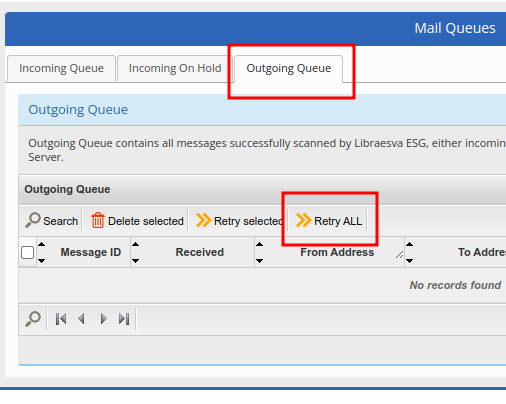
System -> Mail Transport -> Mail Queues ->
Outgoing Queue und klicken Sie auf die Schaltfläche
Retry ALL , bis die Warteschlange leer ist.
Flow wechseln
Dies ist ein entscheidender Schritt im Migrationsprozess, bitte gehen Sie sorgfältig vor.
Wechsel der IP-Adresse
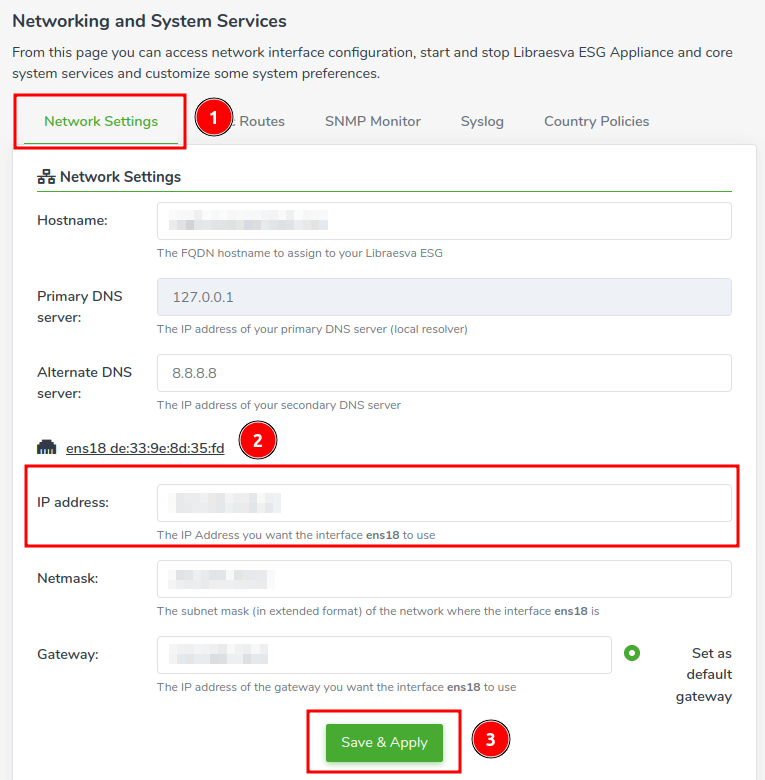
Gehen Sie in der Web-UI der ESG 4.9 Appliance zu System -> Appliance -> Networking -> Network Settings und weisen Sie eine neue temporäre IP-Adresse zu, um die Produktions-IP-Adresse freizugeben, die der ESG 5.x Appliance zugewiesen wird.
Melden Sie sich an Ihrer Libraesva ESG 5.x Appliance an, gehen Sie zu Appliance > Networking > Network Settings und ändern Sie die temporäre IP-Adresse in die Produktions-IP-Adresse.
Klicken Sie auf die Schaltfläche Save & Apply.
TLS-Zertifikate
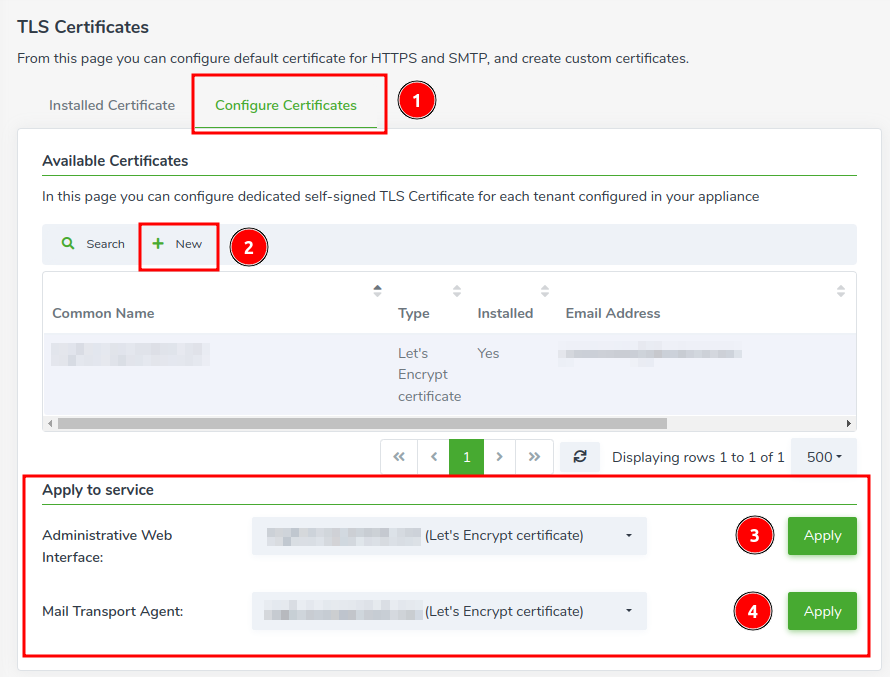
Erstellen oder laden Sie ein TLS-Zertifikat von der Seite
TLS Certificates hoch und wenden Sie es sowohl auf MTA als auch auf die Web-UI an, wie unten dargestellt.
Sobald beide TLS-Zertifikate angewendet wurden, öffnen Sie bitte einen
neuen Tab in Ihrem Browser und rufen Sie den Hostname der Appliance auf. Sie sollten sehen, dass der Browser über
HTTPS mit der Web-UI verbunden ist (das Schloss-Symbol neben der URI sollte nicht mehr rot sein).
E-Mail-Flow fortsetzen
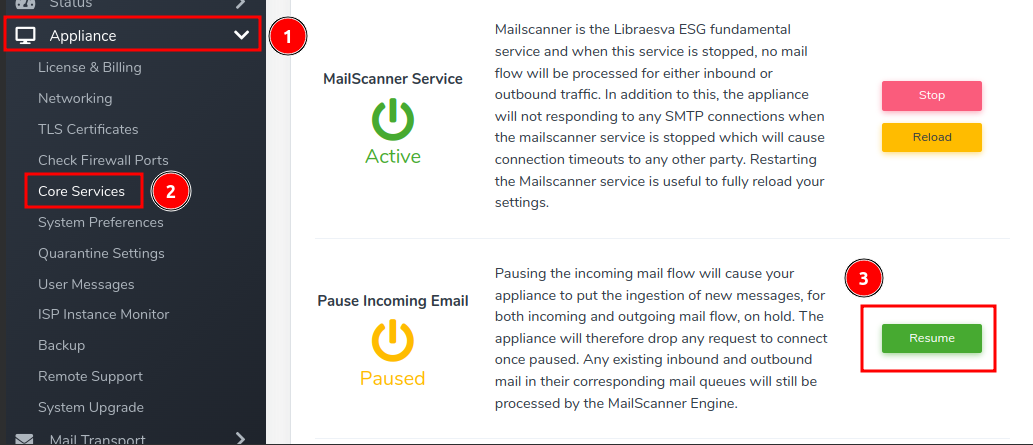
Gehen Sie zur Seite Appliance -> Core Services und klicken Sie auf die Schaltfläche Resume im Abschnitt Pause Incoming Email.
Cluster Wizard
Hinweis: Dieser Schritt ist optional. Wenn es sich bei Ihrer Installation nicht um eine Cluster-Installation handelt, können Sie diesen Abschnitt überspringen.
Sekundären Knoten erstellen
Der Knoten muss denselben Hostname wie der sekundäre Knoten der 4.9-Installation haben.
Wizard ausführen
Alle Einstellungen in diesem Wizard werden während der Cluster-Einrichtung
überschrieben, sodass Sie für jede Einstellung
Platzhalterdaten eingeben können.
Hinweis: Die IP-Adresse des sekundären Knotens muss eine temporäre IP-Adresse sein.
Im Schritt Configuration des Wizards stellen Sie die Migrationsdatei
nicht wieder her, geben Sie example.com als Organization Email Domain und 127.0.0.1 als Organization Email Server ein.
Zurückweisung von E-Mails verhindern
Da der Knoten noch nicht konfiguriert ist, müssen Sie den E-Mail-Flow stoppen, um eine Zurückweisung von E-Mails zu vermeiden.
Um den eingehenden E-Mail-Flow zu stoppen, klicken Sie auf die Schaltfläche
Pause auf der Seite
Appliance -> Core Services.
Netzwerkkonfiguration
Gehen Sie in der Web-UI des sekundären Knotens zu Appliance > Networking > Network Settings und ändern Sie die temporäre IP-Adresse des sekundären Knotens in die Produktions-IP-Adresse.
Klicken Sie auf die Schaltfläche Save & Apply.
Cluster-Erstellung
Um den Cluster einzurichten, folgen Sie der Dokumentationsseite
Cluster Wizard.
TLS-Zertifikate
Erstellen oder laden Sie ein TLS-Zertifikat von der Seite
TLS Certificates des sekundären Knotens hoch und wenden Sie es sowohl auf MTA als auch auf die Web-UI an, wie unten dargestellt.
Hinweis: Nun sollten Sie
zwei unterschiedliche Zertifikate sehen, eines für den primären Knoten und ein weiteres für den sekundären Knoten.
Sobald beide TLS-Zertifikate angewendet wurden, öffnen Sie bitte einen
neuen Tab in Ihrem Browser und rufen Sie den Hostname der Appliance auf. Sie sollten sehen, dass der Browser über
HTTPS mit der Web-UI verbunden ist (das Schloss-Symbol neben der URI sollte nicht mehr rot sein).
E-Mail-Flow fortsetzen
Gehen Sie zur Seite Appliance -> Core Services und klicken Sie auf die Schaltfläche Resume im Abschnitt Pause Incoming Email.
Wiederherstellung der historischen Daten
Stellen Sie zunächst sicher, dass auf der alten Libraesva ESG 4.9 kein Mailfluss mehr vorhanden ist, bevor Sie mit der Wiederherstellung der historischen Daten auf der/den neuen Appliance(s) fortfahren.
Hinweis: In Cluster-Szenarien müssen Sie diesen Vorgang nur bei einem der beiden Knoten durchführen, da die Daten zwischen den Knoten repliziert werden.
Backup-Erstellung
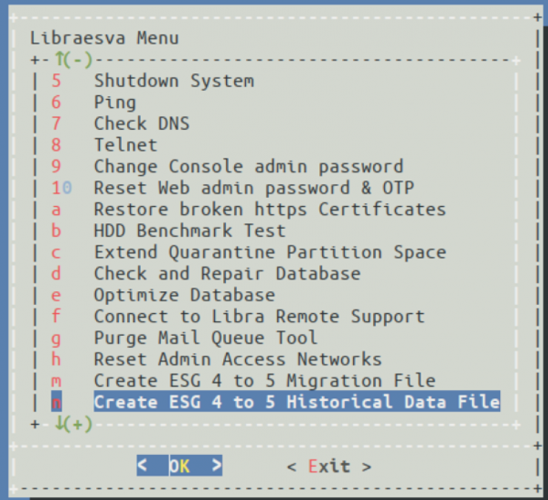
Melden Sie sich als admin über den Hypervisor an der Installationskonsole Ihrer Libraesva ESG 4.9 an und wählen Sie im Menü die Option „n“: Create ESG 4 to 5 Historical Data File.
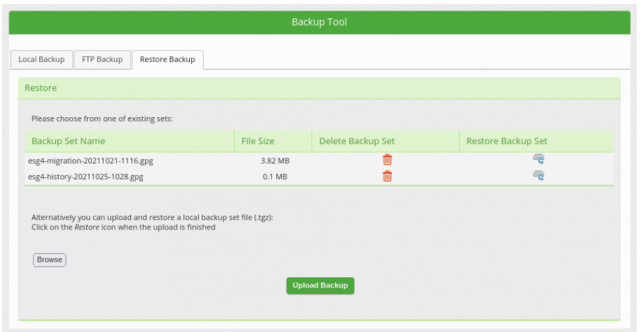
 Melden Sie sich an der Web-UI Ihrer Libraesva ESG 4.9 Installation (über deren IP-Adresse) an und laden Sie das Backup von der Seite System > Appliance > Backup Tool > Restore Backup herunter.
Hinweis: Um die Backup-Datei herunterzuladen, müssen Sie auf ihren Namen in der Tabelle klicken.
Melden Sie sich an der Web-UI Ihrer Libraesva ESG 4.9 Installation (über deren IP-Adresse) an und laden Sie das Backup von der Seite System > Appliance > Backup Tool > Restore Backup herunter.
Hinweis: Um die Backup-Datei herunterzuladen, müssen Sie auf ihren Namen in der Tabelle klicken.
Backup-Wiederherstellung
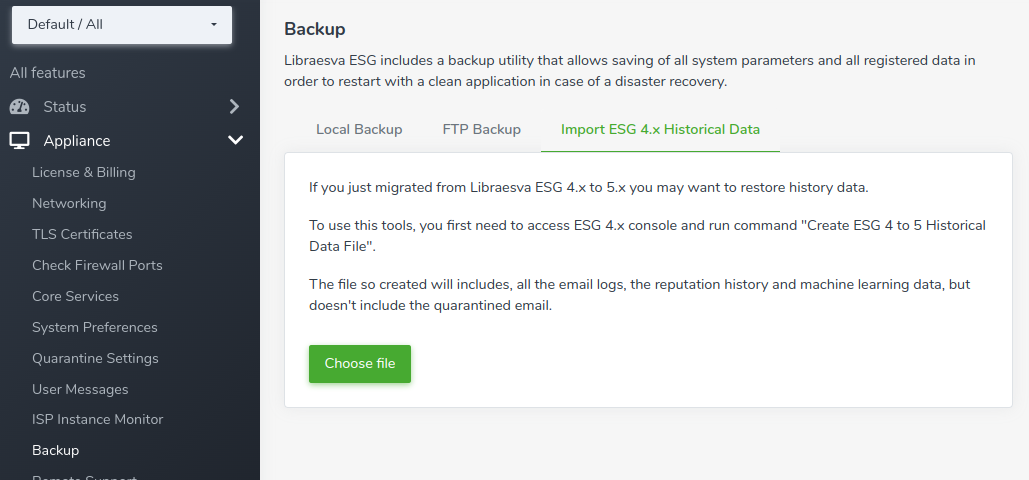
Gehen Sie von der Libraesva ESG 5.x zu Appliance -> Backup -> Import ESG 4.x Historical Data.
Klicken Sie auf die Schaltfläche Choose file und wählen Sie die Datei esg4-history-<hostname-and-numbers>.gpg von Ihrem PC aus.
Hinweis: Der Wiederherstellungsjob läuft im Hintergrund und kann mehrere Stunden dauern.
Warnung:
Laden Sie dieselbe historische Datendatei nicht mehrfach hoch, da dies zu einer Summierung der Reputationsdaten führt.
Quarantäne wiederherstellen
Sie können auch unter Quarantäne stehende Nachrichten von der alten 4.9 Appliance auf die neue Installation wiederherstellen.
Die alte ESG 4.9 muss aktiv sein und eine zugewiesene IP-Adresse haben.
Hinweis: In Cluster-Szenarien müssen Sie diesen Vorgang nur bei einem der beiden Knoten durchführen, da die Daten zwischen den Knoten repliziert werden.
Melden Sie sich als admin über den Hypervisor an der Konsole Ihrer Libraesva ESG 4.9 an und wählen Sie im Menü die Option „o“: Allow ESG 5 connection for quarantine transfer.
Geben Sie die neue ESG 5.x IP-Adresse ein und notieren Sie sich das angezeigte Passwort.
Melden Sie sich als admin über den Hypervisor an der Konsole Ihrer Libraesva ESG 5.x an und wählen Sie im Menü die Option „p“: Transfer quarantine from ESG 4.x appliance.
Geben Sie die ESG 4.9 IP-Adresse ein und fügen Sie das notierte Passwort ein.
Der
rsync-Vorgang startet und synchronisiert die Quarantäne von der 4.9 Appliance zur neuen 5.x Installation.