Libraesva ESG-Benutzer können das System verwalten und darauf zugreifen. Auf dieser Seite finden Sie alle benutzerbezogenen Einstellungen der Appliance.
 Sie können nun auf die Schaltfläche „Two Factor Authentication“ klicken.
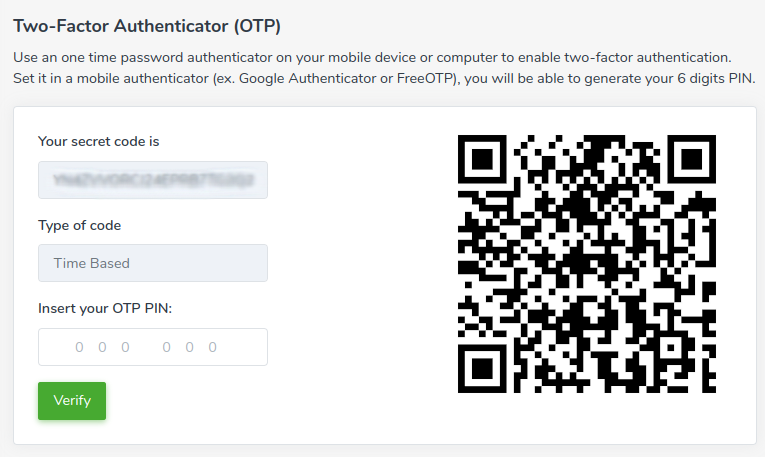
Der geheime Code wird nun angezeigt. Bitte speichern Sie den geheimen Code in Ihrem Authenticator, geben Sie die generierte PIN in das Feld Insert your OTP PIN ein und klicken Sie auf die grüne Schaltfläche Verify.
Note: Sie können auch den QR-Code scannen, um den Authenticator automatisch zu konfigurieren.
Sie können nun auf die Schaltfläche „Two Factor Authentication“ klicken.
Der geheime Code wird nun angezeigt. Bitte speichern Sie den geheimen Code in Ihrem Authenticator, geben Sie die generierte PIN in das Feld Insert your OTP PIN ein und klicken Sie auf die grüne Schaltfläche Verify.
Note: Sie können auch den QR-Code scannen, um den Authenticator automatisch zu konfigurieren.
 Hinweis: Wenn Sie eine automatisierte Einrichtung verwenden (M365 oder GSuite Workspace), wird die MFA-Konfiguration vom Verzeichnisdienst und nicht von Libraesva ESG übernommen.
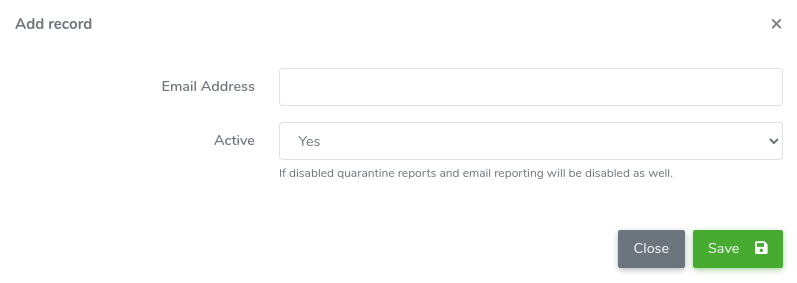
 Beim Hinzufügen einer neuen E-Mail-Adresse erscheint der unten stehende Dialog.
Hier müssen Sie die Email Address eingeben und den Parameter Active auf Yes oder No setzen. Sobald diese Parameter festgelegt sind, können Sie auf die grüne Schaltfläche Save klicken.
Note: Wenn eine E-Mail-Adresse deaktiviert ist, werden auch alle E-Mail-Berichte wie die Quarantäneberichte deaktiviert.
Beim Hinzufügen einer neuen E-Mail-Adresse erscheint der unten stehende Dialog.
Hier müssen Sie die Email Address eingeben und den Parameter Active auf Yes oder No setzen. Sobald diese Parameter festgelegt sind, können Sie auf die grüne Schaltfläche Save klicken.
Note: Wenn eine E-Mail-Adresse deaktiviert ist, werden auch alle E-Mail-Berichte wie die Quarantäneberichte deaktiviert.

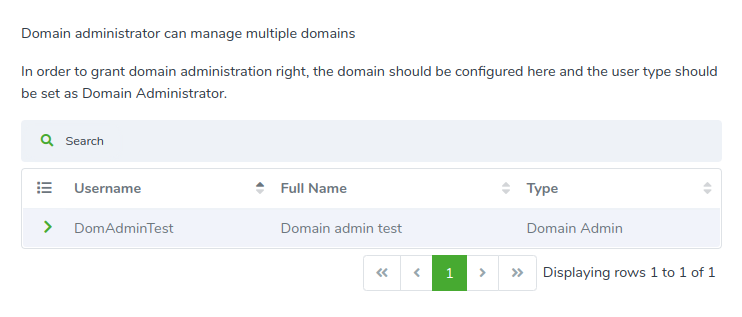 Um einem Domain-Administrator eine Domain zuzuweisen, müssen Sie den Datensatz des Domain-Administrators erweitern, indem Sie auf den grünen Pfeil links neben dem Domain-Administrator klicken.
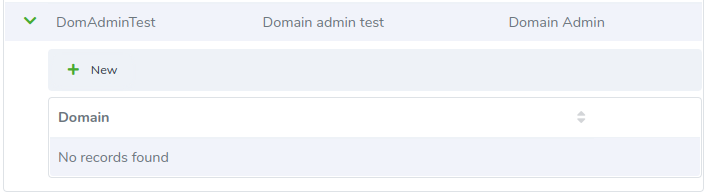
Es wird eine untergeordnete Tabelle angezeigt. In dieser Tabelle werden alle vom Domain-Administrator verwalteten Domains angezeigt. Um eine Domain hinzuzufügen, klicken Sie auf die Schaltfläche New in der Symbolleiste der untergeordneten Tabelle und wählen Sie die Domain aus der Liste der in ESG konfigurierten Domains aus.
Um einem Domain-Administrator eine Domain zuzuweisen, müssen Sie den Datensatz des Domain-Administrators erweitern, indem Sie auf den grünen Pfeil links neben dem Domain-Administrator klicken.
Es wird eine untergeordnete Tabelle angezeigt. In dieser Tabelle werden alle vom Domain-Administrator verwalteten Domains angezeigt. Um eine Domain hinzuzufügen, klicken Sie auf die Schaltfläche New in der Symbolleiste der untergeordneten Tabelle und wählen Sie die Domain aus der Liste der in ESG konfigurierten Domains aus.
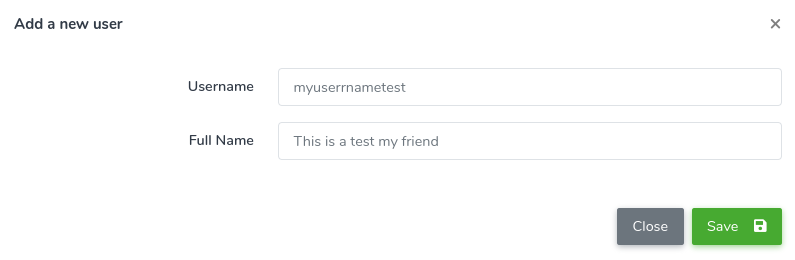
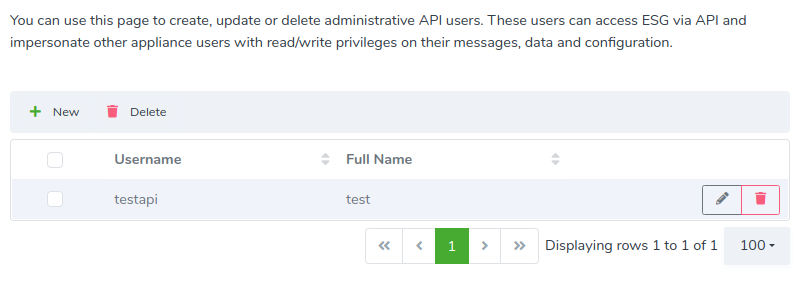 Um einen neuen API-Benutzer hinzuzufügen, klicken Sie auf die Schaltfläche New und füllen Sie die Felder des angezeigten Dialogs wie unten dargestellt aus. Klicken Sie anschließend auf die grüne Schaltfläche Save.
Note: Der Benutzername muss mindestens 6 Zeichen lang sein.
Um einen neuen API-Benutzer hinzuzufügen, klicken Sie auf die Schaltfläche New und füllen Sie die Felder des angezeigten Dialogs wie unten dargestellt aus. Klicken Sie anschließend auf die grüne Schaltfläche Save.
Note: Der Benutzername muss mindestens 6 Zeichen lang sein.
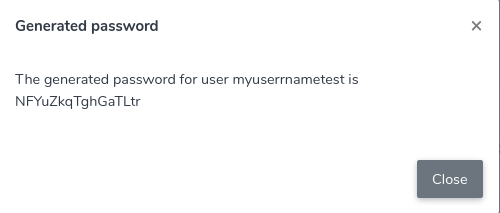
 Wenn der Benutzer erstellt wurde, wird diese Meldung angezeigt, die Ihnen das generierte Passwort für den erstellten Benutzer anzeigt.
Wir empfehlen Ihnen, dieses Passwort mithilfe eines Passwortverwaltungsdienstes zu speichern.
Wenn der Benutzer erstellt wurde, wird diese Meldung angezeigt, die Ihnen das generierte Passwort für den erstellten Benutzer anzeigt.
Wir empfehlen Ihnen, dieses Passwort mithilfe eines Passwortverwaltungsdienstes zu speichern.
Users
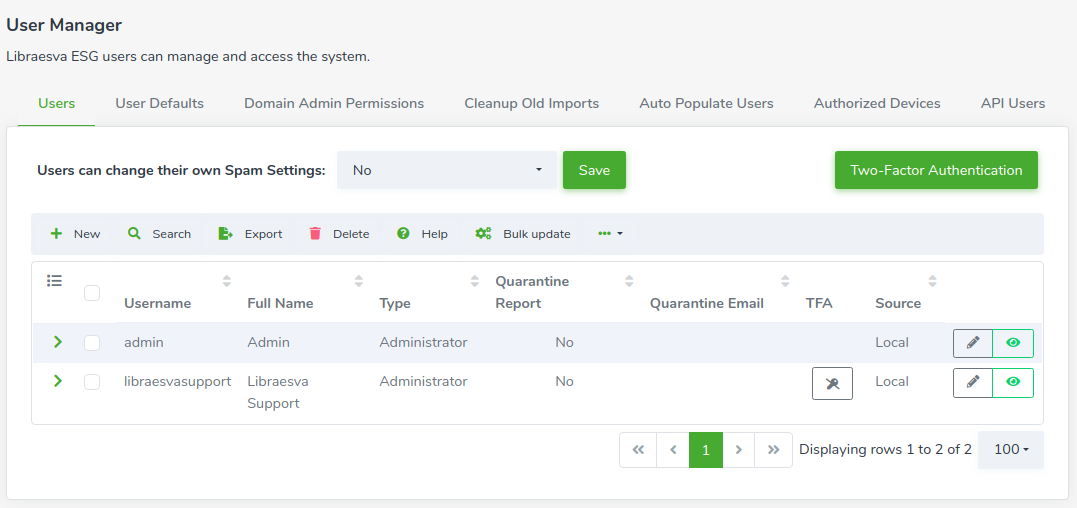
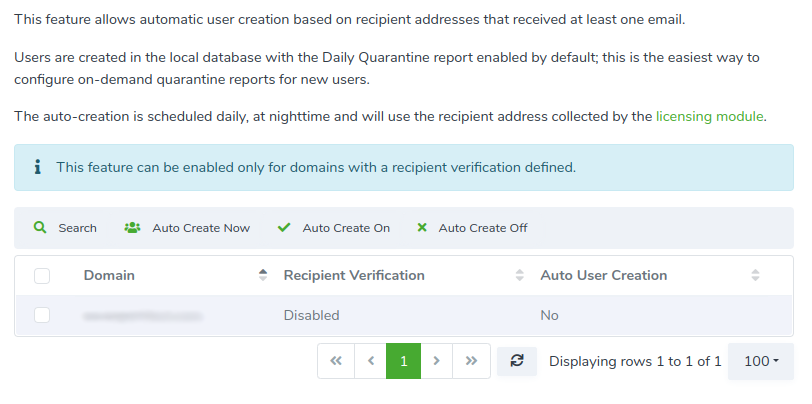
Vom ersten Tab aus können Sie die Appliance-Benutzer verwalten, indem Sie Konten erstellen, löschen und deren Einstellungen bearbeiten. In der Tabelle Users werden alle in der Appliance vorhandenen Benutzer angezeigt. Sie können eine Search durchführen, um Ergebnisse zu filtern, oder die Tabelleneinträge in gängigen Formaten wie PDF und CSV Exportieren. Um einen oder mehrere Benutzer zu entfernen, können Sie diese auswählen und auf die Schaltfläche Delete in der Tabellensymbolleiste klicken. Sie können Benutzern erlauben, ihre eigenen Spam-Einstellungen anzupassen, indem Sie im Feld change their own Spam Settings oberhalb der Benutzertabelle Yes auswählen.User creation
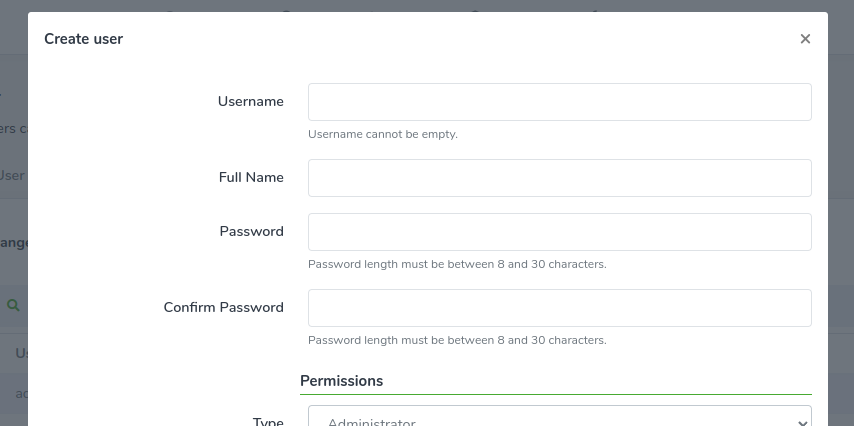
Um einen neuen Benutzer zu erstellen, können Sie auf die Schaltfläche New in der Tabellensymbolleiste klicken. Es erscheint ein Dialog wie unten dargestellt.Basic information
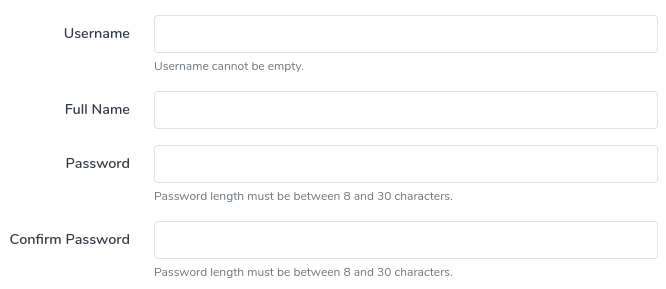
Zunächst müssen Sie einen Username, einen Full Name und das Password des Benutzers eingeben (wir empfehlen die Verwendung eines Passwort-Managers mit einer Länge zwischen 8 und 30 Zeichen).Permissions
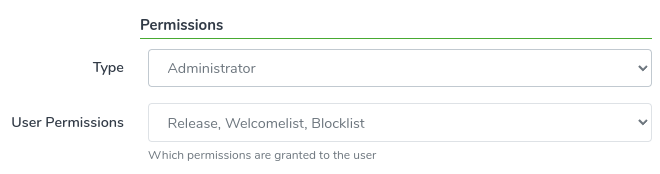
Hier müssen Sie den Type des Benutzers und seine User permissions festlegen. Weitere Informationen zu diesen beiden Parametern finden Sie in der Wissensdatenbank User types and Permissions.Spam levels
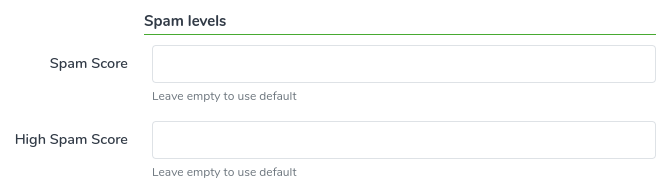
Anschließend müssen Sie die Spam Levels des Benutzers festlegen. Sie können ein Feld leer lassen, um den Standardwert zu verwenden (die Werte werden von den Administrator-Spam Levels übernommen).Quarantine report options
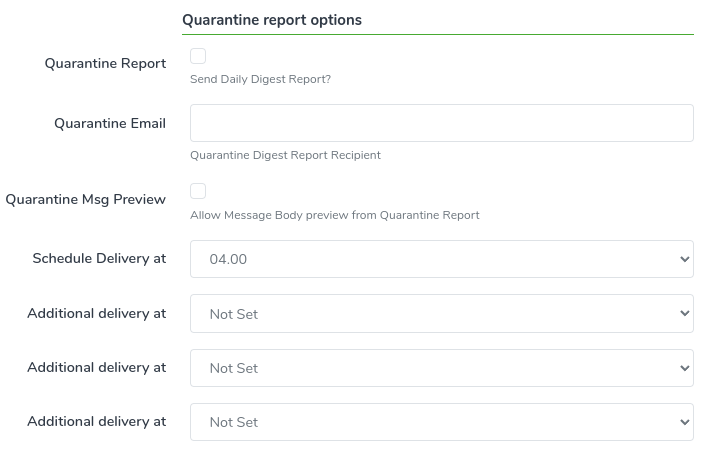
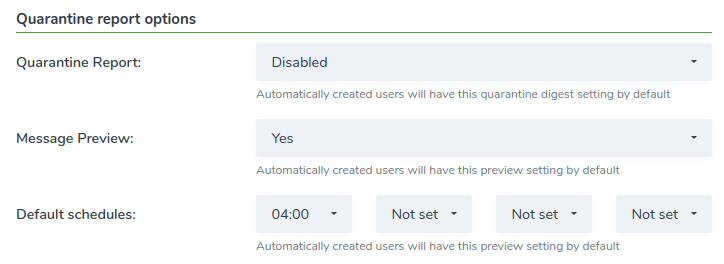
Schließlich können Sie die Quarantine reports options anpassen und wählen, ob (oder nicht) der Quarantine Report gesendet werden soll, sowie die Quarantine Email, an die der Bericht gesendet wird. Sie können auch die Quarantine Msg Preview aktivieren, damit Benutzer den Nachrichteninhalt in ihren Berichten in der Vorschau sehen können. Hier können Sie die Zustellung des Berichts Schedulen. ESG kann bis zu 4 Quarantäneberichte pro Tag versenden. Die Uhrzeit des Berichts (Schedule) ist anpassbar.Two Factor Authentication
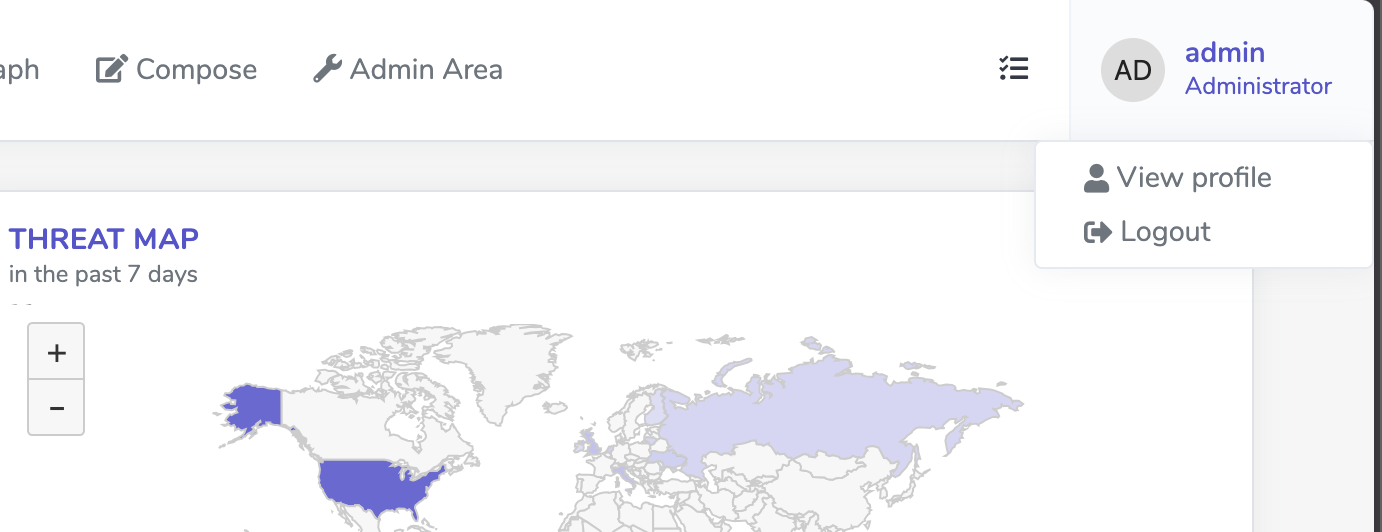
Um das OTP zu aktivieren, müssen Sie sich anmelden mit dem Benutzer, für den Sie es einrichten möchten, und auf Two-Factor Authentication (TFA) klicken. Klicken Sie auf jeder Seite der Oberfläche oben rechts und dann auf „View Profile“:Bulk editing
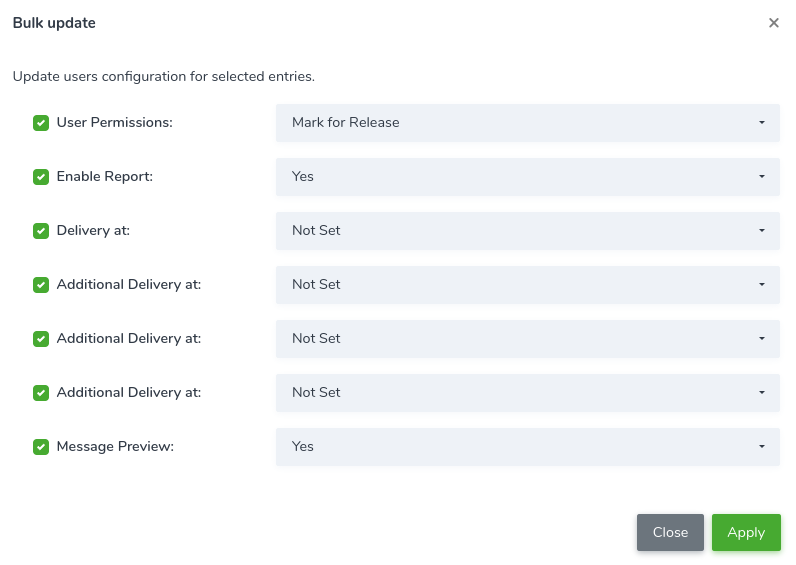
Sie können die Konfigurationen mehrerer Benutzer gleichzeitig aktualisieren, indem Sie die gewünschten Benutzer auswählen und auf die Schaltfläche Bulk Update in der Tabellensymbolleiste klicken. Es erscheint der unten stehende Dialog. Hier können Sie die gemeinsamen Einstellungen der ausgewählten Datensätze bearbeiten.Users emails
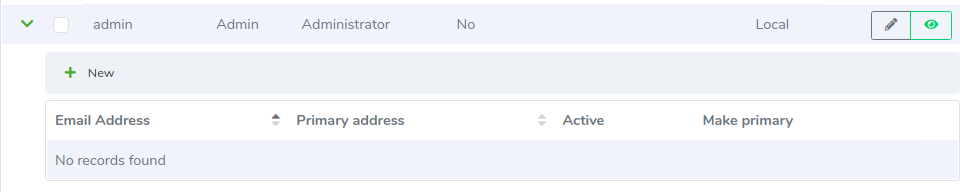
Sie können Benutzern in ESG E-Mail-Adressen hinzufügen, indem Sie den Benutzerdatensatz in der Tabelle erweitern und dabei auf den grünen Pfeil links neben jedem Benutzer in der Tabelle klicken. Note: Sie können demselben Benutzer mehrere E-Mail-Adressen hinzufügen (z. B. wenn der Benutzer in ESG eine E-Mail-Adresse auf mehreren Domains hat). Um eine E-Mail-Adresse hinzuzufügen, klicken Sie auf die Schaltfläche New in der Symbolleiste der untergeordneten Tabelle.Import users
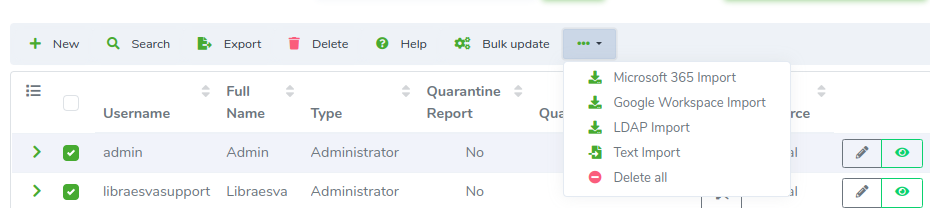
Von der Benutzertabelle aus können Sie einen umfangreichen Benutzerimport durchführen, indem Sie auf das Symbol ··· in der Tabellensymbolleiste klicken. Sie können Benutzer importieren aus:- Microsoft 365
- Google Workspace
- LDAP
- Text Import