In diesem Bereich können Sie Ihre Zielgruppen verwalten. Eine Liste ist eine Gruppe von Benutzern, die als Ziel in einer Phishing Simulation Kampagne verwendet werden kann.
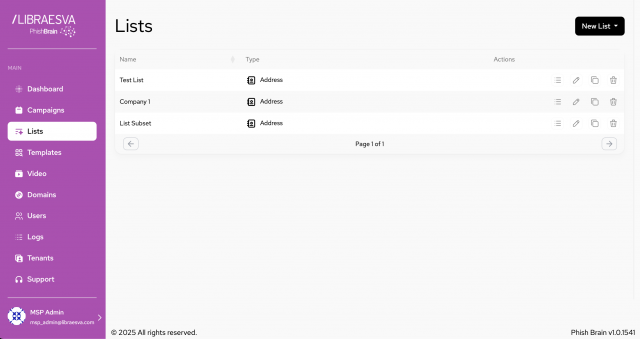
Um eine neue Liste hinzuzufügen, klicken Sie auf die Schaltfläche New List. Sie können aus 4 verschiedenen Listentypen wählen:
- Address List - Dies ist eine einfache Adressliste, die Sie manuell befüllen oder aus einer CSV-Datei importieren können
- Office 365 - Dieser Listentyp ist mit einem Office 365 Tenant verknüpft und ruft Benutzer automatisch ab
- Google - Dieser Listentyp ist mit einem Google Tenant verknüpft und ruft Benutzer automatisch ab
- LDAP - Dieser Listentyp ist mit einem LDAP-Verzeichnisdienst verknüpft und ruft Benutzer automatisch ab.
Die Symbole neben jedem Eintrag ermöglichen Aktionen wie: Anzeigen, Bearbeiten, Kopieren und Löschen der ausgewählten Liste.
Address List
Sehr einfache Konfiguration, geben Sie einfach alle Ihre Ziele einzeln ein.
Alternativ können Sie aus einer CSV-Datei mit folgenden Eigenschaften importieren:
- Ohne Kopfzeile
- Ohne Textbegrenzungszeichen
- Verwenden Sie Komma (',') als Feldtrennzeichen
Feldposition:
- Vorname
- Nachname
- E-Mail
- Telefon
- Position
HINWEIS: Wenn bereits ein Eintrag mit derselben E-Mail-Adresse vorhanden ist, werden die anderen Felder aktualisiert; andernfalls wird ein neuer Eintrag eingefügt.
Beispiel:
Name_0,Surname_0,name.surname0@example.com,+393331234560,position_0
Name_1,Surname_1,name.surname1@example.com,+393331234561,position_1
Office 365
Für die Microsoft Office 365 Konfiguration benötigen Sie Zugriff auf das Office 365 Admin Portal, um einige Einstellungen vorzunehmen.
Office 365 basiert auf Azure Active Directory als Verzeichnisdienst. Jeder Office 365 Tenant entspricht einem Azure AD Tenant, in dem seine Benutzerinformationen gespeichert werden. Diese Anleitung behandelt die Schritte, die erforderlich sind, um Libraesva PhishBrain die Berechtigung zu erteilen, Ihren Office 365 Tenant abzufragen. Die benötigten Berechtigungen sind:
- um Benutzerdetails abzurufen: user.read.all (oder User.ReadBasic.All wenn Sie keine Telefonnummern benötigen)
- um Benutzer nach Gruppe zu filtern: Group.Read.All
Am Office 365 Tenant selbst werden durch Libraesva PhishBrain keine Änderungen vorgenommen.
Folgen Sie den Schritten dieser Anleitung:
Microsoft Azure AD Libraesva App registration
Sobald Sie die Einrichtung Ihres Office 365 Tenants abgeschlossen haben, können Sie mit der folgenden Konfiguration fortfahren:
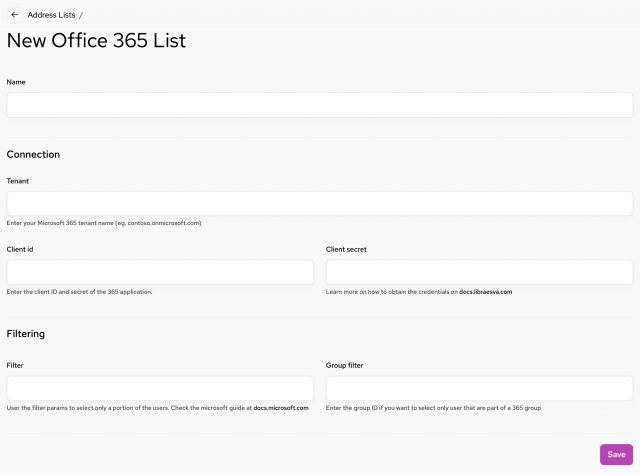
| Name |
Geben Sie einen Namen ein |
| Tenant |
Dies ist der Tenant-Name Ihres Office 365, wenn Ihr Admin-Konto admin@testcompany.onmicrosoft.com lautet, ist Ihr Tenant höchstwahrscheinlich einfach testcompany.onmicrosoft.com |
| Description |
Geben Sie hier eine aussagekräftige Beschreibung ein |
| Client ID |
Geben Sie die in Office 365 erstellte Application Client ID ein |
| Client Secret |
Geben Sie das von Office 365 generierte Client Secret ein |
| Filter |
Optionaler Filter, der beim Abrufen von Benutzern verwendet wird, siehe Microsoft Graph API syntax
|
| Group Filter |
Als einfachere Alternative, wenn Sie eine Gruppe von Benutzern herausfiltern möchten, geben Sie hier einfach die Office 365 Group ID ein, die Sie filtern möchten. |
Klicken Sie auf
Save
Google
Libraesva PhishBrain benötigt einige Berechtigungen für Ihren Google Tenant, um Informationen wie Benutzer, Gruppen und E-Mail-Adressen von Google abzurufen.
Folgen Sie den Schritten dieser Anleitung:
GSuite APIs & Services registration
Sobald Sie die Einrichtung Ihrer GSuite APIs & Services abgeschlossen haben, können Sie mit der folgenden Konfiguration fortfahren:
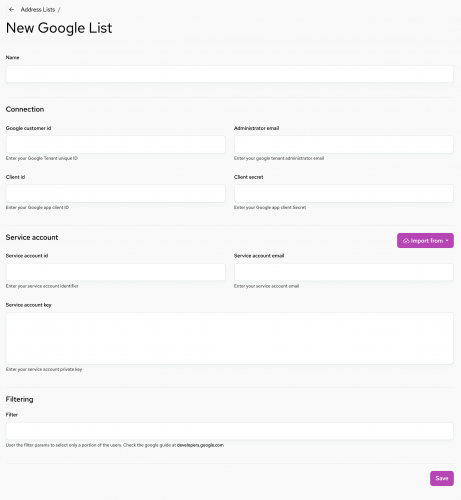
| Name |
Geben Sie einen Namen ein |
| Google Customer ID |
Geben Sie die ID Ihrer Google Organisation ein |
| Administrator email |
Geben Sie die E-Mail-Adresse eines der Tenant-Administratoren ein |
| Client ID |
Geben Sie die in Google API & Services erstellte Client ID ein |
| Client Secret |
Geben Sie das von Google API & Services generierte Client Secret ein |
| Service Account ID |
Geben Sie die ID des Service Account ein, das Sie für den Zugriff auf Ihre Google-Instanz erstellt haben |
| Service Account Email |
Geben Sie die E-Mail-Adresse des Service Account ein, das Sie für den Zugriff auf Ihre Google-Instanz erstellt haben |
| Service Account Key |
Geben Sie den Private Key aus der JSON-Datei des Service Account Authentifizierungstokens ein, das Sie für den Zugriff auf Ihre Google Organisation erstellt haben |
Sie können
Service Account-Daten aus einer Google JSON-Datei importieren.
Klicken Sie auf
Save
LDAP
Libraesva PhishBrain ermöglicht es Ihnen, Einträge von einem Verzeichnisdienst über das LDAP-Protokoll abzurufen.
Die für die Verbindung benötigten Informationen sind die üblichen; bitte wenden Sie sich an Ihren Systemadministrator, um die Konfigurationsdetails zu erhalten:
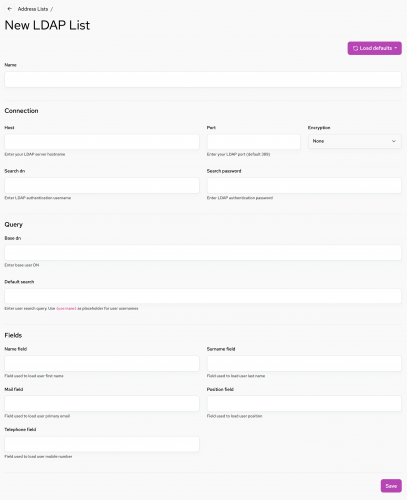
| Name |
Geben Sie einen Namen ein |
| Host |
Geben Sie hier die IP-Adresse oder den Hostnamen Ihres LDAP-Hosts ein |
| Port |
Geben Sie den TCP Port ein (normalerweise 389) |
| Encryption |
Wählen Sie die von Ihrem Server benötigte Verschlüsselungsoption aus |
| Search DN |
Geben Sie den Benutzernamen für die Authentifizierung und Suche ein |
| Search Password |
Geben Sie das Passwort ein |
| Base DN |
Geben Sie den Distinguished Name Ihrer Benutzer ein |
| Default Search |
Geben Sie die Suchabfrage entsprechend der LDAP-Syntax ein |
| Name Field |
Geben Sie das LDAP-Vornamensfeld ein |
| Surname Field |
Geben Sie das LDAP-Nachnamensfeld ein |
| Mail Field |
Geben Sie das LDAP-E-Mail-Feld des Benutzers ein |
| Position Field |
Geben Sie das LDAP-Rollenfeld des Benutzers ein |
| Telephone Field |
Geben Sie das LDAP-Feld für die Mobiltelefonnummer des Benutzers ein |
Hinweis: Durch Klicken auf die Schaltfläche "Load defaults" oben rechts können Sie voreingestellte Informationen für gängige Verzeichnisdienste laden.
Klicken Sie auf
Save