Über das Menü Users in Ihrem Dashboard können Sie Ihre Benutzer verwalten. Sie können zusätzliche Benutzer anlegen, die sich anmelden und Kampagnen verwalten können.
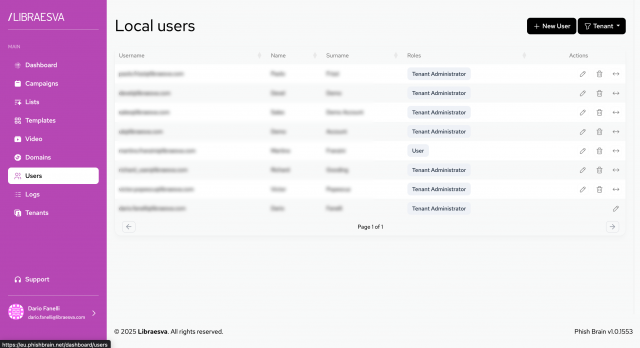
Neben jedem Benutzer, ganz rechts, befinden sich je nach Berechtigungen drei Symbole zum Bearbeiten, Löschen und Impersonieren des Eintrags. In einer Multi-Tenant-Umgebung können Sie Benutzer filtern, indem Sie auf die Schaltfläche
Tenant klicken.
Sie haben zwei Möglichkeiten, Benutzer anzulegen: entweder Sie erstellen dauerhafte Benutzer in der Plattform (Local users), oder Sie konfigurieren die Plattform so, dass sie den Zugriff für die gewünschten Microsoft-Benutzer erlaubt; im letzteren Fall werden die Benutzer zur Anmeldung zu Microsoft 365 weitergeleitet und landen anschließend in PhishBrain.
Local Users
Benutzerrollen
Einem Benutzer können zwei verschiedene Rollen zugeordnet werden:
- User role
- Tenant Administrator role
Die Rolle Tenant Administrator verfügt über erweiterte Berechtigungen und kann zusätzliche Benutzer und Tenants anlegen (sofern Ihre Lizenz eine Multi-Tenant-Lizenz ist) sowie neue Domains autorisieren.
Die Rolle User kann alle Funktionen uneingeschränkt nutzen, kann jedoch keine zusätzlichen Benutzer oder Tenants anlegen oder neue Domains als Ziel autorisieren.
Neuen Benutzer hinzufügen
Um einen neuen Benutzer hinzuzufügen, klicken Sie auf die Schaltfläche „
New User“.
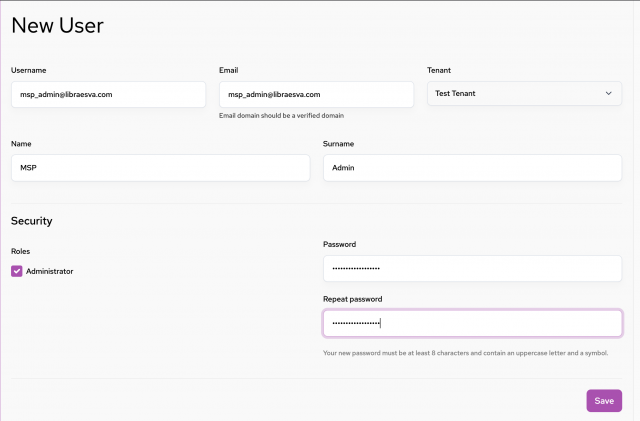
Sie müssen das obige Formular ausfüllen. Alle Felder sind selbsterklärend. Das E-Mail-Adressfeld dient als Benutzername, und der Domain-Teil muss einer der unter dem Abschnitt Domains autorisierten sein.
Wenn Sie die Berechtigung
Tenant Administrator vergeben möchten, aktivieren Sie bitte die entsprechende Option.
Benutzer impersonieren
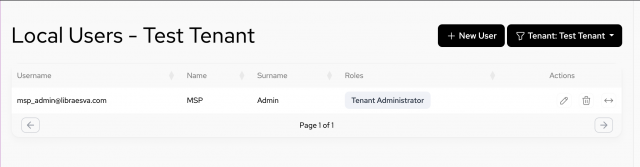
Wenn Ihr Benutzer über Administratorrechte verfügt, können Sie andere Benutzer Ihres Tenants impersonieren, indem Sie bei dem gewünschten Benutzer auf die Aktion
Switch user klicken.
Microsoft 365
Bitte beachten Sie: Derzeit haben Benutzer, die aus einer Microsoft 365-Konfiguration stammen, nur die
User role, und obwohl sie ihre Profil- und License-Abschnitte einsehen können, können sie diese nicht ändern. Darüber hinaus entspricht ihre Zeitzone der des Tenants und kann nicht geändert werden. Da diese Benutzer in PhishBrain nicht existieren, können sie nicht impersoniert werden.
Im Menü Users in Ihrem Dashboard gelangen Sie durch Klicken auf die Schaltfläche Microsoft 365 zur Liste der Microsoft 365-Konfigurationen.
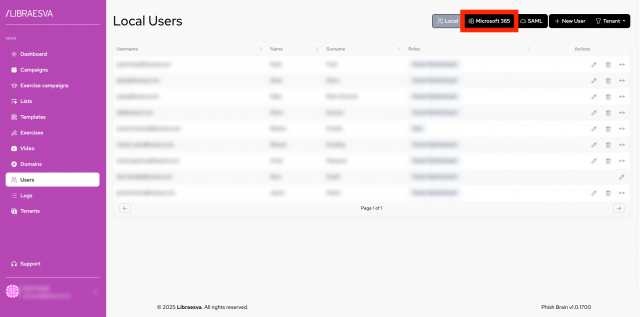
In diesem Bereich können Sie ein Setup der für die Anmeldung bei PhishBrain vorgesehenen Benutzer erstellen, bearbeiten oder löschen.
Microsoft 365-Konfiguration hinzufügen/bearbeiten
Das Setup ist vergleichbar mit den
Office 365-Adresslisten
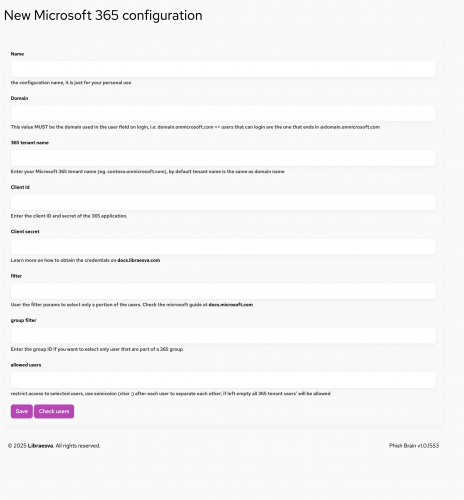
| Name |
Ein Name für Ihre Konfiguration |
| Domain |
Dies muss die Domain Ihrer Benutzer sein. Beispiel: Wenn Ihre Benutzer name.nachname@some.domain.com lauten, müssen Sie some.domain.com eingeben; wenn Sie mehrere Domains haben, müssen Sie mehrere Microsoft 365-Konfigurationen in PhishBrain anlegen |
| 365 Tenant Name |
Dies ist der Tenant-Name Ihres Office/Microsoft 365/Azure; wenn Ihr Admin-Konto admin@testcompany.onmicrosoft.com lautet, ist Ihr Tenant höchstwahrscheinlich einfach testcompany.onmicrosoft.com |
| Client ID |
Geben Sie die in Azure erstellte Application Client ID ein |
| Client Secret |
Geben Sie das von Azure generierte Client Secret ein |
| Filter |
Optionaler Filter, der beim Abrufen der Benutzer verwendet wird; siehe Microsoft Graph API-Syntax
|
| Group Filter |
Als einfachere Alternative, wenn Sie eine Gruppe von Benutzern herausfiltern möchten, geben Sie hier einfach die Office 365 Group ID ein, die Sie filtern möchten. |
Wenn Sie die Benutzerliste überprüfen möchten, die der gerade ausgefüllten Konfiguration entspricht, können Sie auf die Schaltfläche
Check users klicken; wenn Sie fertig sind, klicken Sie auf
Save.
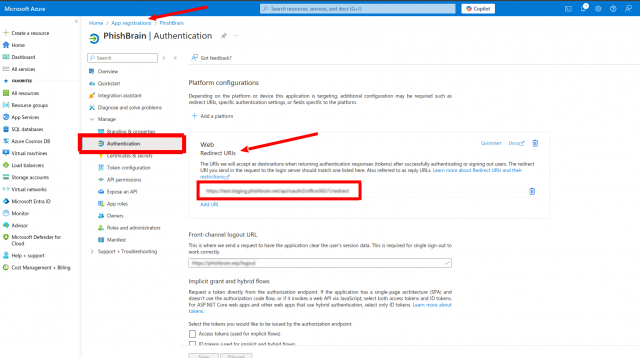
Im vorherigen Bild sehen Sie im oberen Bereich einen Text mit einer URL (rot umrandet); der Text im roten Rechteck ist die URL, die Sie in Azure als Redirect URL einrichten müssen