In der Sektion "Personalisierung > Zertifikate" können Sie das Zertifikat einsehen, das den Benutzern nach Abschluss des aktivierten Schulungsprogramms zur Verfügung steht.
Die Funktion steht Benutzern mit der Rolle Unternehmensadministrator oder höher (MSP) zur Verfügung.
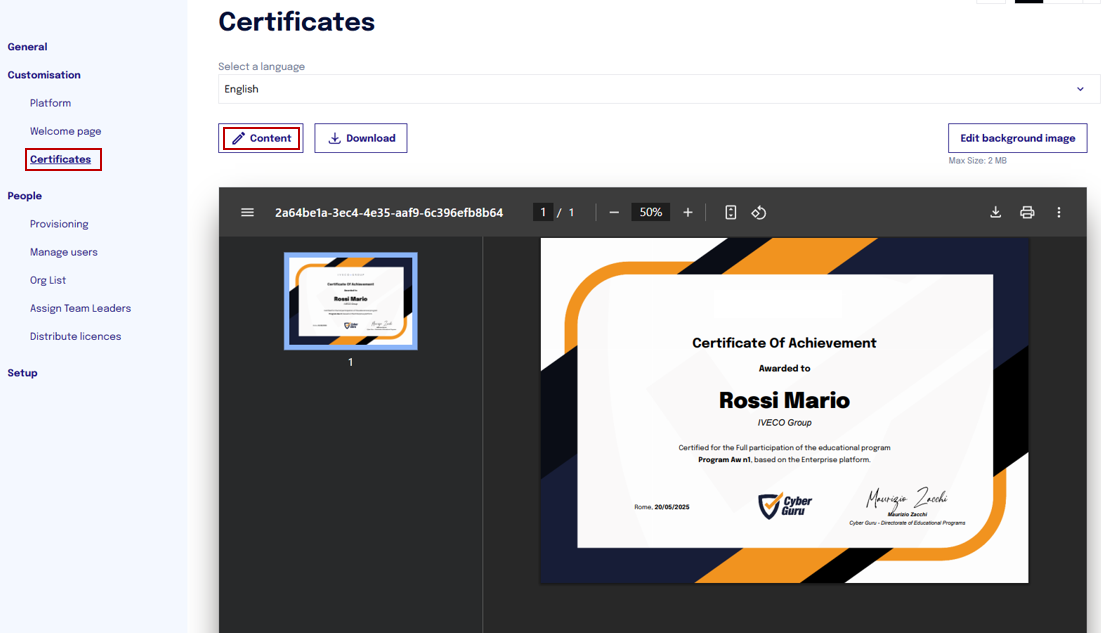 Zertifikat bearbeiten
In diesem Abschnitt können Sie den Inhalt des Standardzertifikats bearbeiten, herunterladen und personalisieren, indem Sie das Hintergrundbild ändern.
Jede Änderung, die an einem Zertifikat in einer bestimmten Sprache vorgenommen wird, muss manuell für die anderen für das Unternehmen aktivierten Sprachen repliziert werden, da die Änderungen nicht automatisch auf alle Sprachen angewendet werden.
Durch Klicken auf "Inhalt" können Sie das HTML einsehen und das Erscheinungsbild sowie die Informationen auf dem Zertifikat bearbeiten.
🧩 Platzhalter einfügen
Sie finden ein Dropdown-Menü mit der Liste der verfügbaren Platzhalter. Jeder Platzhalter stellt ein dynamisches Feld dar, das automatisch mit den Benutzerdaten ersetzt wird.
✅ So verwenden Sie die Platzhalter:
-
Wählen Sie den gewünschten Platzhalter aus dem Dropdown-Menü aus.
-
Klicken Sie auf den Namen des Platzhalters: Dies kopiert ihn automatisch in die Zwischenablage.
-
Fügen Sie den Platzhalter (Strg+V oder Rechtsklick > Einfügen) an der gewünschten Stelle im HTML des Zertifikats ein.
Hier ist die Liste der unterstützten Standardplatzhalter:
| Feld | Beschreibung |
|---|---|
Name |
Name des Benutzers |
Surname |
Nachname des Benutzers |
Identity code |
Identifikationscode des Benutzers, der in der Plattform eingegeben wurde |
Programme title |
Name des Schulungsprogramms |
Point |
Anzahl der im Programm vorgesehenen Aktivitäten |
Total Time |
Vordefinierte Gesamtdauer des Programms (nicht die vom Benutzer für den Abschluss des Kurses benötigte Zeit) |
Company Name |
Name des Unternehmens |
Issuedate |
Ausstellungsdatum des Zertifikats |
Point |
Vom Benutzer im Programm erzielte Punktzahl |
CompanyLogo |
Logo des Unternehmens (Bild) |