Nuova ricerca
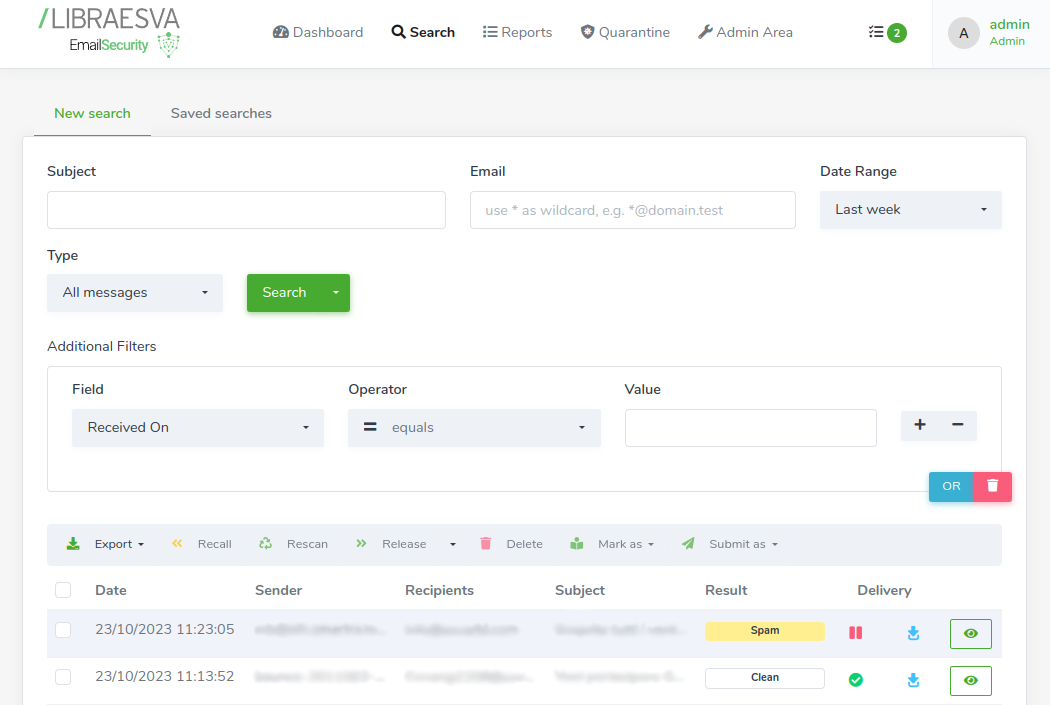
Da questa sezione puoi cercare e visualizzare i risultati della scansione di tutti i messaggi transitati attraverso l'appliance. Puoi anche salvare filtri di ricerca comuni per velocizzare il processo di ricerca in futuro.
Filtri generali
Nella prima parte della pagina puoi impostare informazioni generali di ricerca email come:
-
Subject (l'oggetto dell'email)
-
Email (l'indirizzo email o il dominio del destinatario o del mittente)
-
Date Range (il periodo approssimativo in cui l'email e' arrivata sull'appliance)
-
Type (la categoria del risultato di scansione del messaggio, come Threat, Clean o SMTP Reject)

Filtri aggiuntivi
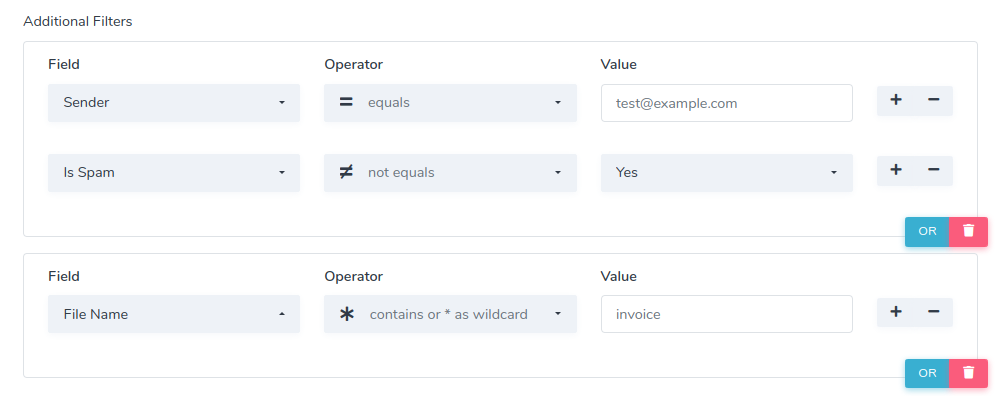
Da questa sezione puoi impostare filtri avanzati e piu' precisi per trovare tutte le email corrispondenti alle caratteristiche che stai cercando.
Puoi concatenare piu' filtri usando il pulsante
plus posizionato a destra di ogni set di filtri. Questi filtri vengono concatenati con un operatore logico
AND.
Puoi definire ulteriori condizioni di ricerca creando due filtri con il pulsante blu
OR. Se un messaggio corrisponde ad
almeno un set di filtri, verra' mostrato tra i risultati.
Risultati della ricerca
Quando fai clic sul pulsante
Search, l'appliance cerchera' e mostrera' tutti i messaggi corrispondenti ai filtri precedentemente impostati.
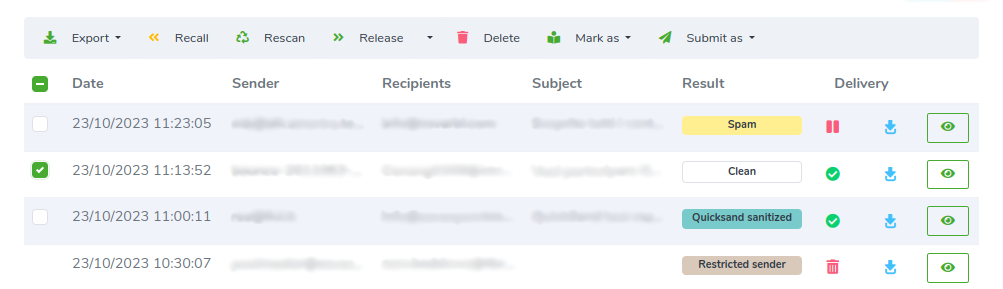
Per ogni messaggio puoi eseguire le seguenti operazioni:
-
Export (esporta i risultati selezionati in formati comuni come PDF, CSV ecc...)
-
Recall (richiama il messaggio consegnato dalla casella di posta dell'utente, se e' impostato un connettore di threat remediation)
-
Rescan (inserisce il messaggio nella coda di scansione dell'appliance per ottenere un risultato di scansione diverso, nel caso siano state modificate le impostazioni dell'appliance)
-
Release (consegna il messaggio al hop successivo senza alcuna modifica da parte di ESG)
-
Delete (rimuove completamente il messaggio dall'appliance)
-
Mark as (questo messaggio verra' appreso dal motore bayesiano come good o bad)
-
Submit as (invia il messaggio, come good in caso di falso positivo o bad in caso di falso negativo, a Libraesva Labs per ulteriori analisi)

Per ogni messaggio vengono mostrate le seguenti informazioni:
-
Date (la data in cui il messaggio e' arrivato su ESG)
-
Sender (l'indirizzo email del mittente)
-
Recipients (l'elenco degli indirizzi dei destinatari)
-
Subject (l'oggetto dell'email)
-
Result (il risultato della scansione, maggiori informazioni)
-
Delivery (se il messaggio e' stato consegnato al hop successivo, bloccato o eliminato)
Nota: facendo clic sull'icona verde a forma di occhio posizionata alla fine di ogni risultato puoi consultare la pagina di dettaglio del messaggio, come spiegato di seguito.

Comprendere la direzione dei messaggi
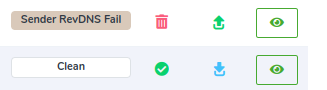
Per ogni messaggio sappiamo anche se si tratta di un flusso email in entrata o in uscita. La direzione viene mostrata con un'icona a freccia speciale alla fine del record del messaggio.
Incoming: freccia azzurra rivolta verso il basso della pagina
Outgoing: freccia verde rivolta verso l'alto della pagina
Nell'immagine sottostante, il primo e' un messaggio
Outgoing, il secondo e' un messaggio
Incoming
Dettaglio del messaggio
Facendo clic sul pulsante verde a forma di occhio posizionato alla fine di ogni risultato, viene mostrata la pagina di dettaglio del messaggio.
La pagina di dettaglio del messaggio ha una sezione con i dati generali dell'email e 5 sezioni aggiuntive contenenti informazioni avanzate.
Questa pagina e' documentata nella pagina di documentazione
Dettaglio messaggio.
Ricerche salvate
La scheda delle ricerche salvate e' documentata nella pagina di documentazione
Reports.