Panoramica
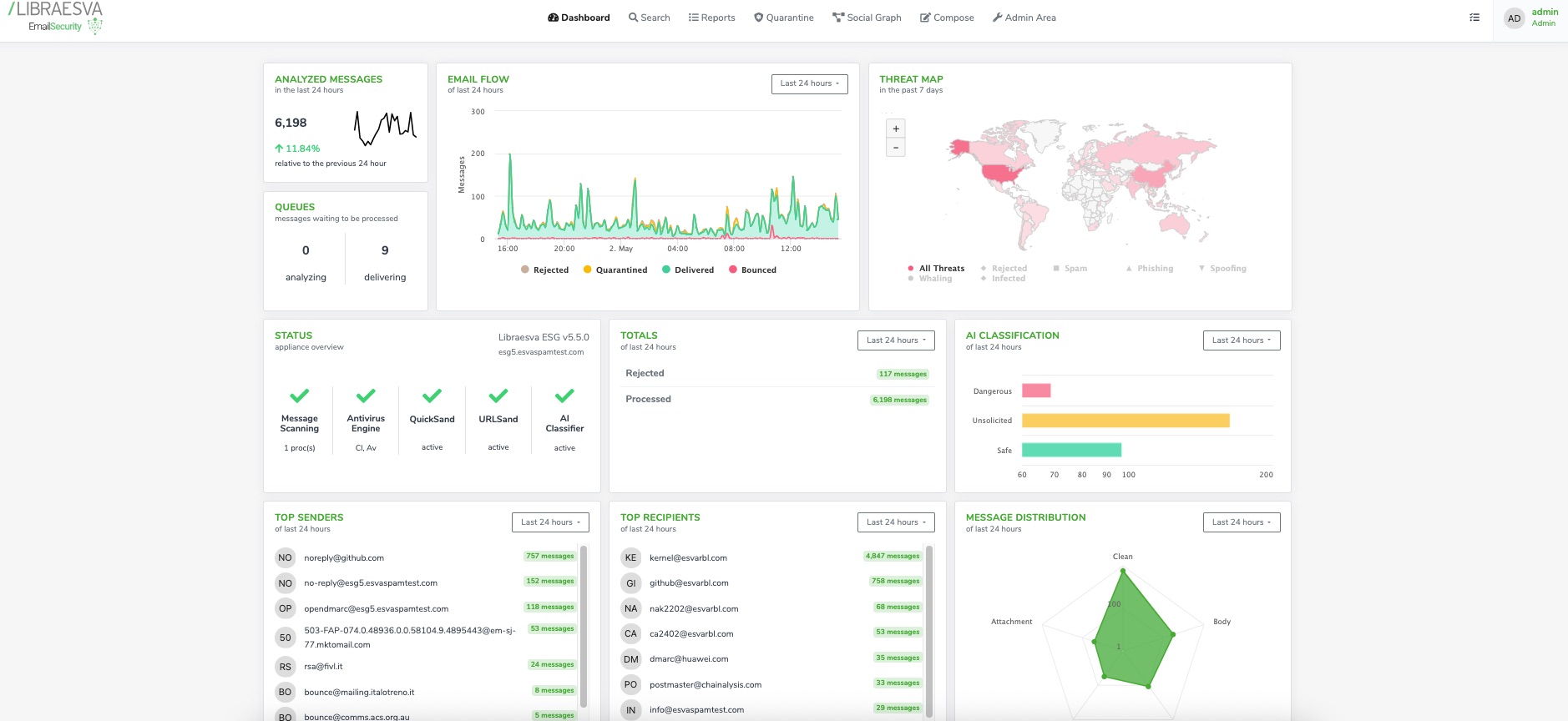
La Dashboard è la pagina principale di Libraesva ESG e offre una panoramica dello stato dell'appliance. Tutti i dati mostrati qui vengono aggiornati automaticamente.
I widget visualizzati dipendono dal tipo di utente collegato, ad esempio un utente ha una vista diversa rispetto all'amministratore dell'appliance.
Monitoraggio del flusso email
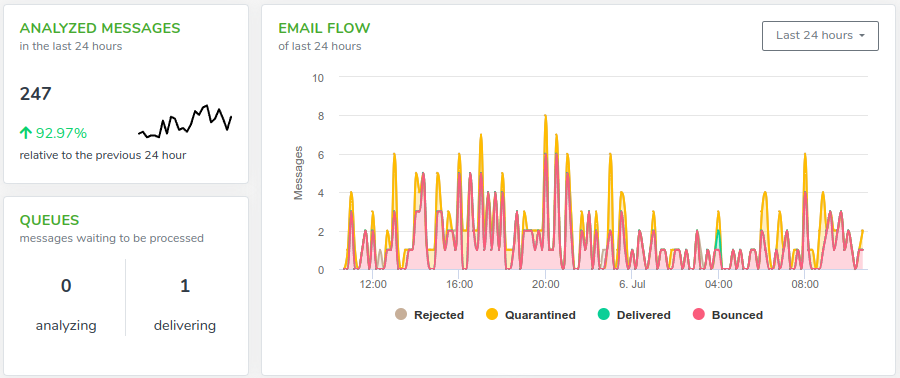
Questa sezione della Dashboard ti permette di tenere monitorato il traffico dell'appliance.
Analyzed Messages: la quantità di messaggi analizzati dall'appliance nelle ultime 24 ore. La percentuale mostrata indica quanto è aumentato o diminuito il traffico nelle 24 ore precedenti.
Queues: la quantità di messaggi che l'appliance sta analizzando e la quantità di messaggi che l'appliance sta consegnando.
Email Flow: un grafico che mostra quanti messaggi sono stati gestiti dall'appliance nell'intervallo di tempo selezionato (predefinito 24 ore).
Ogni tipo di messaggio è identificato da un colore. È possibile nascondere/mostrare i messaggi per tipo nel grafico cliccando sulla categoria del messaggio nella parte inferiore del grafico.
Status
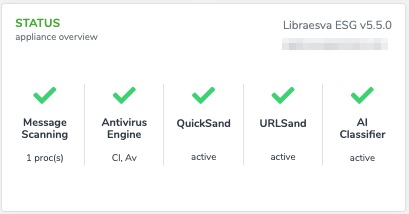
Questa sezione della Dashboard ti permette di tenere monitorati la versione dell'appliance e lo stato dei servizi.
Message Scanning: ti avvisa se si verifica un problema di scansione dei messaggi e mostra quanti processi di scansione sono in esecuzione sull'appliance.
Antivirus Engine: ti avvisa se si verifica un problema con l'antivirus e mostra quali motori antimalware sono in esecuzione sull'appliance.
QuickSand: mostra lo stato del servizio QuickSand.
URLSand: mostra lo stato del servizio ULRSand.
AI Classifier: mostra lo stato del servizio del motore AI.
Totals
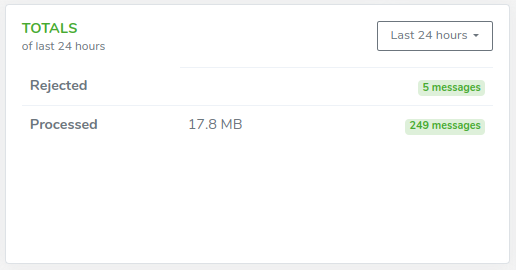
Questa sezione della Dashboard mostra quanti messaggi sono stati rifiutati o elaborati dall'appliance nell'intervallo di tempo selezionato. Mostra inoltre le dimensioni del traffico elaborato dall'appliance nell'intervallo di tempo selezionato.
Cluster Status
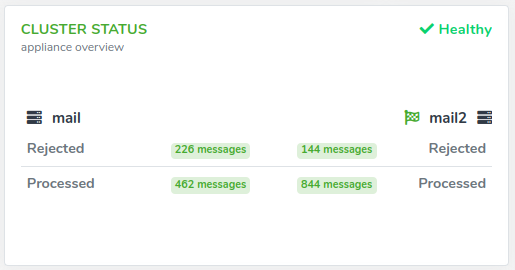
Questa sezione della Dashboard ti permette di tenere monitorato lo stato del cluster. Vengono inoltre mostrati quanti messaggi sono stati rifiutati o elaborati da ciascun nodo del cluster.
Ulteriori informazioni sullo stato del cluster sono disponibili nella pagina
Cluster Monitor.
Nota: il nodo con l'icona della bandiera è il nodo primario del cluster.
AI Classification
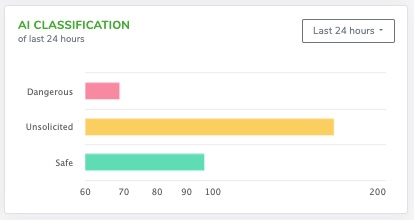
Questa Dashboard mostra la categorizzazione dei messaggi basata sul motore AI.
Puoi cliccare su ciascuna barra per espandere le sottocategorie di categorizzazione, dopodiché viene fornita una ricerca su quella specifica.
Message Distribution
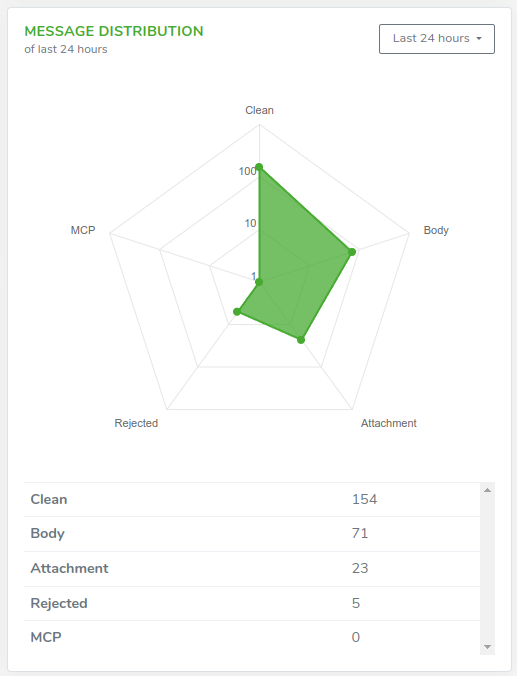
Questa sezione della Dashboard ti permette di avere una panoramica della distribuzione dei risultati della scansione dei messaggi sull'appliance nell'intervallo di tempo selezionato.
Threat Map
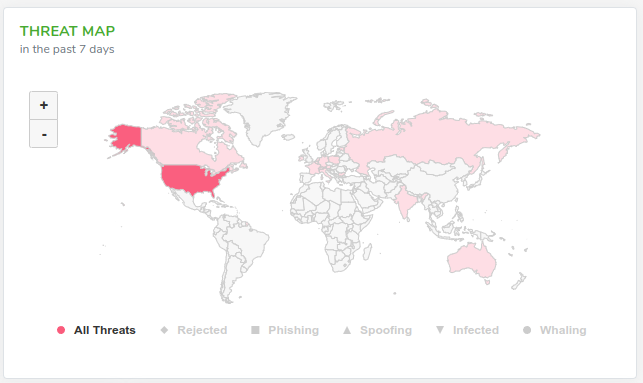
La mappa delle minacce ti permette di sapere quali sono i paesi più minacciosi.
Nota: questa statistica viene eseguita sul traffico email degli ultimi 7 giorni.
Puoi filtrare le minacce per tipo cliccando sul nome del tipo di minaccia sotto la mappa.
Puoi anche ingrandire o rimpicciolire per capire meglio da dove provengono le minacce.
Top Sender and Top Recipients
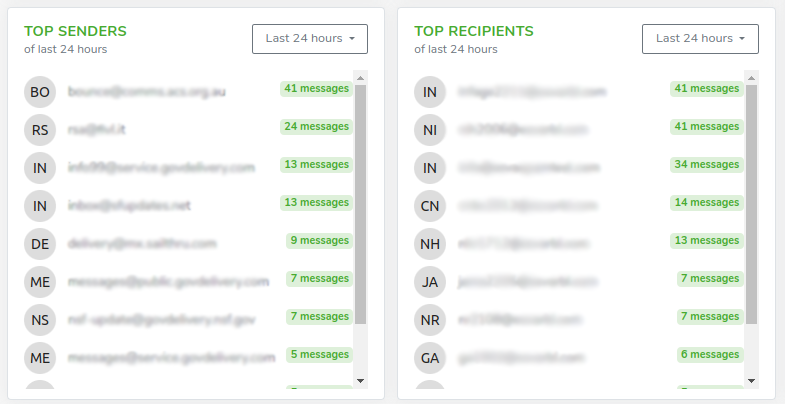
Questa sezione della Dashboard ti permette di monitorare quali indirizzi email inviano o ricevono più email sull'appliance nell'intervallo di tempo selezionato.
Last 100 Messages
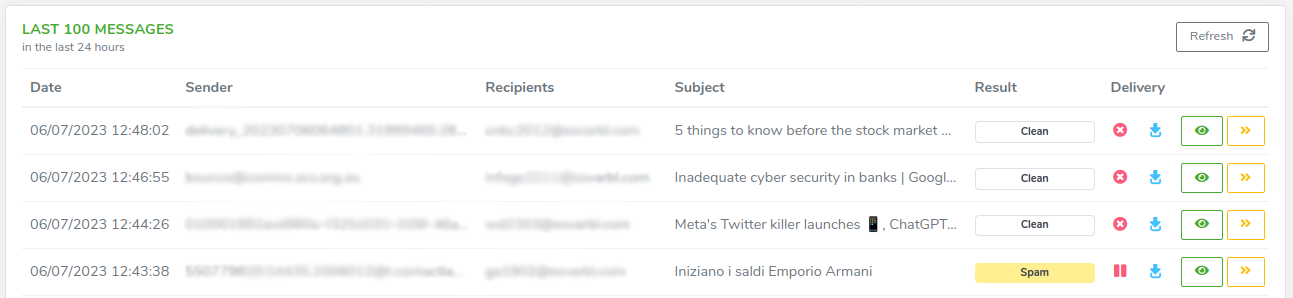
Questa sezione della Dashboard ti permette di monitorare gli ultimi messaggi arrivati sull'appliance.
Mostra inoltre se il messaggio è in entrata o in uscita.
Questa sezione viene aggiornata automaticamente, ma puoi forzare l'aggiornamento cliccando sul pulsante
Refresh nell'angolo in alto a destra del widget.
Per ogni messaggio puoi eseguire l'azione di rilascio cliccando sul pulsante giallo con doppia freccia alla fine di ciascuna riga.
Puoi anche visualizzare i dettagli del messaggio cliccando sul pulsante verde a forma di occhio alla fine di ciascuna riga.
Date: la data e l'ora in cui il messaggio è arrivato sull'appliance.
Sender: l'indirizzo email del mittente.
Recipients: l'indirizzo/gli indirizzi email del/dei destinatario/i.
Subject: l'oggetto dell'email.
Result: il badge del risultato della scansione dell'appliance, come descritto qui.
Delivery: mostra se il messaggio è stato consegnato, respinto, differito o messo in quarantena.