Cos'è l'email journaling?
Libraesva Email Archiver può archiviare in tempo reale le email in entrata, in uscita e interne di tutti gli utenti di Google Workspace. Per ottenere questo risultato, è necessario configurare la funzione di journal di Google Workspace. Questo è l'unico modo per garantire che tutte le email vengano archiviate integralmente. Grazie alla funzionalità di journaling, al momento dell'invio e della ricezione, Google Workspace crea una copia della rispettiva email. La copia viene poi allegata a un cosiddetto journal report e memorizzata in una speciale casella di journal. Il journal report contiene informazioni sui mittenti e destinatari effettivi; Google Workspace risolve anche i destinatari in BCC e le liste di distribuzione.
Configurazione Journaling SMTP (da v22.08)
Libraesva Email Archiver v22.08 supporta nativamente il Google Workspace SMTP journaling, questa soluzione offre una configurazione più semplice e un flusso di posta di journaling più diretto verso l'archiver.
Le istruzioni seguenti ti guideranno nella configurazione dello SMTP journaling da Google Workspace verso Libraesva Email Archiver.
[fruitful_alert type="alert-warning"]
NOTA: il tuo dominio deve avere un record SPF valido che includa Google Workspace come mittente autorizzato, altrimenti la procedura seguente fallirà.[/fruitful_alert]
Configurazione di Email Archiver
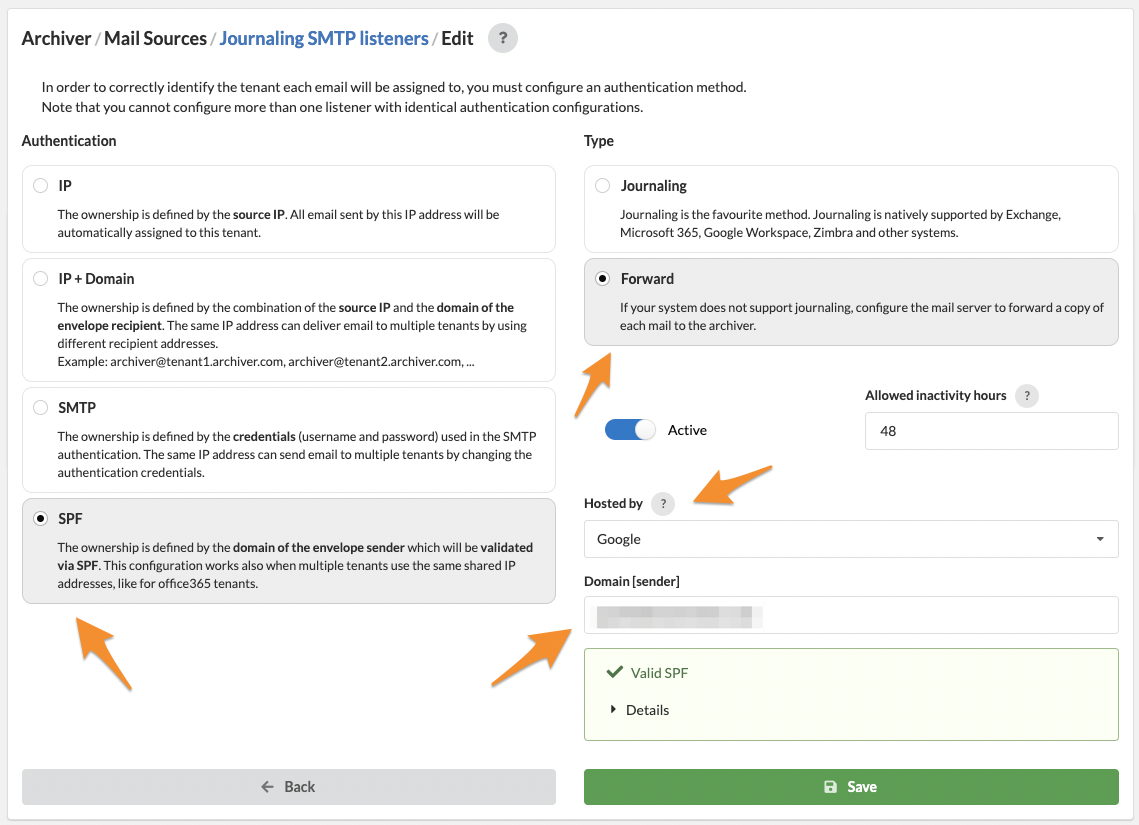
Segui questi passaggi per configurare Email Archiver in modo che riceva l'email journaling da Google Workspace tramite SMTP journaling:
- Seleziona il menu Archiver > Mail Sources > Journaling SMTP
- Premi l'icona +
- Authentication: SPF
- Type: Forwarding
- Hosted by: Google
- Sender domain: il tuo dominio
- Save
Configurazione di Google Workspace
Per inviare una copia delle email (interne, in uscita, in entrata) da Google Workspace a Email Archiver puoi procedere in due modi:
Configurazione di Google Workspace - Instradamento verso l'Archiver
Questi passaggi creano una nuova regola di instradamento in Google Workspace per inviare una copia di tutte le email (interne, in uscita, in entrata) all'Email Archiver.
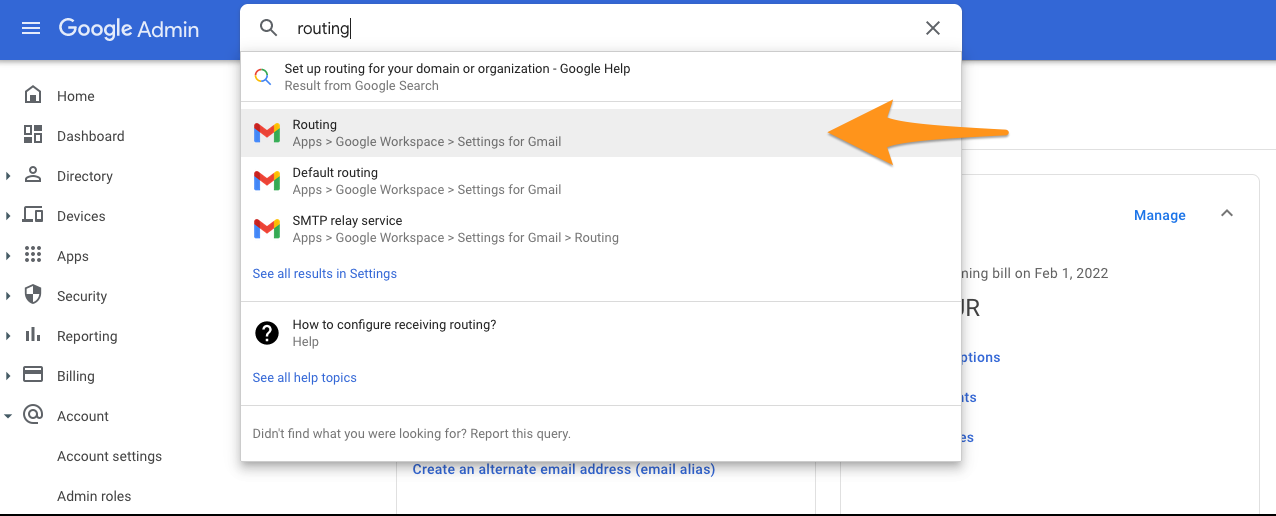
- Fai clic su Add another rule
- Inserisci un nome per la regola di instradamento, ad esempio: "Send to Libraesva Archiver"
-
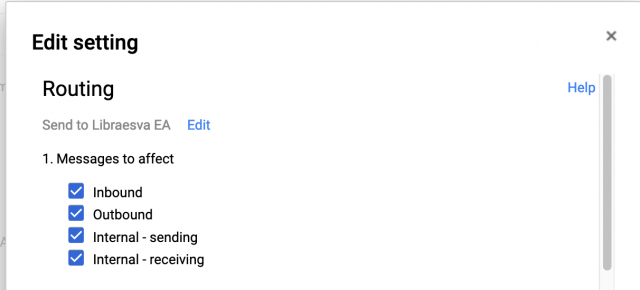
Messages to affect abilita tutte le caselle di controllo: Inbound, Outbound, Internal - sending, Internal - receiving
-
Also deliver seleziona Add more recipients e fai clic su ADD
- Scegli l'opzione Basic e nel campo Recipient address aggiungi la tua casella di journaling per l'invio dei messaggi di journal, quindi salva.
La casella di journaling deve essere configurata in questo modo: archiver@<archiver-FQDN> come Recipient address.
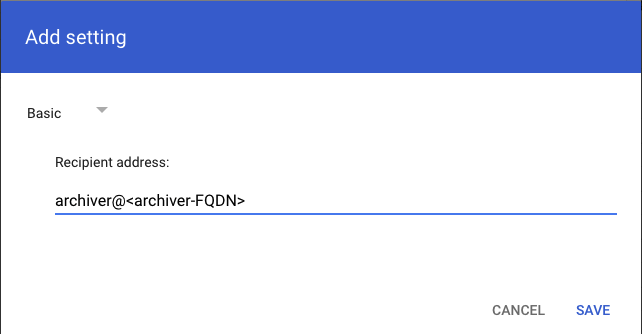
- Fai clic su Add Setting.
- In fondo, fai clic su Save
A questo punto, Google Workspace è pronto per inviare una copia di ogni email alla tua casella di journaling.
Su Email Archiver dovresti vedere nuove email in arrivo.
Configurazione di Google Workspace - Instradamento verso l'Archiver (filtrato per utenti)
Questi passaggi creano una nuova regola di instradamento in Google Workspace per inviare una copia di tutte le email (interne, in uscita, in entrata) solo per gli utenti selezionati del tenant verso l'Email Archiver.
Con questa configurazione dovrai creare due configurazioni di instradamento, per l'invio e per la ricezione.
Configurazione dell'invio
- Fai clic su Add another rule
- Inserisci un nome per la regola di instradamento, ad esempio: "Send to Libraesva Archiver - Sending rule"
-
Messages to affect abilita tutte le caselle di controllo: Inbound, Outbound, Internal - sending, Internal - receiving
-
Also deliver seleziona Add more recipients e fai clic su ADD
- Scegli l'opzione Basic e nel campo Recipient address aggiungi la tua casella di journaling per l'invio dei messaggi di journal, quindi salva.
La casella di journaling deve essere configurata in questo modo: archiver@<archiver-FQDN> come Recipient address.
- Fai clic su Add Setting.
- Fai clic su Show options.
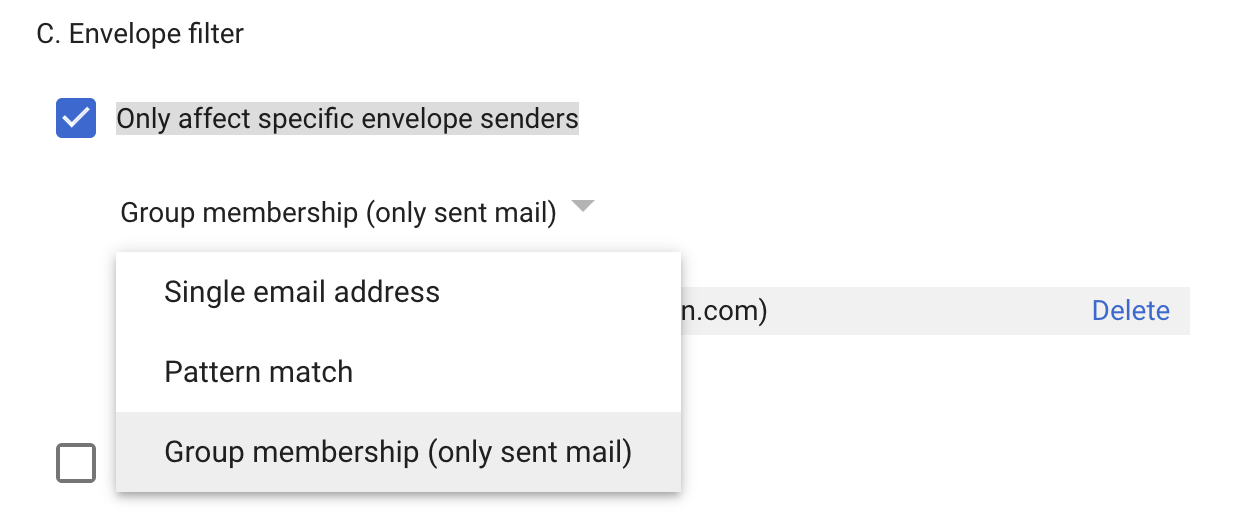
- Vai su C. Envelope filter e seleziona Only affect specific envelope senders
Caso A: Per abilitare l'archiviazione per un singolo utente,
- Seleziona l'opzione Single email address dall'elenco
- Fornisci l'indirizzo email dell'utente
Caso B: Per abilitare l'archiviazione per un gruppo,
- Seleziona l'opzione Group Membership (only sent mail) dall'elenco
- Seleziona il gruppo di utenti dall'elenco
- In fondo, fai clic su Save
Configurazione della ricezione
- Fai clic su Add another rule
- Inserisci un nome per la regola di instradamento, ad esempio: "Send to Libraesva Archiver - Sending rule"
-
Messages to affect abilita tutte le caselle di controllo: Inbound, Outbound, Internal - sending, Internal - receiving
-
Also deliver seleziona Add more recipients e fai clic su ADD
- Scegli l'opzione Basic e nel campo Recipient address aggiungi la tua casella di journaling per l'invio dei messaggi di journal, quindi salva.
La casella di journaling deve essere configurata in questo modo: archiver@<archiver-FQDN> come Recipient address.
- Fai clic su Add Setting.
- Fai clic su Show options.
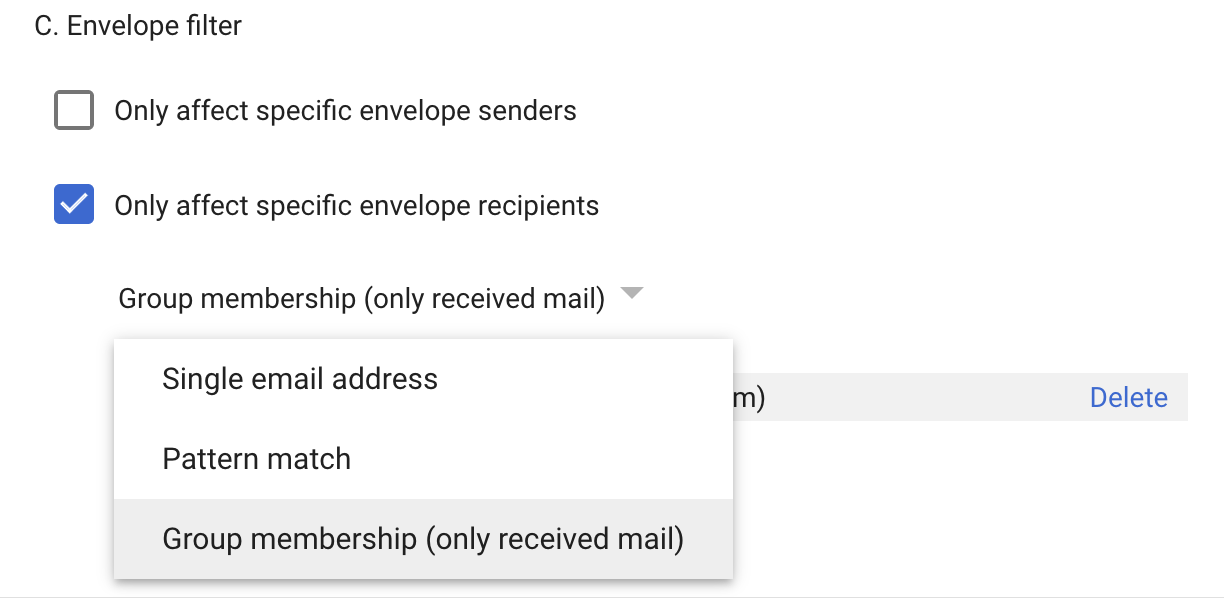
- Vai su C. Envelope filter e seleziona Only affect specific envelope recipients
Caso A: Per abilitare l'archiviazione per un singolo utente,
- Seleziona l'opzione Single email address dall'elenco
- Fornisci l'indirizzo email dell'utente
Caso B: Per abilitare l'archiviazione per un gruppo,
- Seleziona l'opzione Group Membership (only sent mail) dall'elenco
- Seleziona il gruppo di utenti dall'elenco
- In fondo, fai clic su Save
Configurazione Journaling IMAP (deprecata dalla v22.08)
Google Workspace può essere gestito tramite journaling IMAP.
Le istruzioni seguenti ti guideranno nella configurazione del journaling IMAP da Google Workspace verso Libraesva Email Archiver.
Per configurare il Journaling IMAP, hai bisogno di una casella di journaling, che può essere una casella esterna oppure sul tuo account Google Workspace; se scegli di usare una casella esterna, salta il primo passaggio.
Gestire l'accesso alle app meno sicure (Admin)
Puoi consentire agli utenti di attivare l'accesso per le app meno sicure oppure disabilitare questa possibilità.
- Accedi alla tua Google Admin console
Accedi utilizzando un account amministratore
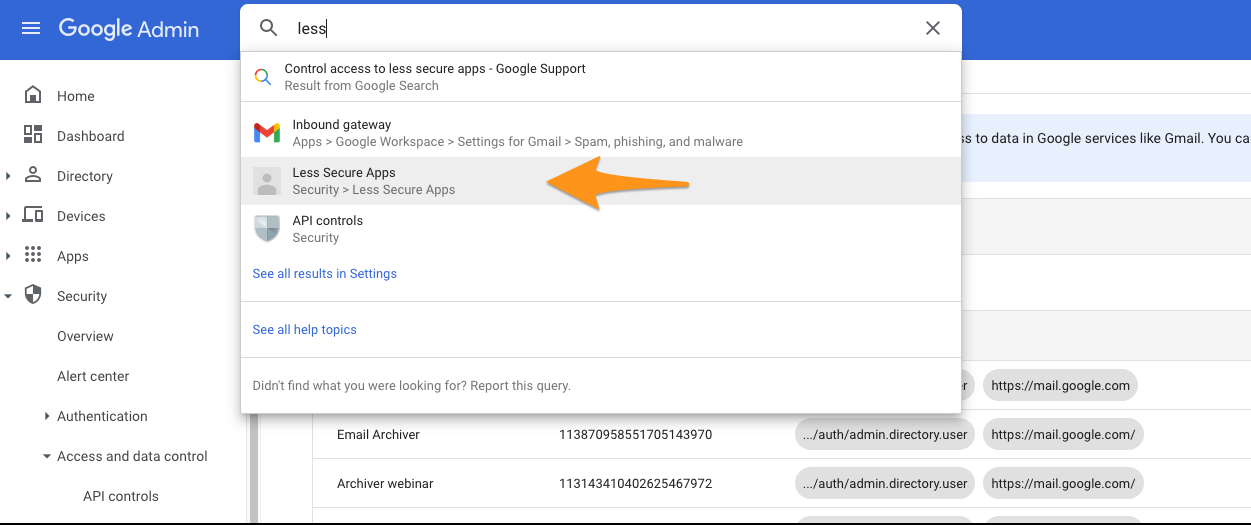
- Vai alle impostazioni per Less secure apps:
Dalla pagina Home della Admin console, vai su Security > Less secure apps
Per vedere Security nella pagina Home, potresti dover fare clic su More controls in fondo
OPPURE, se l'opzione "Less secure apps" non è visibile:
Dalla pagina Home della Admin console, vai su Security > Basic settings
Per vedere Security nella pagina Home, potresti dover fare clic su More controls in fondo
Quindi, sotto Less secure apps, fai clic su Go to settings for less secure apps
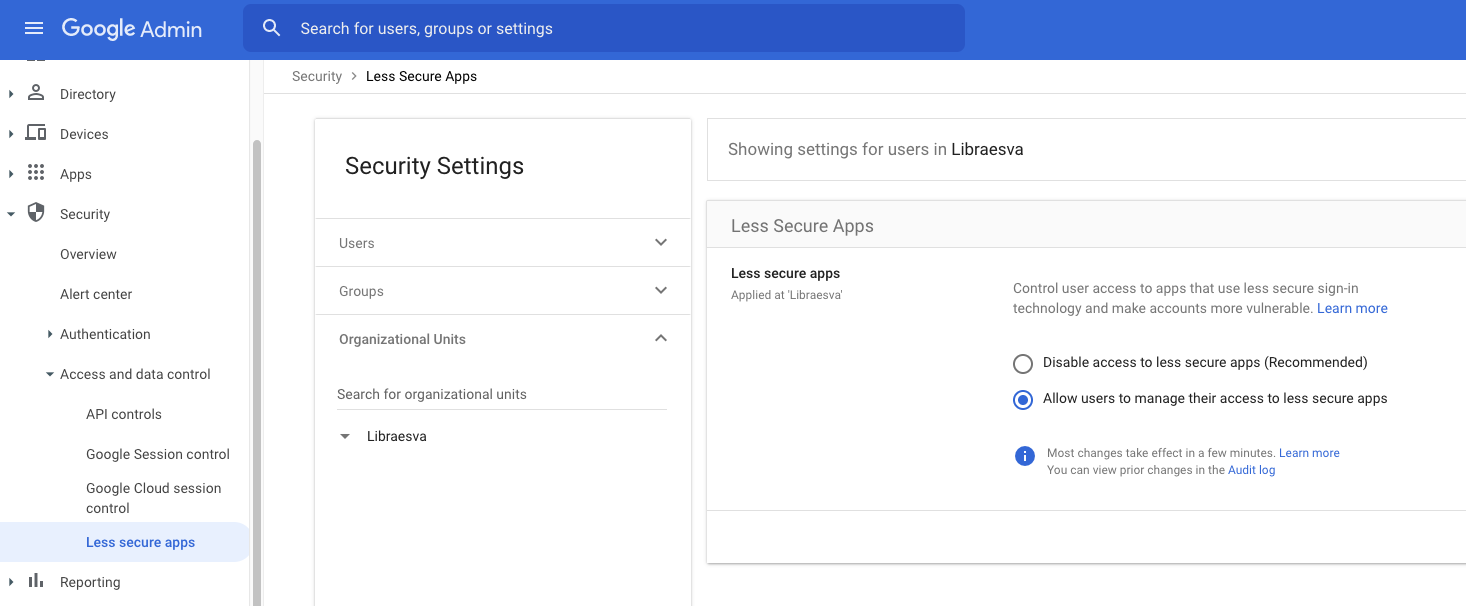
- Seleziona l'impostazione per le app meno sicure:
Allow users to manage their access to less secure apps
Gli utenti possono attivare o disattivare l'accesso alle app meno sicure.
- Applica le impostazioni per le unità organizzative o per il tuo dominio. Puoi anche personalizzare i permessi per gruppi di utenti.
Per applicare l'impostazione a tutti, lascia selezionata l'unità organizzativa principale. Altrimenti, seleziona un'unità organizzativa figlia.
Per applicare le impostazioni a un gruppo di utenti, verifica quali impostazioni di gruppo sono presenti a sinistra della tua Admin console.
- Fai clic su Save
- Accedi alla tua casella di journaling Google come utente.
- Abilita "Less secure app access": puoi attivarlo qui.
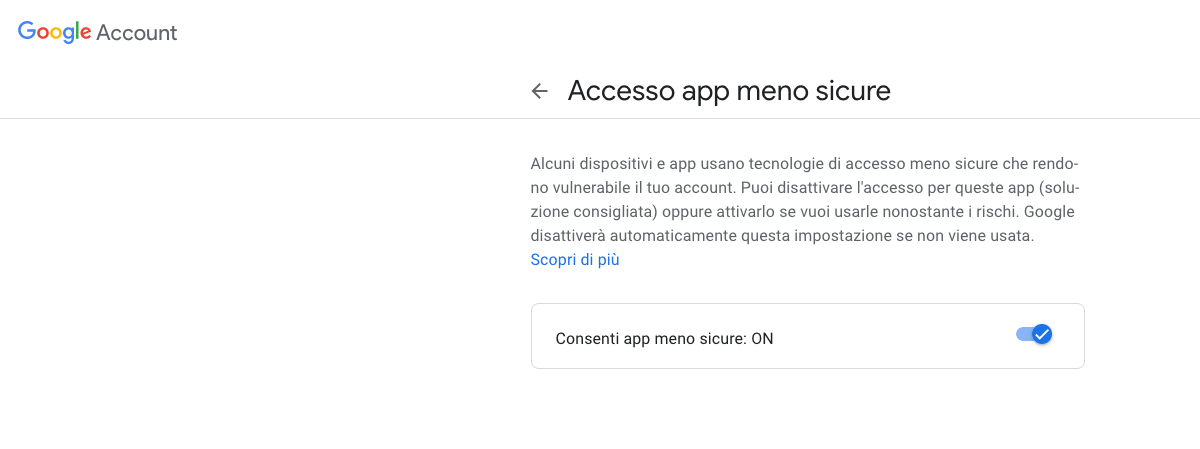
Configurazione di Email Archiver: configurare la casella Journaling IMAP
Segui questi passaggi per configurare Email Archiver in modo che riceva l'email journaling da Google Workspace:
- Seleziona il menu Archiver > Mail Sources > Journaling IMAP
- Premi l'icona +
- Connections > IMAP
- Imposta Active
- Hostname > inserisci il dominio email IMAP di Google Workspace
- Port > porta IMAP
- Username > inserisci il nome utente della casella dedicata al Journaling IMAP
- Password > inserisci la password della casella dedicata al Journaling IMAP
- Encryption > inserisci il protocollo di crittografia
- Type > seleziona Forwarding
- Abilita > Delete mails after indexing
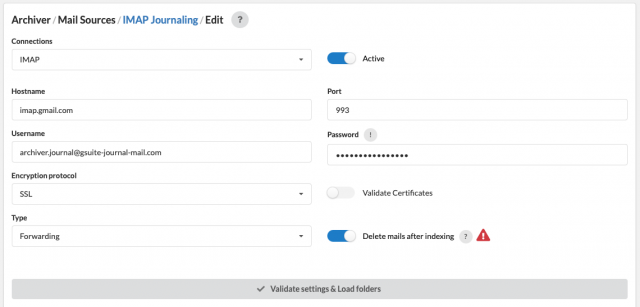
- Valida
- Seleziona solo le cartelle INBOX e Sent messages
- Save
Email Archiver è ora pronto a ricevere i journal delle email da Google Workspace.
Configurazione di Google Workspace
Per inviare una copia delle email (interne, in uscita, in entrata) da Google Workspace a Email Archiver puoi procedere in due modi:
Configurazione di Google Workspace - Instradamento verso l'Archiver
Questi passaggi creano una nuova regola di instradamento in Google Workspace per inviare una copia di tutte le email (interne, in uscita, in entrata) all'Email Archiver.
- Fai clic su Add another rule
- Inserisci un nome per la regola di instradamento, ad esempio: "Send to Libraesva Archiver"
-
Messages to affect abilita tutte le caselle di controllo: Inbound, Outbound, Internal - sending, Internal - receiving
-
Also deliver seleziona Add more recipients e fai clic su ADD
- Scegli l'opzione Basic e nel campo Recipient address aggiungi la tua casella di journaling per l'invio dei messaggi di journal, quindi salva.
La casella di journaling è quella configurata nei passaggi precedenti.
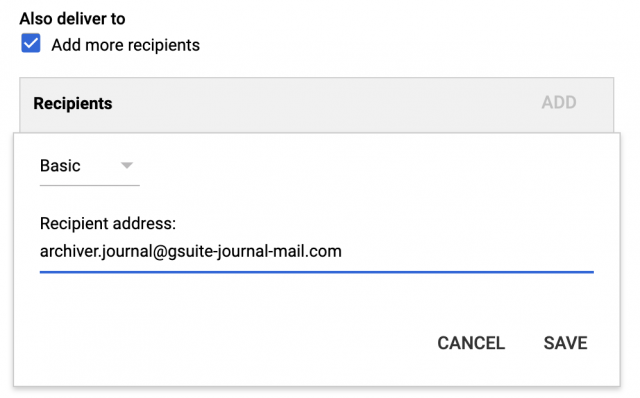
- Fai clic su Add Setting.
- In fondo, fai clic su Save
A questo punto, Google Workspace è pronto per inviare una copia di ogni email alla tua casella di journaling.
Su Email Archiver dovresti vedere nuove email in arrivo.
Configurazione di Google Workspace - Instradamento verso l'Archiver (filtrato per utenti)
Questi passaggi creano una nuova regola di instradamento in Google Workspace per inviare una copia di tutte le email (interne, in uscita, in entrata) solo per gli utenti selezionati del tenant verso l'Email Archiver.
Con questa configurazione dovrai creare due configurazioni di instradamento, per l'invio e per la ricezione.
Configurazione dell'invio
- Fai clic su Add another rule
- Inserisci un nome per la regola di instradamento, ad esempio: "Send to Libraesva Archiver - Sending rule"
-
Messages to affect abilita tutte le caselle di controllo: Inbound, Outbound, Internal - sending, Internal - receiving
-
Also deliver seleziona Add more recipients e fai clic su ADD
- Scegli l'opzione Basic e nel campo Recipient address aggiungi la tua casella di journaling per l'invio dei messaggi di journal, quindi salva.
La casella di journaling è quella configurata nei passaggi precedenti.
- Fai clic su Add Setting.
- Fai clic su Show options.
- Vai su C. Envelope filter e seleziona Only affect specific envelope senders
Caso A: Per abilitare l'archiviazione per un singolo utente,
- Seleziona l'opzione Single email address dall'elenco
- Fornisci l'indirizzo email dell'utente
Caso B: Per abilitare l'archiviazione per un gruppo,
- Seleziona l'opzione Group Membership (only sent mail) dall'elenco
- Seleziona il gruppo di utenti dall'elenco
- In fondo, fai clic su Save
Configurazione della ricezione
- Fai clic su Add another rule
- Inserisci un nome per la regola di instradamento, ad esempio: "Send to Libraesva Archiver - Sending rule"
-
Messages to affect abilita tutte le caselle di controllo: Inbound, Outbound, Internal - sending, Internal - receiving
-
Also deliver seleziona Add more recipients e fai clic su ADD
- Scegli l'opzione Basic e nel campo Recipient address aggiungi la tua casella di journaling per l'invio dei messaggi di journal, quindi salva.
La casella di journaling è quella configurata nei passaggi precedenti.
- Fai clic su Add Setting.
- Fai clic su Show options.
- Vai su C. Envelope filter e seleziona Only affect specific envelope recipients
Caso A: Per abilitare l'archiviazione per un singolo utente,
- Seleziona l'opzione Single email address dall'elenco
- Fornisci l'indirizzo email dell'utente
Caso B: Per abilitare l'archiviazione per un gruppo,
- Seleziona l'opzione Group Membership (only sent mail) dall'elenco
- Seleziona il gruppo di utenti dall'elenco
- In fondo, fai clic su Save