Su Libraesva Email Archiver puoi configurare l'autenticazione SAML per gli utenti
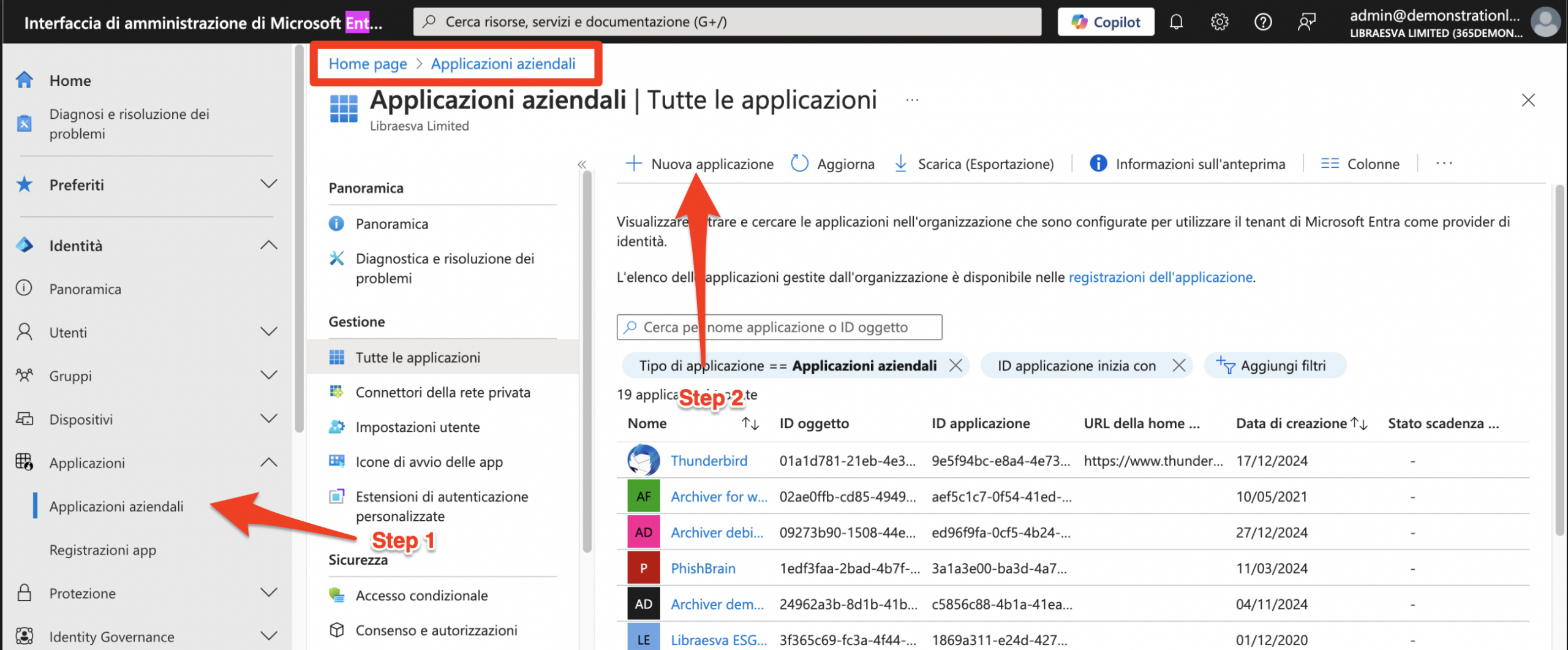
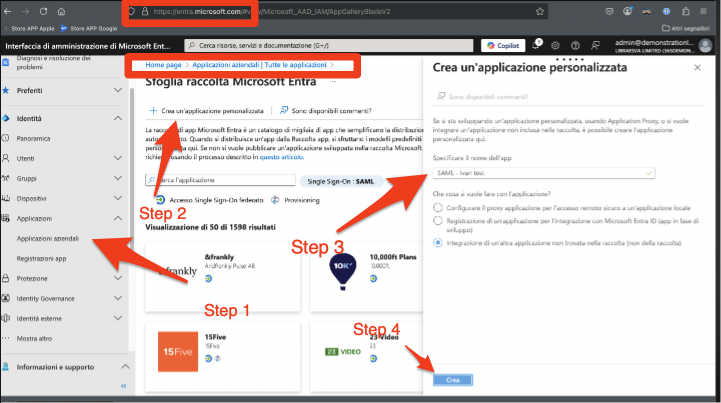
Nuova applicazione
Vai su: https://entra.microsoft.com > Application > Enterprise Applications > New Application
Crea l'app SAML seguendo i passaggi
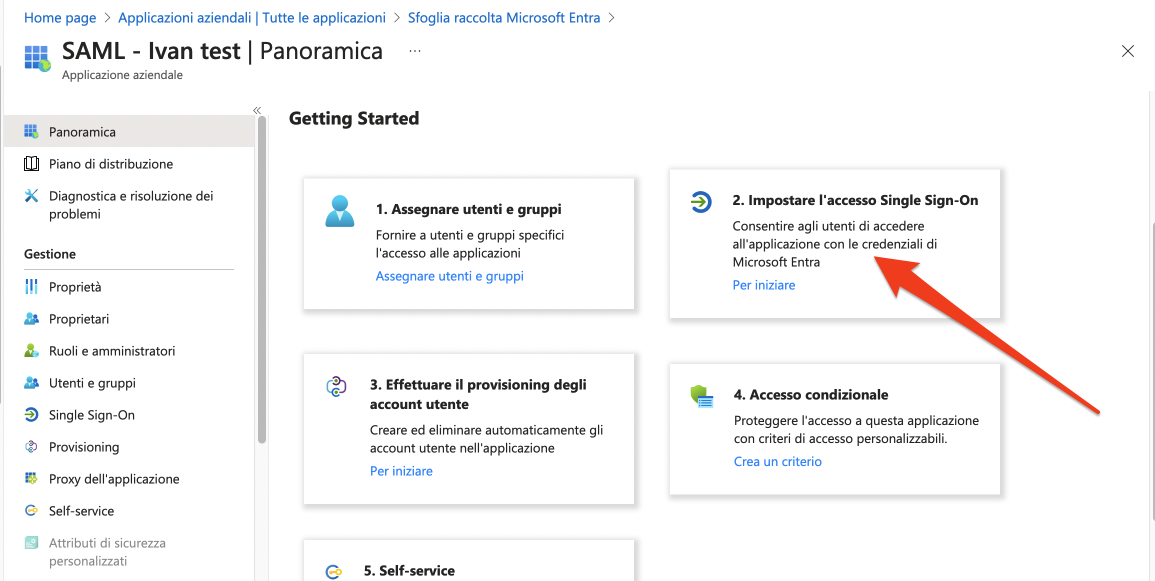
Seleziona l'ambito Single Sign-on
Seleziona SAML come metodo SSO
Modifica configurazione SAML
Configura le impostazioni SAML di base
-
Aggiungi Identificatore => EA_FQDN "es: https://ivan-debian-dev.archiver.esvacloud.com"
-
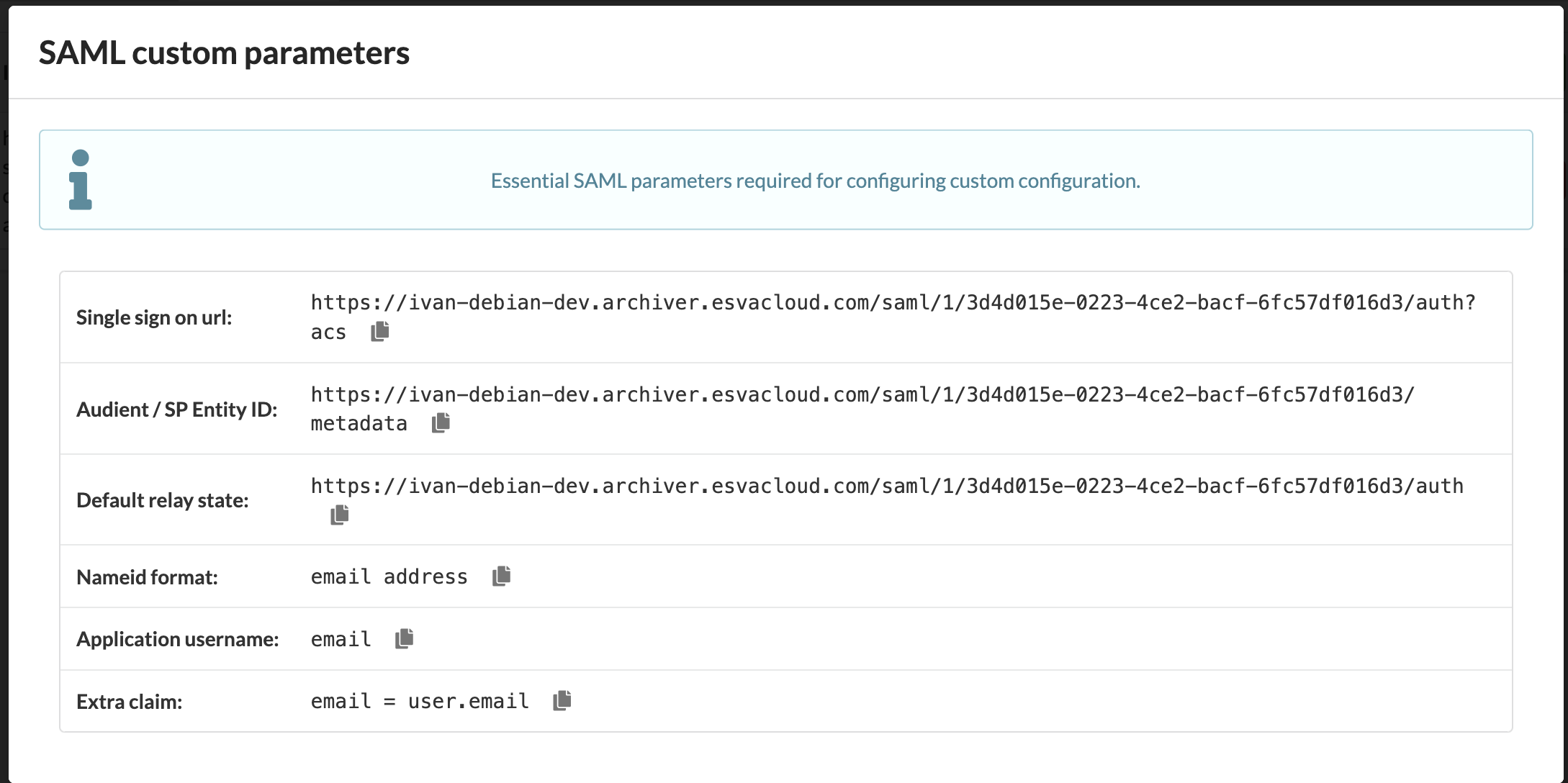
Aggiungi reply URL "Obbligatorio", in questa fase non è disponibile quindi inserisci temporaneamente EA_FQDN, da sostituire successivamente
- SALVA
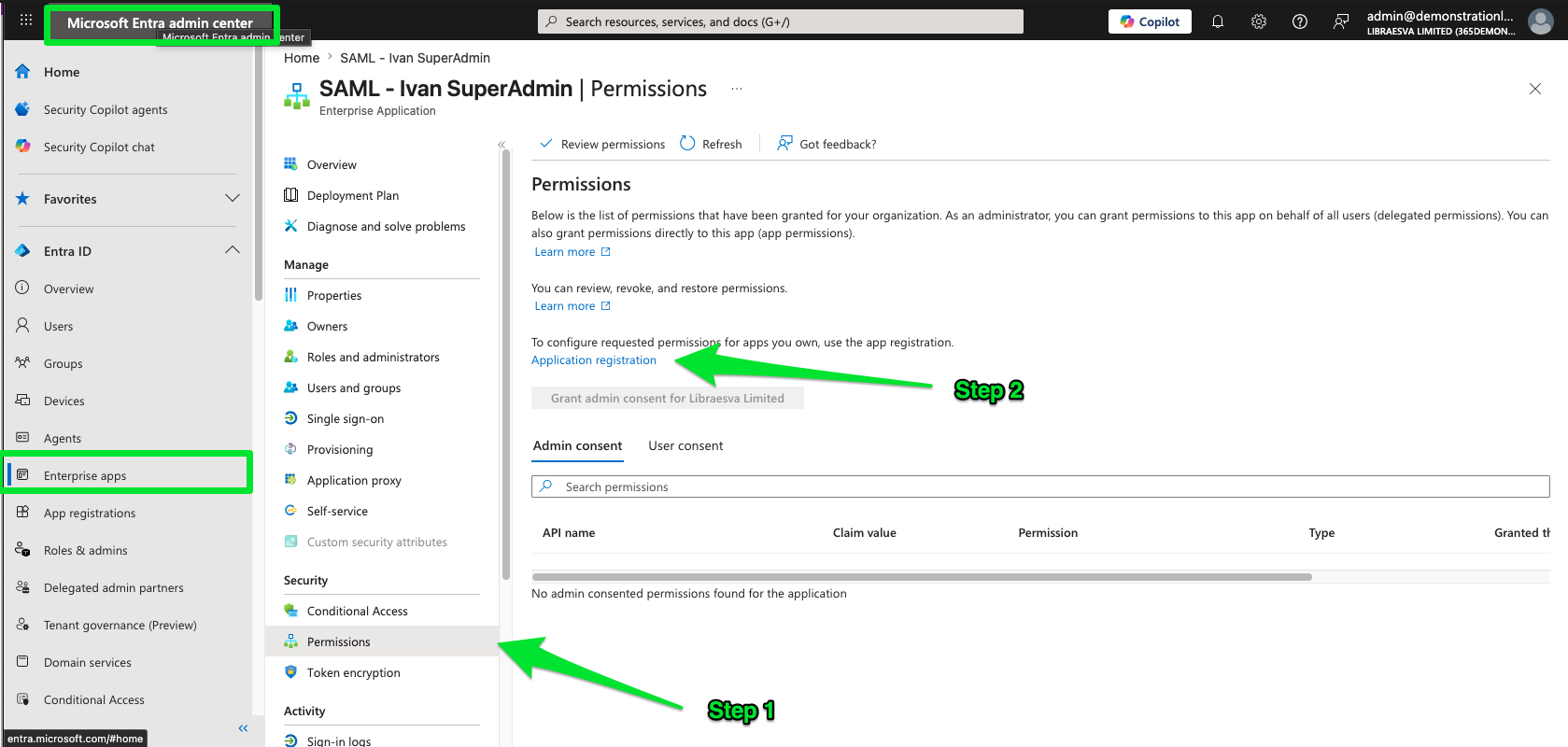
Registrazione applicazione
Vai su: https://entra.microsoft.com > Enterprise Applications > Permissions > Application registrationConfigurazione autenticazione M365
Assicurati che la configurazione 365 sia completata https://docs.libraesva.com/document/configure-office-365/configure-office-365-authentication/Configura SAML M365 per gli utenti nell'Email Archiver
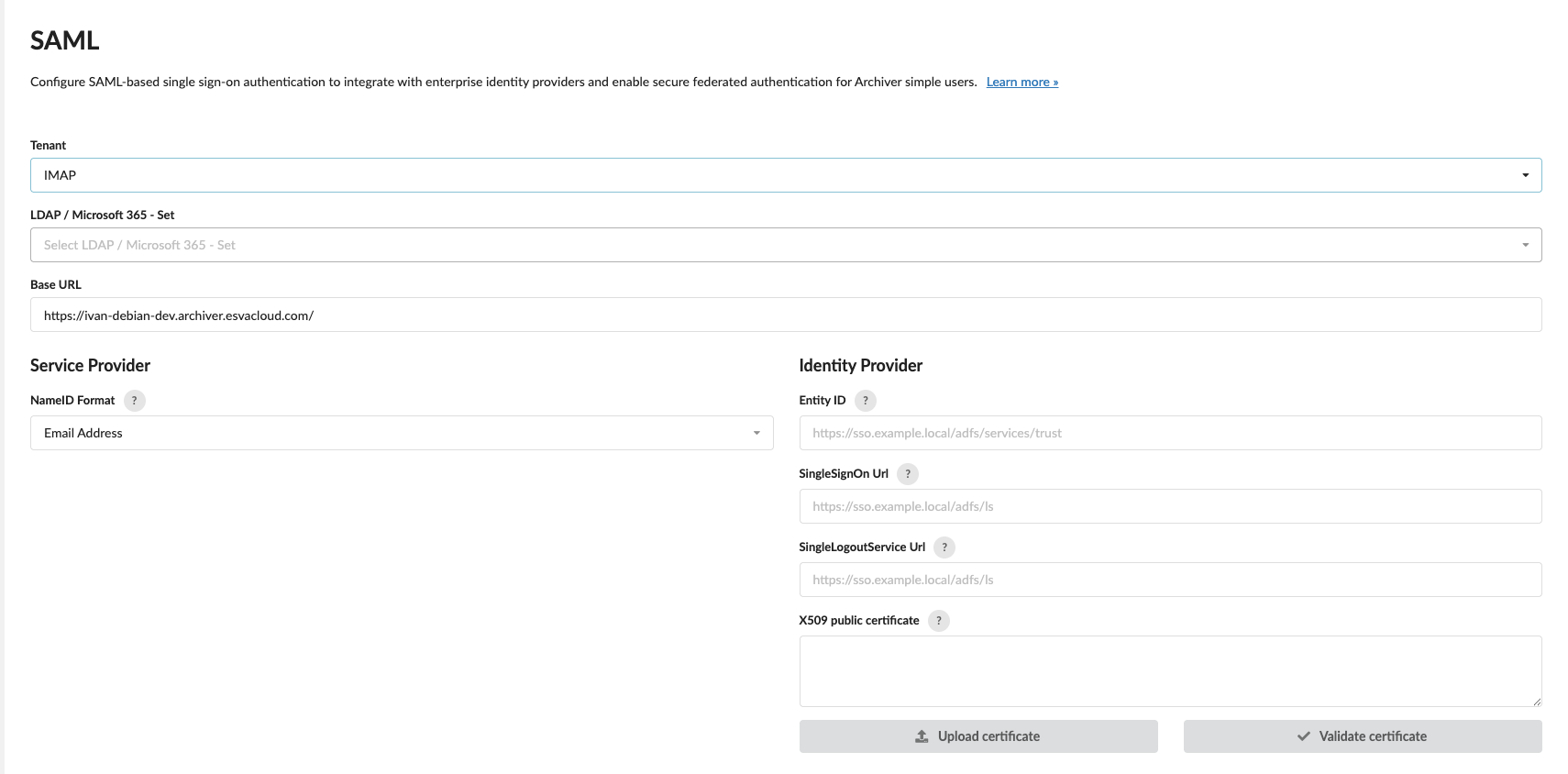
Vai su EmailArchiver > Appliance > Integrations > SAML for users

Dati Identity Provider
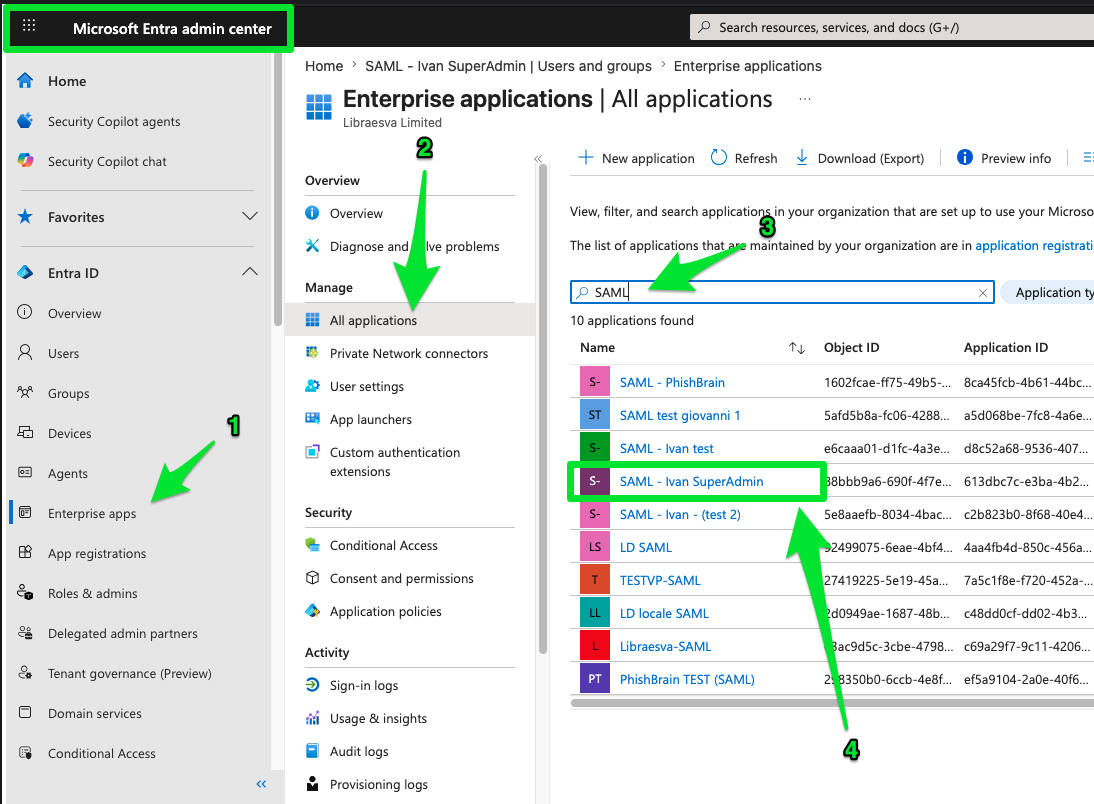
- Vai su: https://entra.microsoft.com > Enterprise Applications > cerca l'applicazione SAML appena registrata
- Clicca su
Single sign-on -
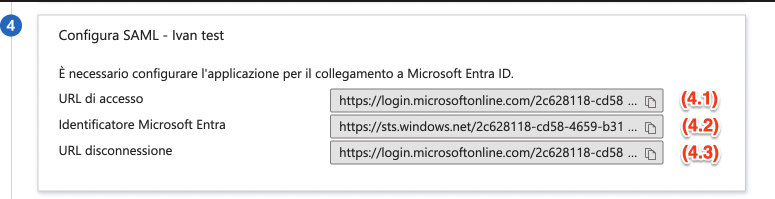
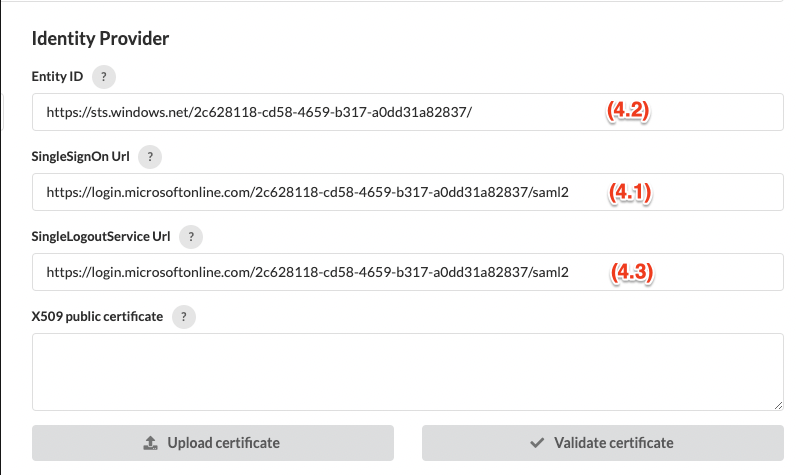
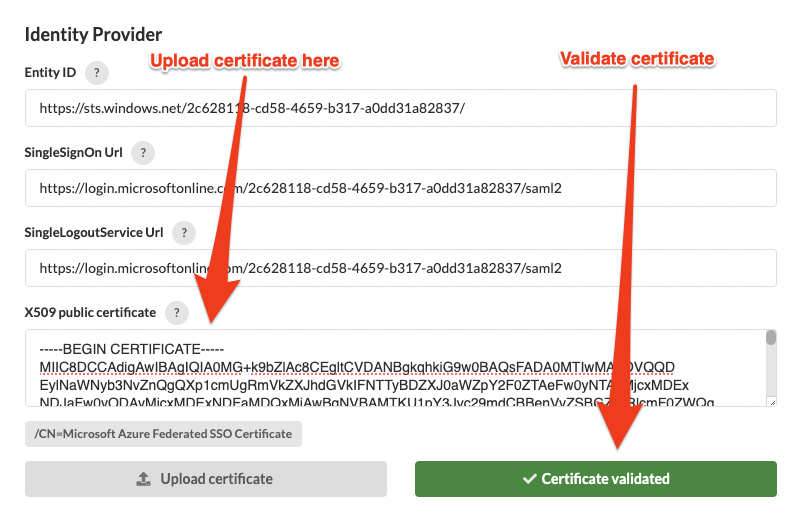
Copia gli elementi (4.1), (4.2), (4.3) nella configurazione EA SAML (4.1), (4.2), (4.3)
- Modifica configurazione SAML
-
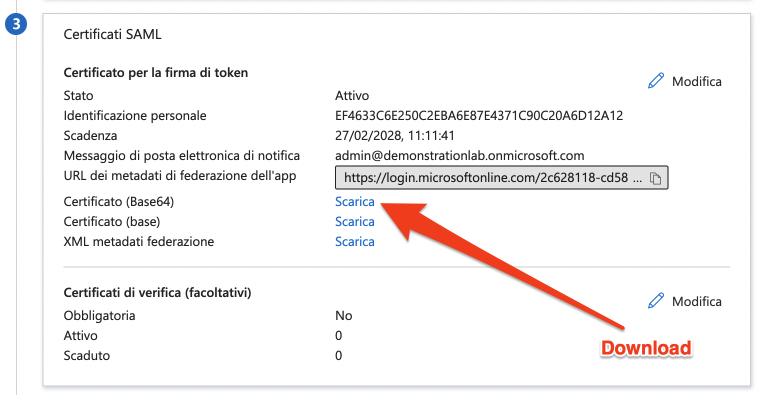
Scarica il certificato e caricalo nella sezione X509 public certificate
- SALVA
Aggiorna reply url
Incolla l'url nella configurazione 365
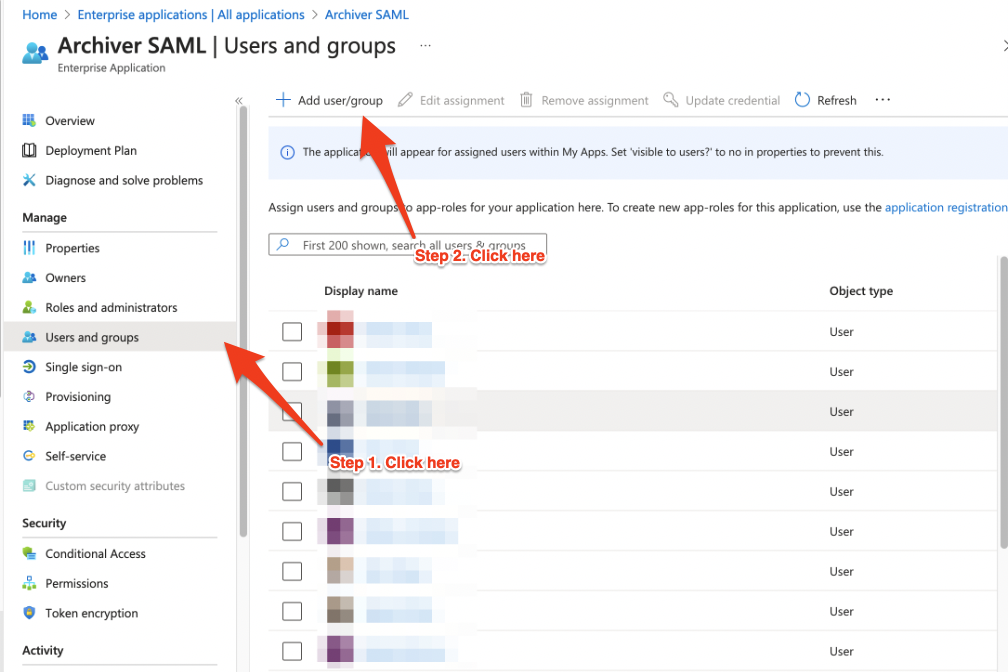
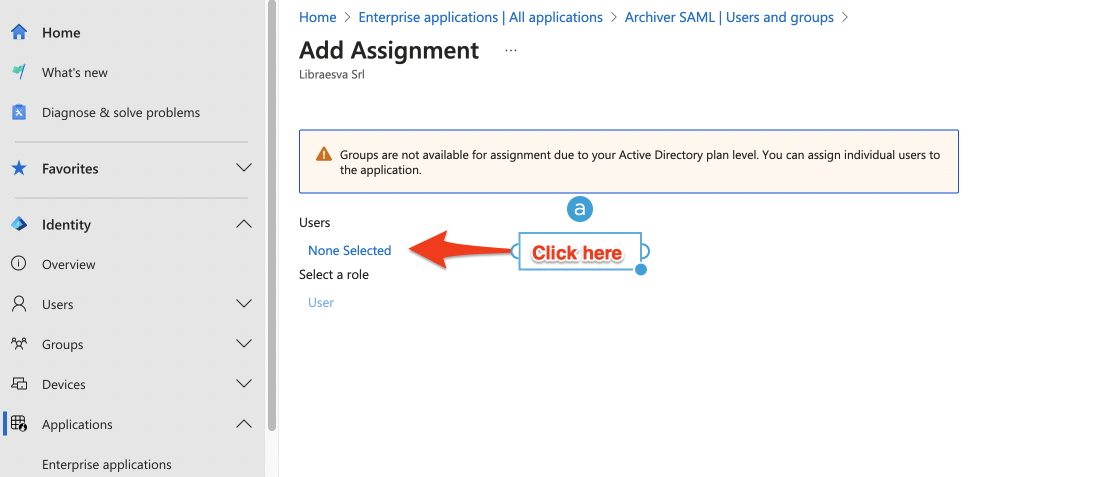
Aggiungi utenti autorizzati
-
Users and groups > Add user/group
-
Aggiungi utente
-
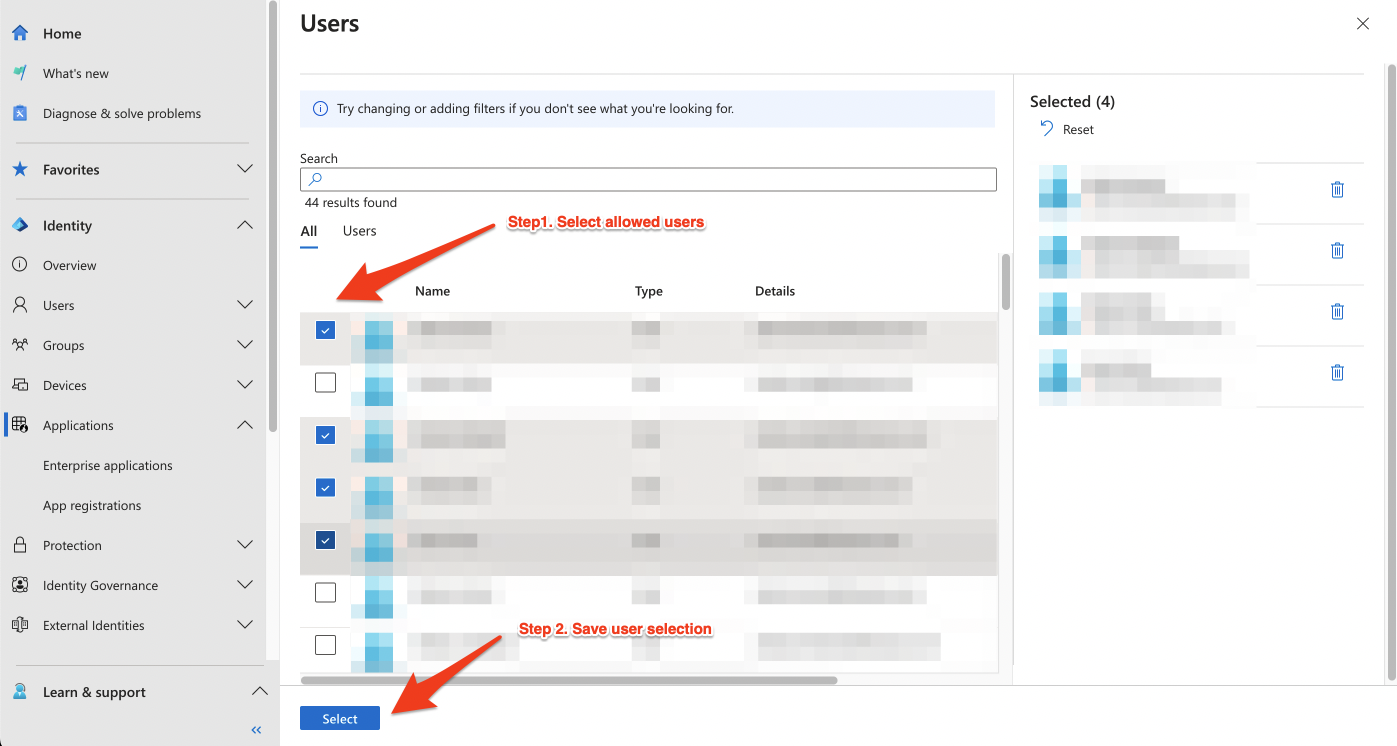
Seleziona gli utenti autorizzati
-
NB: l'elenco degli utenti autorizzati deve corrispondere all'elenco degli utenti configurati nell'autenticazione Microsoft 365.
TEST autenticazione