Funzionalità LetsDMARC Alert per Teams
Requisiti
- Hai accesso a Microsoft Teams
- Sei membro o proprietario del Team in cui verrà creato il canale
- Hai i permessi per creare canali in quel Team
Creare un canale in Microsoft Teams
Microsoft fornisce anche una guida ufficiale che spiega come creare canali standard, privati o condivisi in Teams: https://support.microsoft.com/en-us/teams/teams-channels/create-a-standard-private-or-shared-channel-in-microsoft-teams
- Apri Microsoft Teams.
- Vai nella sezione Teams.
- Seleziona il Team in cui deve essere creato il nuovo canale.
- Clicca sul menu More options, solitamente indicato con tre puntini (...), accanto al nome del Team.
- Seleziona Add channel oppure Manage team > Channels > Add channel
- Inserisci il nome del canale.
Esempio: LetsDMARC Security Alerts
-
Facoltativamente, aggiungi una descrizione del canale.
Esempio: Canale utilizzato per ricevere gli alert di sicurezza e di sistema di LetsDMARC tramite webhook.
- Scegli il tipo di canale:
- Standard: visibile a tutti i membri del Team.
- Private: visibile solo ai membri selezionati.
- Shared: utilizzato per collaborare con persone interne o esterne all'organizzazione.
- Clicca su Create.
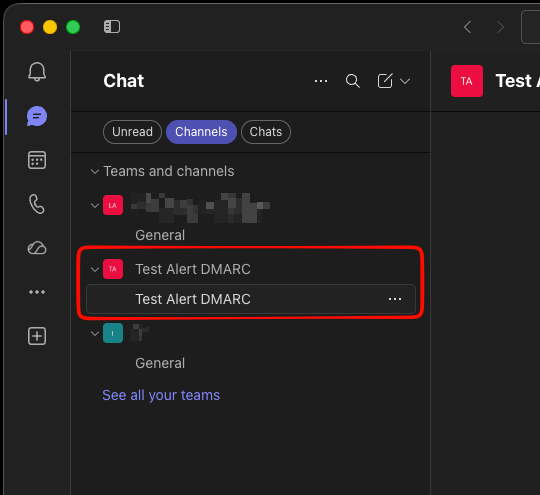
- Conferma che il canale sia visibile nel Team selezionato.
Creare un Workflow per ricevere gli alert webhook
- Vai nel canale in cui dovranno essere pubblicati gli alert
- Clicca sul menu More options, solitamente indicato con tre puntini (...)
- Clicca per aprire l'app Workflows.
- Cerca "Send webhook alerts to a channel"
- Seleziona il workflow webhook e scegli il Team e il Canale di destinazione creati in precedenza
- Salva il workflow.
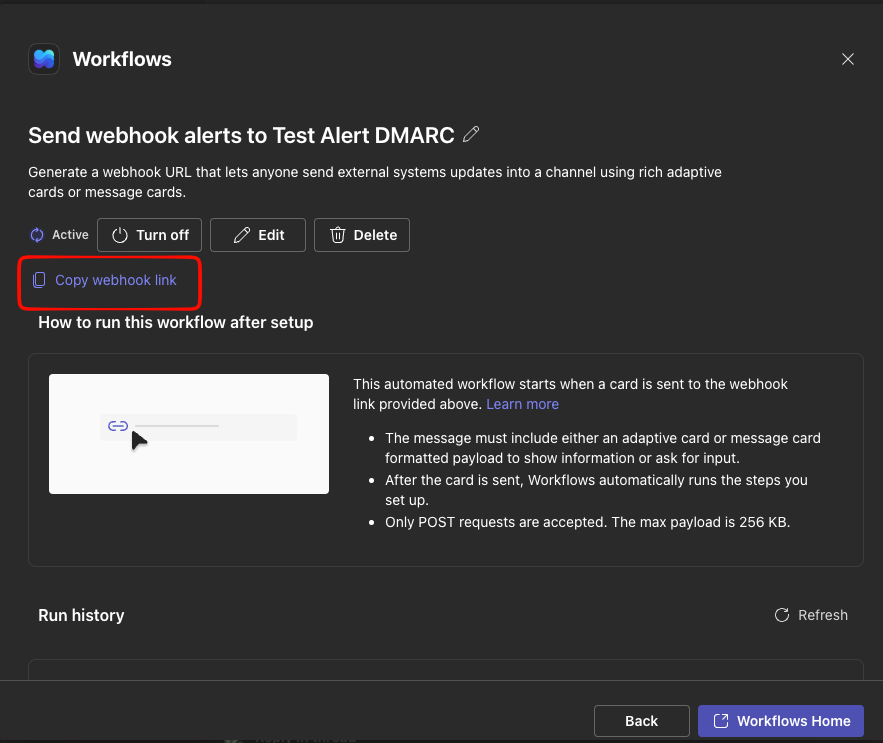
- Dopo il salvataggio, Teams genererà un URL webhook.
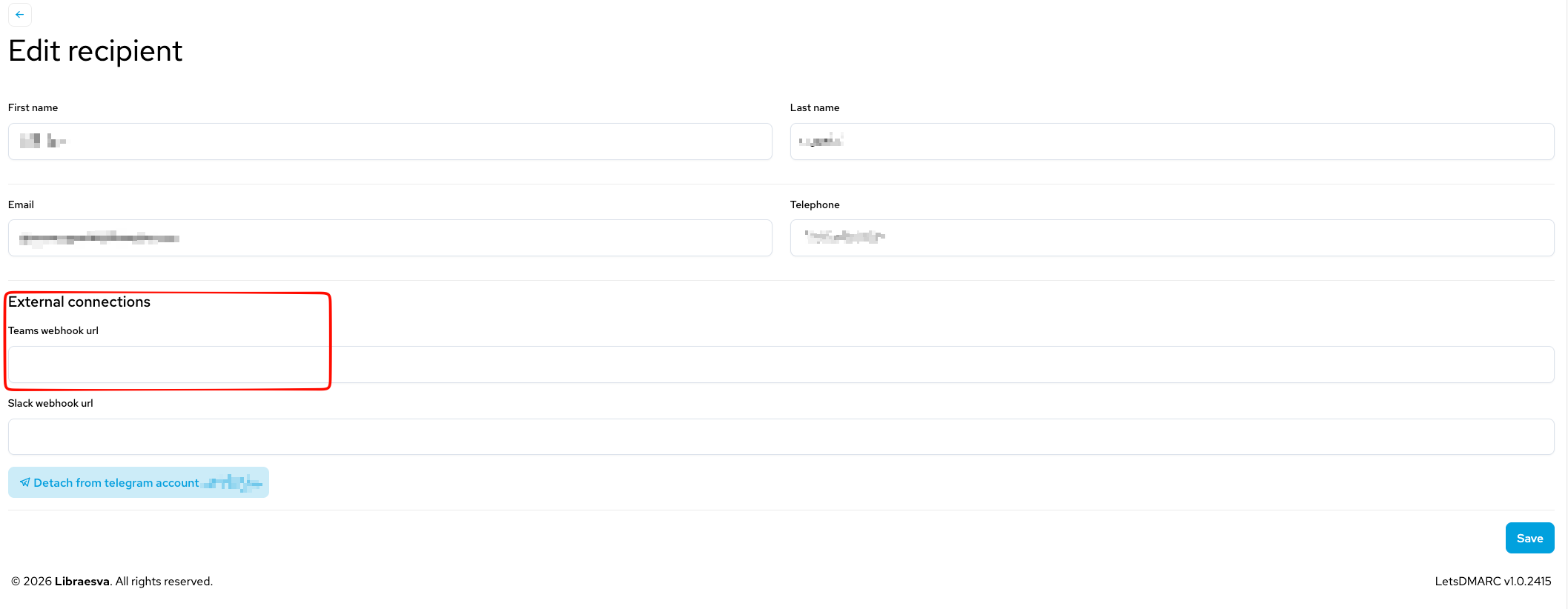
- Copia l'URL webhook e conservalo in modo sicuro.