Come utilizzare l'archiver outlook add-in:
Per prima cosa, verifica con il tuo amministratore se l'add-in è stato aggiunto alla tua applicazione Outlook e, una volta confermato che è stato aggiunto, segui i passaggi indicati di seguito per accedere all'add-in.
 Outlook Archiver Add-in su Mac
Segui i passaggi indicati di seguito per accedere all'archiver outlook add-in su Mac
Outlook Archiver Add-in su Mac
Segui i passaggi indicati di seguito per accedere all'archiver outlook add-in su Mac
- Apri la tua applicazione Outlook
- Clicca su Home
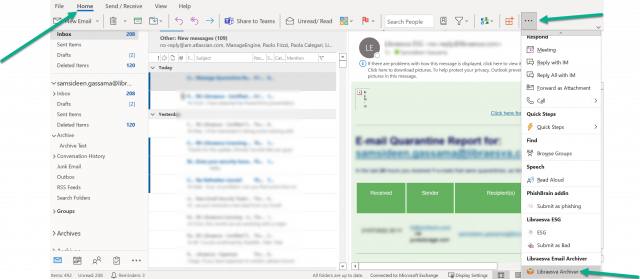
- Clicca sui tre puntini (...) nell'angolo in alto a destra
- Scorri l'elenco degli add-in
- Cerca e clicca su (Libraesva Archiver)
- Clicca sull'add-in (Libraesva Archiver)
- L'add-in ti identificherà e autenticherà automaticamente
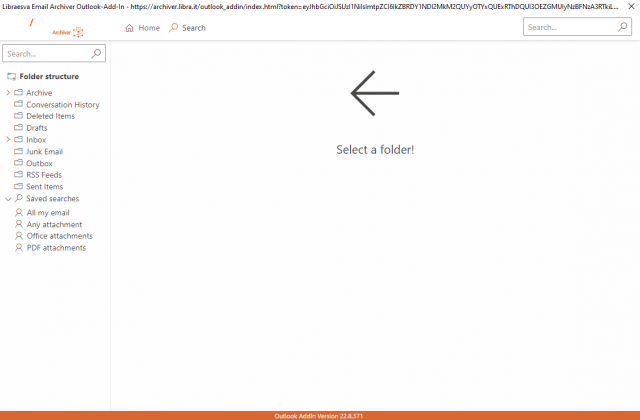
- Una volta effettuato l'accesso, dovresti vedere qualcosa di simile alla schermata seguente
- Da qui puoi accedere alle tue email archiviate utilizzando le cartelle o la sezione di ricerca
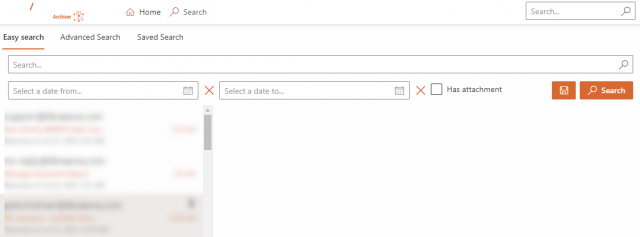
- Per cercare le email, clicca su search
- Puoi effettuare una ricerca semplice, una ricerca avanzata e puoi anche salvare le tue ricerche.
- Apri la tua applicazione Outlook
- Clicca su Home
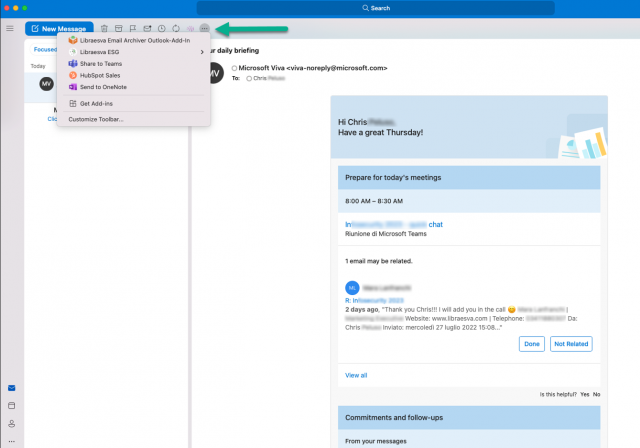
- Seleziona un'email per abilitare l'add-in
- Clicca sui tre puntini (...) nell'angolo in alto a destra
- Clicca su (Libraesva Archiver)