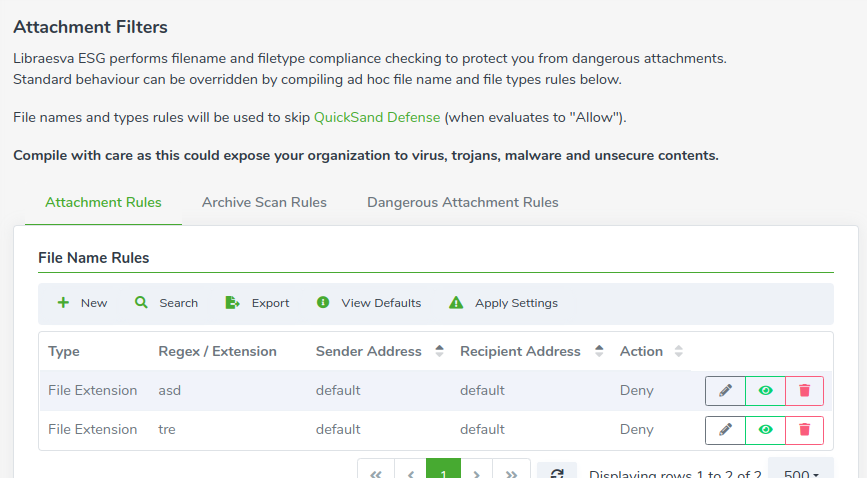
Libraesva ESG esegue controlli di conformità su nome file e tipo file per proteggerti da allegati pericolosi. È possibile sovrascrivere queste impostazioni con liste personalizzate di nomi file e tipi file. Se un allegato corrisponde a una voce personalizzata, i controlli standard di Libraesva ESG verranno ignorati.
Attenzione: compila con attenzione poiché questo potrebbe esporre la tua organizzazione a virus, trojan, malware e contenuti non sicuri.
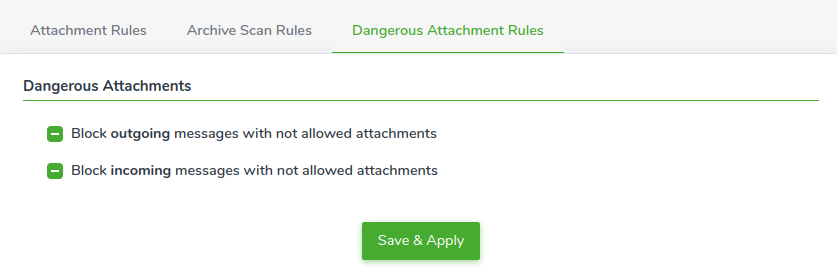
Attachment Rules
In questa sezione puoi configurare quale azione ESG eseguirà quando analizza un allegato corrispondente all'estensione o al tipo file indicato. Un allegato potrebbe avere estensione e tipo file diversi, poiché i file possono essere facilmente rinominati (ad esempio un file eseguibile potrebbe avere un'estensione .pdf). Nota: nome file e tipo file sono controlli separati, quindi se vuoi consentire file eseguibili *.exe dovrai almeno consentire l'estensione .exe e consentire il tipo file eseguibile affinché superi entrambi i test. Se uno qualsiasi dei test nega l'allegato, allora questo verrà bloccato.File Name Rules
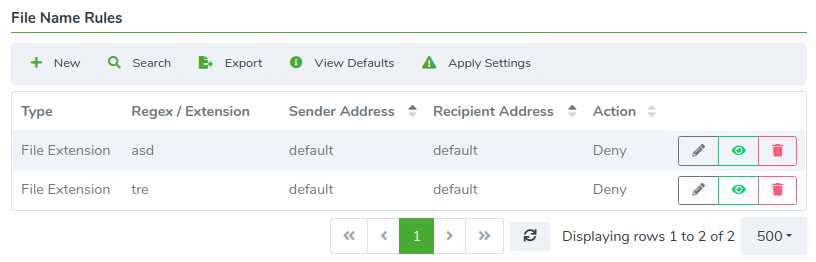
Da questa sezione puoi configurare l'azione desiderata (Allow o Deny) da eseguire quando il nome file di un allegato corrisponde. In questa tabella sono visualizzate tutte le regole attive. Puoi filtrare le regole visualizzate eseguendo una Search ed Export i risultati in formati comuni come PDF e CSV. Alcune estensioni file non sono consentite per impostazione predefinita in ESG. Puoi saperne di più dalla knowledge base Not allowed attachments. Per aggiungere una nuova regola, puoi fare clic sul pulsante New e configurare la regola seguendo queste linee guida:- La regola viene applicata a una coppia configurabile Sender/Recipient. Puoi usare la parola chiave default per applicare questa policy rispettivamente a ogni mittente o destinatario.
- Per creare una policy basata sull'estensione file, imposta Type su File Extension e il parametro Regex / Extension sull'estensione desiderata.
- Per creare una policy basata sul nome file, imposta Type su Regular Expression e il parametro Regex / Extension sulla regex PCRE corrispondente al nome file desiderato.
File Type Rules
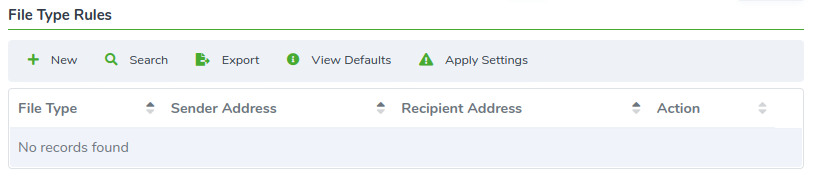
Da questa sezione puoi configurare l'azione desiderata (Allow o Deny) da eseguire quando il tipo file di un allegato corrisponde. In questa tabella sono visualizzate tutte le regole attive. Puoi filtrare le regole visualizzate eseguendo una Search ed Export i risultati in formati comuni come PDF e CSV. Alcuni tipi file non sono consentiti per impostazione predefinita in ESG. Puoi saperne di più dalla knowledge base Not allowed attachments. Per aggiungere una nuova regola, puoi fare clic sul pulsante New. Nella finestra di dialogo che appare puoi configurare il File Type a cui si riferisce la regola e la coppia Sender/Recipient a cui la regola verrà applicata. Puoi usare la parola chiave default per applicare questa policy rispettivamente a ogni mittente o destinatario. Nota: ricordati di fare clic sul pulsante Apply Settings dalla barra degli strumenti della tabella per rendere effettive le modifiche.Archive Scan Rules
Da questa sezione puoi creare regole per gli allegati di tipo archivio. Tutti i formati di archivio sono supportati da Libraesva Email Security. Come puoi vedere ci sono due sezioni in questa scheda, poiché gli archivi crittografati vengono gestiti in modo diverso dato che ESG non può analizzarne il contenuto.Scan Archives
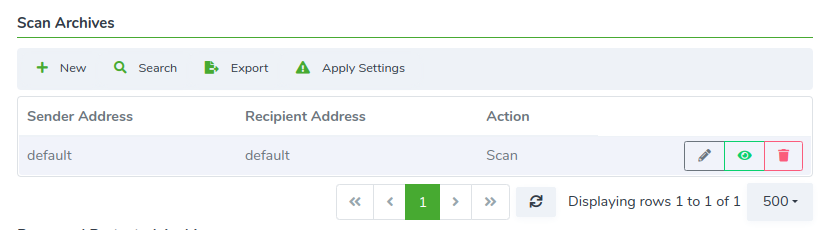
Dalla prima sezione puoi creare regole applicate ad archivi non crittografati. Nella tabella sono visualizzate tutte le regole esistenti, puoi filtrare le regole visualizzate eseguendo una Search ed Export i risultati in formati comuni come PDF e CSV. Per creare una regola devi fare clic sul pulsante New. Prima di tutto devi inserire il Sender Address e il Recipient Address. Puoi usare la parola chiave default per applicare questa policy rispettivamente a ogni mittente o destinatario. Per ogni coppia mittente/destinatario devi impostare l'Action da eseguire. Puoi eseguire lo Scan oppure Skip il processo di analisi. Nota: ricordati di fare clic sul pulsante Apply Settings dalla barra degli strumenti della tabella per rendere effettive le modifiche.Password Protected Archives
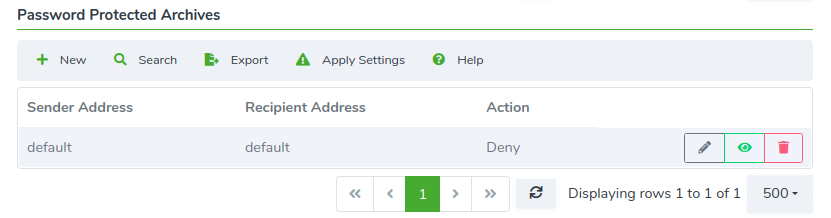
Dalla seconda sezione puoi creare regole applicate ad archivi crittografati. Nella tabella sono visualizzate tutte le regole esistenti, puoi filtrare le regole visualizzate eseguendo una Search ed Export i risultati in formati comuni come PDF e CSV. Per creare una regola devi fare clic sul pulsante New. Prima di tutto devi inserire il Sender Address e il Recipient Address. Puoi usare la parola chiave default per applicare questa policy rispettivamente a ogni mittente o destinatario. Per ogni coppia mittente/destinatario devi impostare l'Action da eseguire. Puoi impostare Allow per accettare questo tipo di archivi oppure Deny per bloccarli. Gli archivi crittografati vengono gestiti da tutte le regole definite, non solo dalla prima corrispondente nella tabella.- l'archivio è consentito solo se tutte le policy concordano nel consentire l'archivio
- se l'unica policy corrispondente è quella predefinita, questa viene applicata