Per migrare un'appliance ESG 4.9 alla versione 5.x è necessario distribuire una nuova Virtual Machine e poi migrare la configurazione e i dati storici. Solo per questa volta, gli script di upgrade non sono supportati.
Al termine di questa guida, avrai una nuova appliance ESG 5.x con lo stesso indirizzo IP della vecchia ESG 4.x, in modo che non sia richiesta alcuna modifica esterna, in particolare per le impostazioni di firewall e routing.
È molto importante seguire tutti i passaggi nell'ordine in cui sono elencati qui, per assicurarsi che tutte le informazioni vengano replicate correttamente.
Per rendere questa guida il più semplice possibile, assumiamo la seguente configurazione:
- Indirizzo IP ESG 4.9.x -> 192.168.0.4
- Indirizzo IP ESG 5.x -> 192.168.0.5
Nota: stimiamo un downtime di alcuni minuti durante il passaggio del flusso di posta.
Prerequisiti
Prima di iniziare il processo di migrazione, soddisfa tutti i requisiti sottostanti.
Modifiche sostanziali (breaking changes)
La nuova versione di ESG include molti miglioramenti e correzioni di bug, ma comporta alcune modifiche sostanziali
di cui devi prendere nota.
Prima di eseguire la migrazione devi leggere
tutte le Release Notes disponibili per la versione 5.x a partire dalla pagina
ESG 5.0 Release Notes.
Se una qualsiasi modifica sostanziale potrebbe interessare la tua infrastruttura email, contatta il nostro supporto.
Licenza
La versione 5.x di ESG richiede una licenza diversa. Le licenze della versione 4 NON sono compatibili con la nuova versione.
Devi richiedere il nuovo file di licenza per Libraesva ESG 5.x inviando un'email a licensing@libracyber.com.
Firewall
Configura il tuo firewall seguendo la knowledge base Firewall Ports Requirements.
Migrazione
Di seguito sono riportati i passaggi per completare la migrazione in sicurezza.
Creare la nuova istanza
Prima di tutto devi scaricare l'immagine Libraesva ESG 5.3 dalla pagina
Download e importarla nel tuo hypervisor, senza completare il wizard.
Nota: la versione 5.3 è l'ultima versione pubblicata che consente l'upgrade dalla 4.9
Ottenere il file di migrazione
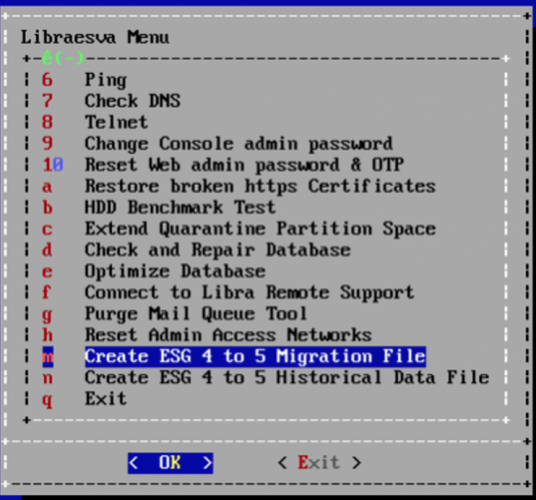
Accedi come admin dall'hypervisor, o via SSH, alla console della tua installazione Libraesva ESG 4.9 e seleziona l'opzione “m” dal menu come mostrato di seguito.
Segui la procedura e crea il file di migrazione.
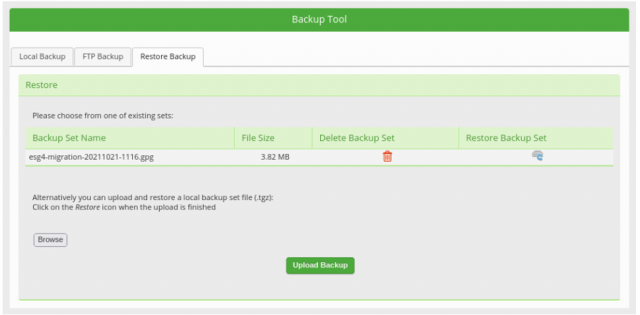
 Accedi alla web UI della tua installazione Libraesva ESG 4.9 e scarica il backup dalla pagina System -> Appliance -> Backup Tool -> Restore Backup.
Nota: per scaricare il file di backup devi cliccare sul suo nome nella tabella.
Accedi alla web UI della tua installazione Libraesva ESG 4.9 e scarica il backup dalla pagina System -> Appliance -> Backup Tool -> Restore Backup.
Nota: per scaricare il file di backup devi cliccare sul suo nome nella tabella.
Distruggere il cluster
Nota: questo passaggio è opzionale, se la tua non è un'installazione in cluster, puoi saltare questa sezione.
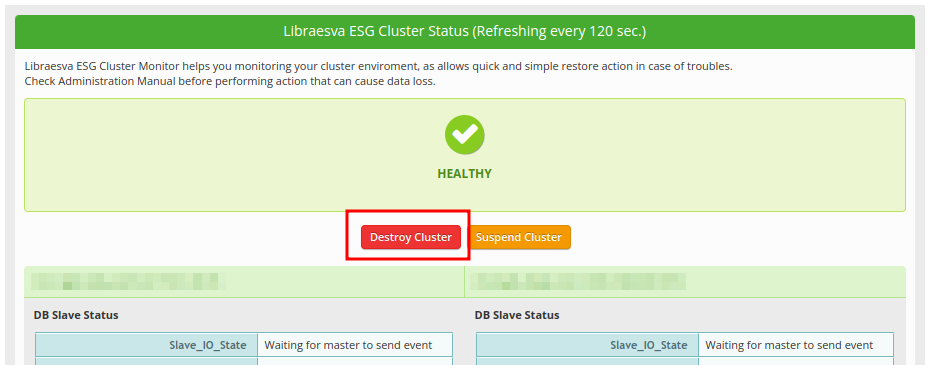
Dal primo nodo della tua installazione, raggiungi la pagina
System -> High Availability -> Cluster Monitor e clicca sul pulsante rosso
Destroy Cluster.
Quando il cluster è stato distrutto, puoi tranquillamente
spegnere il nodo secondario dall'hypervisor.
Wizard
Esegui il wizard aprendo l'appliance ESG 5.x appena distribuita.
Indirizzo IP temporaneo
Nel terzo passaggio, denominato
Networking, assegna un indirizzo IP temporaneo (es. 192.168.0.5)
Ripristinare la configurazione
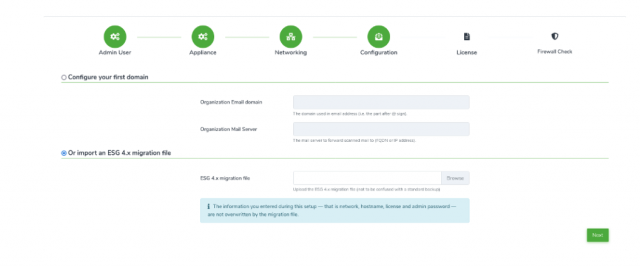
Nel quarto passaggio, denominato
Configuration, seleziona l'opzione “Or import an ESG 4.x migration file” e carica il file di migrazione precedentemente scaricato dall'appliance ESG 4.x.
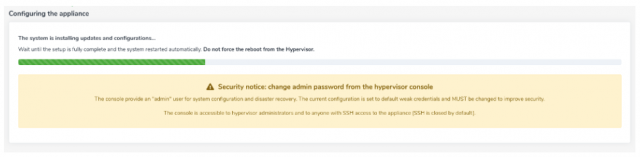
Completa il wizard e attendi che tutta la configurazione sia terminata.
Verificare le impostazioni migrate
Ora la tua installazione Libraesva ESG 5.x è configurata e pronta per la produzione. Tutte le impostazioni dovrebbero essere state migrate, quindi non dovrebbero verificarsi comportamenti diversi, ma si consiglia di effettuare un controllo.
Interrompere il flusso di posta in entrata
Questa operazione viene eseguita per assicurarsi che nessuna email vada persa durante la migrazione.
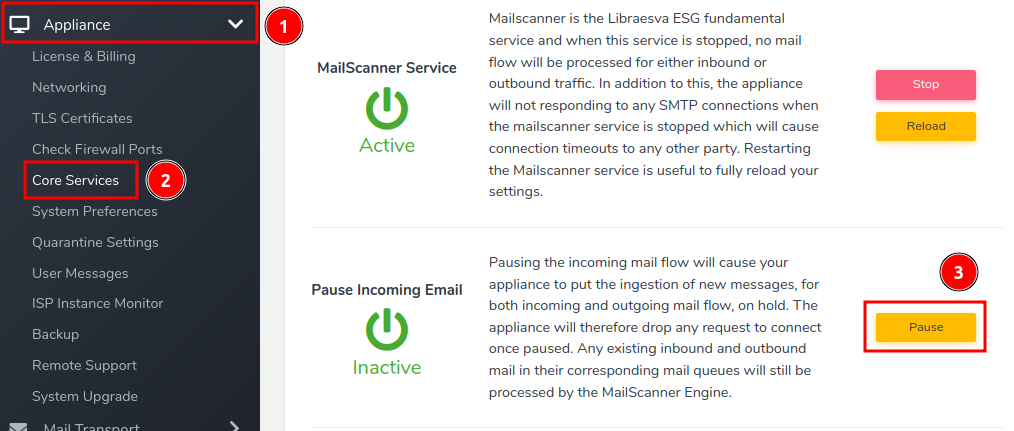
Per interrompere il flusso di posta in entrata clicca il pulsante
Pause nella pagina
Appliance -> Core Services.
Svuotare le code
Accedi alla tua appliance Libraesva ESG 4.9 e raggiungi la pagina System > Appliance > Core Services. Clicca sul pulsante Pause Incoming Mail.
Questo interromperà il flusso di posta nell'appliance per svuotare tutta la posta in coda.
Raggiungi la pagina
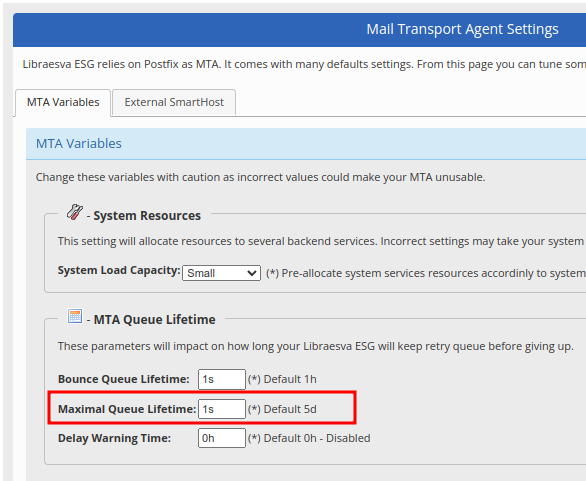
System -> Mail Transport -> MTA Advanced Configuration e imposta il parametro
Maximal Queue Lifetime a 1s (1 secondo) come rappresentato nello screenshot sottostante.
Scorri verso il basso la pagina e clicca sul pulsante
Save.
Raggiungi
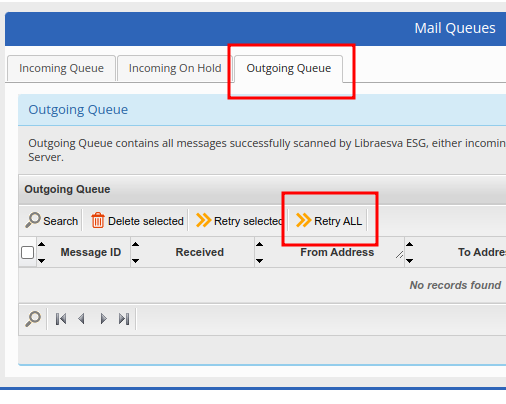
System -> Mail Transport -> Mail Queues ->
Outgoing Queue e clicca sul pulsante
Retry ALL finché la coda non è vuota.
Cambiare il flusso
Questo è un passaggio cruciale del processo di migrazione, presta molta attenzione.
Cambio dell'indirizzo IP
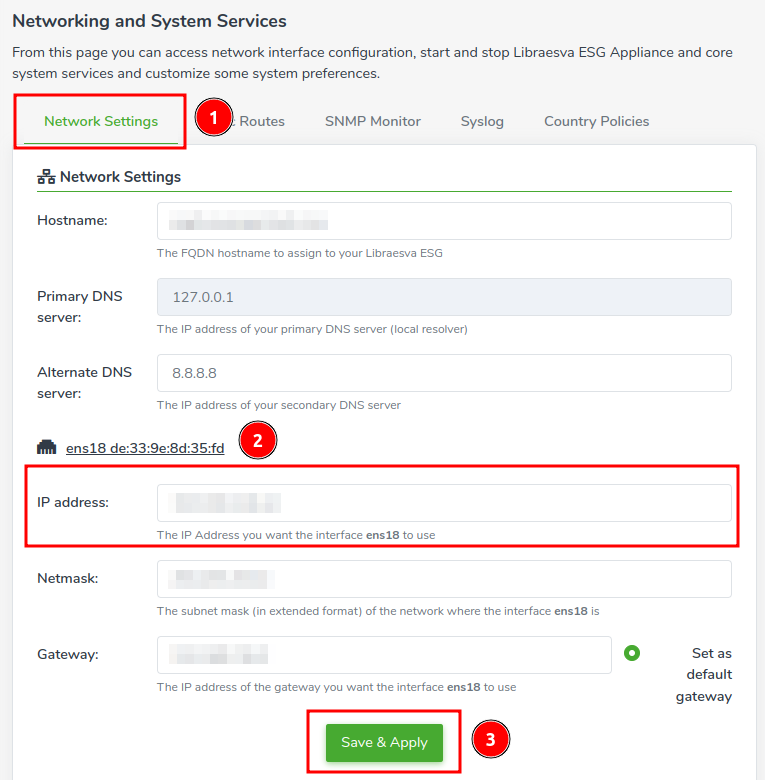
Dalla web UI dell'appliance ESG 4.9, vai su System -> Appliance -> Networking -> Network Settings e assegna un nuovo indirizzo IP temporaneo per liberare l'indirizzo IP di produzione che verrà assegnato all'appliance ESG 5.x.
Accedi alla tua appliance Libraesva ESG 5.x, vai su Appliance > Networking > Network Settings e cambia l'indirizzo IP temporaneo con quello di produzione.
Clicca sul pulsante Save & Apply.
Certificati TLS
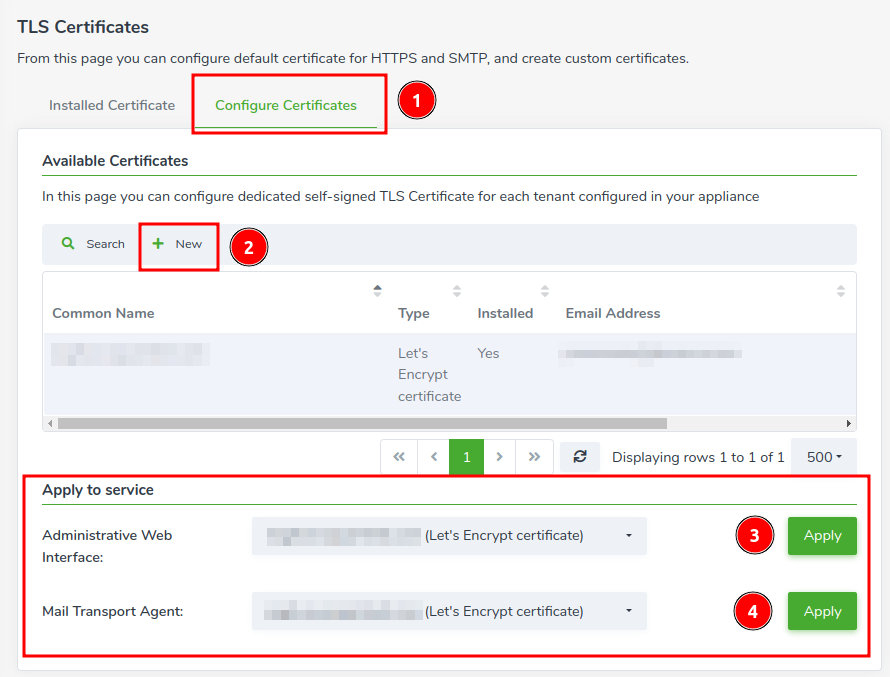
Crea o carica un certificato TLS dalla pagina
TLS Certificates e applicalo
sia all'MTA che alla web UI come mostrato di seguito.
Quando entrambi i certificati TLS sono applicati, apri una
nuova scheda nel tuo browser e raggiungi l'hostname dell'appliance, dovresti vedere che il browser è connesso via
HTTPS alla web UI (il lucchetto accanto all'URI non dovrebbe più essere rosso).
Ripresa del flusso email
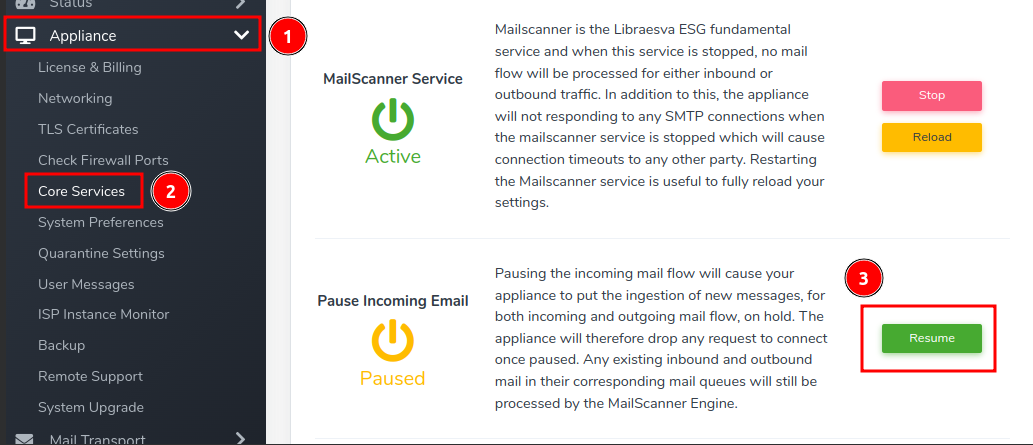
Raggiungi la pagina Appliance -> Core Services e clicca il pulsante Resume nella sezione Pause Incoming Email.
Wizard del cluster
Nota: questo passaggio è opzionale, se la tua non è un'installazione in cluster, puoi saltare questa sezione.
Creare il nodo secondario
Il nodo deve avere lo stesso hostname del nodo secondario dell'installazione 4.9.
Eseguire il suo wizard
Tutte le impostazioni in questo wizard verranno
sovrascritte durante la configurazione del cluster, quindi puoi impostare
dati fittizi per ciascuna impostazione.
Nota: l'indirizzo IP del nodo secondario deve essere un indirizzo IP temporaneo.
Nel passaggio Configuration del wizard non ripristinare il file di migrazione
, digita example.com come Organization Email Domain e digita 127.0.0.1 come Organization Email Server.
Evitare il rifiuto delle email
Poiché il nodo non è ancora configurato, devi interrompere il flusso di posta per evitare il rifiuto delle email.
Per interrompere il flusso di posta in entrata clicca il pulsante
Pause nella pagina
Appliance -> Core Services.
Configurazione di rete
Dalla web UI del nodo secondario, vai su Appliance > Networking > Network Settings e cambia l'indirizzo IP temporaneo del nodo secondario con quello di produzione.
Clicca sul pulsante Save & Apply.
Creazione del cluster
Per configurare il cluster segui la pagina di documentazione
Cluster Wizard.
Certificati TLS
Crea o carica un certificato TLS dalla pagina
TLS Certificates del nodo secondario e applicalo
sia all'MTA che alla web UI come mostrato di seguito.
Nota: ora dovresti vedere
due certificati diversi, uno per il nodo primario e l'altro per il nodo secondario.
Quando entrambi i certificati TLS sono applicati, apri una
nuova scheda nel tuo browser e raggiungi l'hostname dell'appliance, dovresti vedere che il browser è connesso via
HTTPS alla web UI (il lucchetto accanto all'URI non dovrebbe più essere rosso).
Ripresa del flusso email
Raggiungi la pagina Appliance -> Core Services e clicca il pulsante Resume nella sezione Pause Incoming Email.
Ripristino dei dati storici
Prima di tutto, assicurati che non ci sia flusso di posta sulla vecchia Libraesva ESG 4.9, poi puoi procedere al ripristino dei dati storici sulla nuova appliance/i.
Nota: negli scenari in cluster, devi eseguire questa operazione solo su uno dei due nodi, poiché i dati vengono replicati tra i nodi.
Creazione del backup
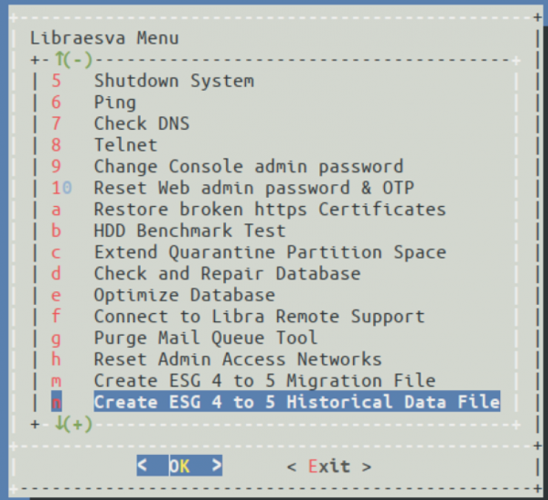
Accedi come admin dall'hypervisor alla console della tua installazione Libraesva ESG 4.9 e seleziona l'opzione “n” nel menu: Create ESG 4 to 5 Historical Data File.
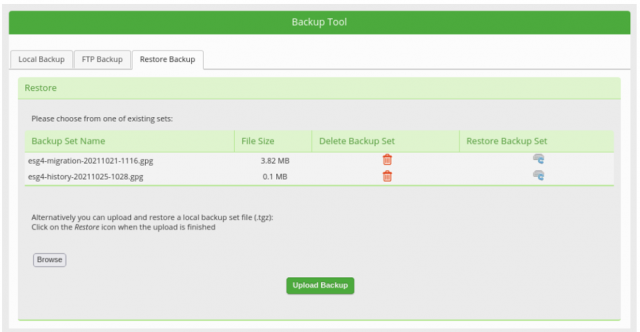
 Accedi alla tua installazione Libraesva ESG 4.9 dalla web UI (tramite il suo indirizzo IP) e scarica il backup dalla pagina System > Appliance > Backup Tool > Restore Backup .
Nota: per scaricare il file di backup devi cliccare sul suo nome nella tabella.
Accedi alla tua installazione Libraesva ESG 4.9 dalla web UI (tramite il suo indirizzo IP) e scarica il backup dalla pagina System > Appliance > Backup Tool > Restore Backup .
Nota: per scaricare il file di backup devi cliccare sul suo nome nella tabella.
Ripristino del backup
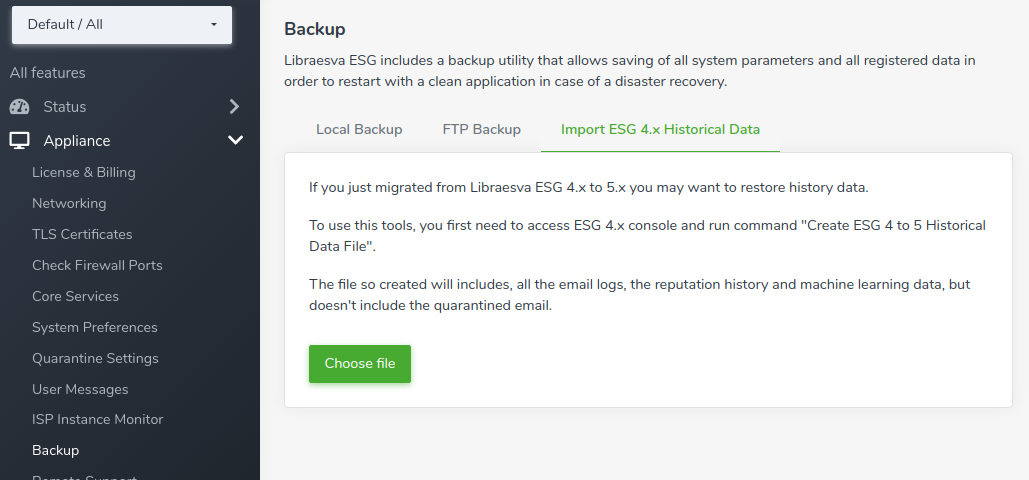
Dalla Libraesva ESG 5.x raggiungi Appliance -> Backup -> Import ESG 4.x Historical Data.
Clicca sul pulsante Choose file e seleziona il file esg4-history-<hostname-and-numbers>.gpg dal tuo PC.
Nota: il job di ripristino verrà eseguito in background e potrebbe richiedere diverse ore per essere completato.
Attenzione:
non caricare più volte lo stesso file di dati storici in quanto ciò causa la somma dei dati di reputazione.
Ripristinare la quarantena
Puoi anche ripristinare i messaggi in quarantena dalla vecchia appliance 4.9 alla nuova installazione.
La vecchia ESG 4.9 deve essere attiva e funzionante e deve avere un indirizzo IP assegnato.
Nota: negli scenari in cluster, devi eseguire questa operazione solo su uno dei due nodi, poiché i dati vengono replicati tra i nodi.
Accedi come admin dall'hypervisor alla console della tua Libraesva ESG 4.9 e seleziona l'opzione “o” nel menu: Allow ESG 5 connection for quarantine transfer.
Inserisci il nuovo indirizzo IP ESG 5.x e prendi nota della password fornita.
Accedi come admin dall'hypervisor alla console della tua Libraesva ESG 5.x e seleziona l'opzione “p” nel menu: Transfer quarantine from ESG 4.x appliance.
Inserisci l'IP di ESG 4.9 e incolla la password annotata.
La procedura
rsync avrà inizio, sincronizzando la quarantena dall'appliance 4.9 alla nuova installazione 5.x.