Gli utenti di Libraesva ESG possono gestire e accedere al sistema. In questa pagina sono presenti tutte le impostazioni relative agli utenti dell'appliance.
 Ora puoi fare clic sul pulsante "Two Factor Authentication".
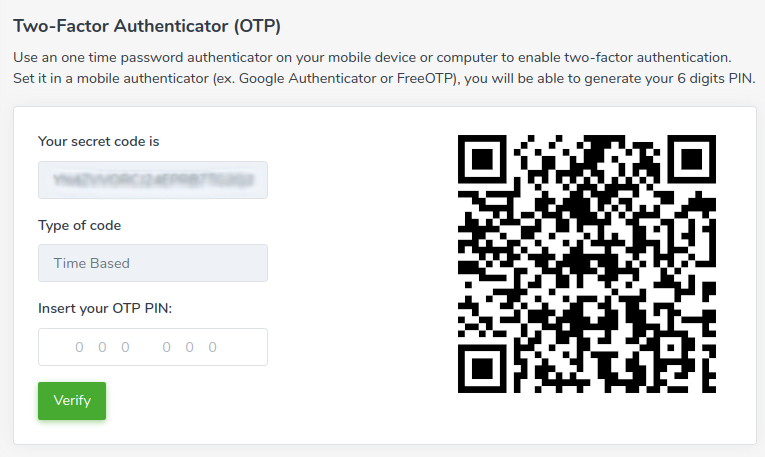
Viene ora visualizzato il codice segreto. Salva il codice segreto nel tuo authenticator e digita il PIN generato nel campo Insert your OTP PIN, quindi fai clic sul pulsante verde Verify.
Nota: puoi anche scansionare il codice QR per configurare automaticamente l'authenticator.
Ora puoi fare clic sul pulsante "Two Factor Authentication".
Viene ora visualizzato il codice segreto. Salva il codice segreto nel tuo authenticator e digita il PIN generato nel campo Insert your OTP PIN, quindi fai clic sul pulsante verde Verify.
Nota: puoi anche scansionare il codice QR per configurare automaticamente l'authenticator.
 Nota: se stai utilizzando un set automatizzato (M365 o GSuite Workspace), la configurazione MFA e' demandata al directory service anziche' a Libraesva ESG.
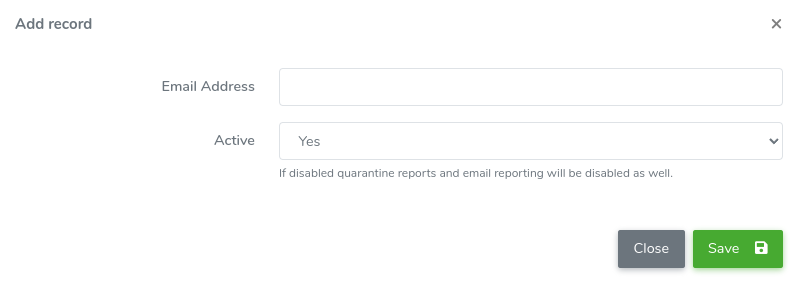
 Quando aggiungi un nuovo indirizzo email viene visualizzata la finestra di dialogo sottostante.
Qui devi digitare l'Email Address e impostare il parametro Active su Yes o No. Una volta impostati questi parametri puoi fare clic sul pulsante verde Save.
Nota: se un indirizzo email e' disabilitato, anche tutti i report email come i quarantine reports verranno disabilitati.
Quando aggiungi un nuovo indirizzo email viene visualizzata la finestra di dialogo sottostante.
Qui devi digitare l'Email Address e impostare il parametro Active su Yes o No. Una volta impostati questi parametri puoi fare clic sul pulsante verde Save.
Nota: se un indirizzo email e' disabilitato, anche tutti i report email come i quarantine reports verranno disabilitati.

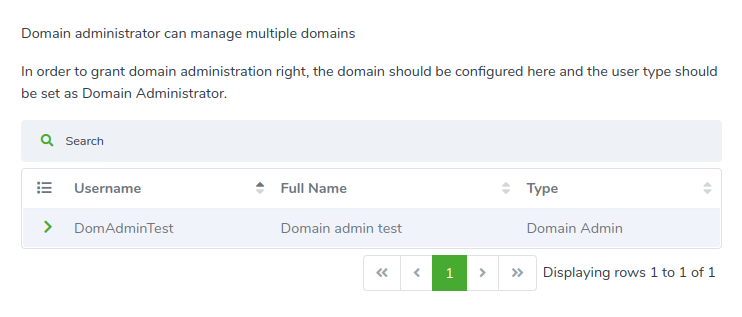 Per assegnare un dominio a un domain admin devi espandere il record del domain admin facendo clic sulla freccia verde a sinistra del domain admin.
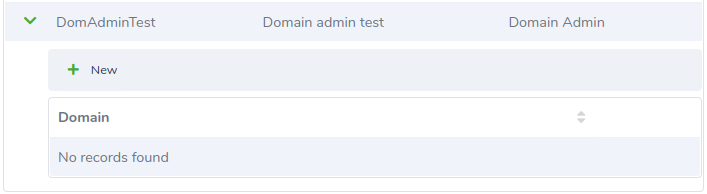
Verra' visualizzata una tabella figlia. In questa tabella vengono visualizzati tutti i domini gestiti dal domain admin. Per aggiungere un dominio devi fare clic sul pulsante New nella barra degli strumenti della tabella figlia e selezionare il dominio dall'elenco dei domini configurati in ESG.
Per assegnare un dominio a un domain admin devi espandere il record del domain admin facendo clic sulla freccia verde a sinistra del domain admin.
Verra' visualizzata una tabella figlia. In questa tabella vengono visualizzati tutti i domini gestiti dal domain admin. Per aggiungere un dominio devi fare clic sul pulsante New nella barra degli strumenti della tabella figlia e selezionare il dominio dall'elenco dei domini configurati in ESG.
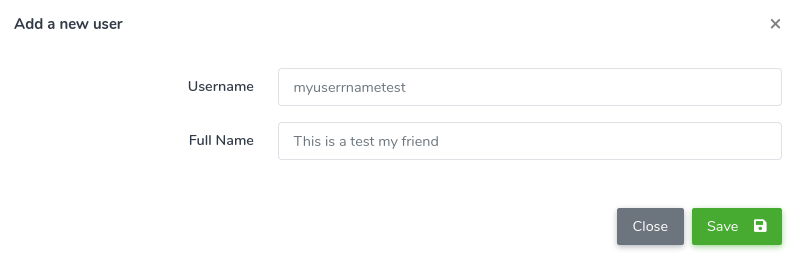
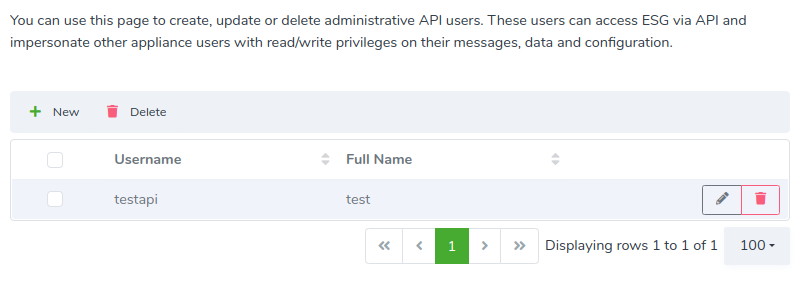 Per aggiungere un nuovo utente API puoi fare clic sul pulsante New e compilare i campi della finestra di dialogo visualizzata come mostrato di seguito. Una volta terminato, devi fare clic sul pulsante verde Save.
Nota: lo username deve essere lungo almeno 6 caratteri.
Per aggiungere un nuovo utente API puoi fare clic sul pulsante New e compilare i campi della finestra di dialogo visualizzata come mostrato di seguito. Una volta terminato, devi fare clic sul pulsante verde Save.
Nota: lo username deve essere lungo almeno 6 caratteri.
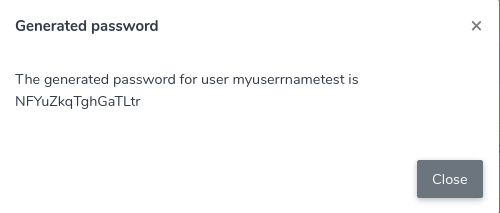
 Quando l'utente e' stato creato viene visualizzato questo messaggio che mostra la password generata per l'utente creato.
Ti consigliamo di salvare questa password utilizzando un servizio di gestione delle password.
Quando l'utente e' stato creato viene visualizzato questo messaggio che mostra la password generata per l'utente creato.
Ti consigliamo di salvare questa password utilizzando un servizio di gestione delle password.
Users
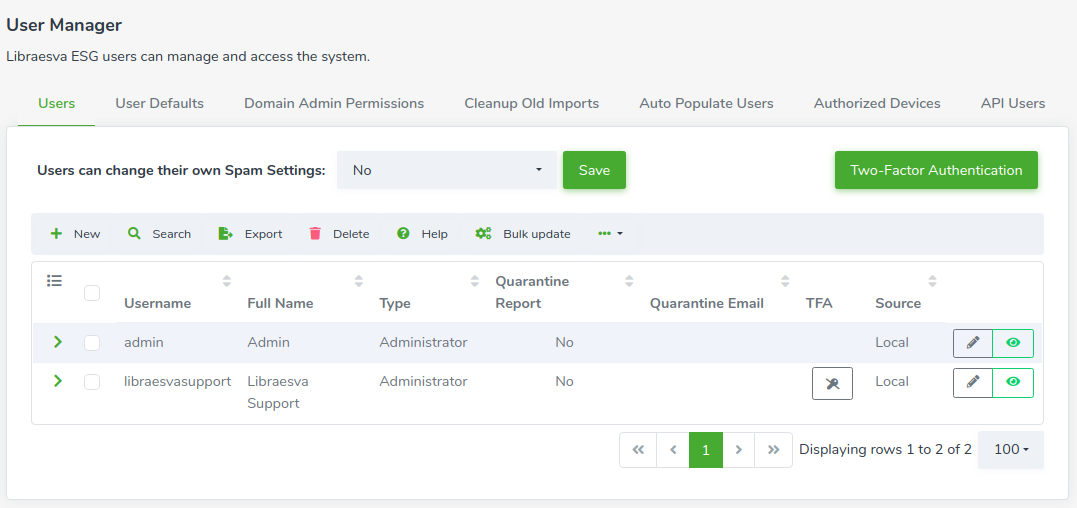
Dalla prima scheda puoi gestire gli utenti dell'appliance creando account, eliminandoli e modificandone le impostazioni. Nella tabella Users vengono visualizzati tutti gli utenti esistenti nell'appliance. Puoi eseguire una Search per filtrare i risultati oppure Export le voci della tabella in formati comuni come PDF e CSV. Per rimuovere uno o piu' utenti puoi selezionarli e fare clic sul pulsante Delete nella barra degli strumenti della tabella. Puoi consentire agli utenti di personalizzare le proprie impostazioni antispam selezionando Yes nel campo denominato change their own Spam Settings sopra la tabella degli utenti.Creazione utente
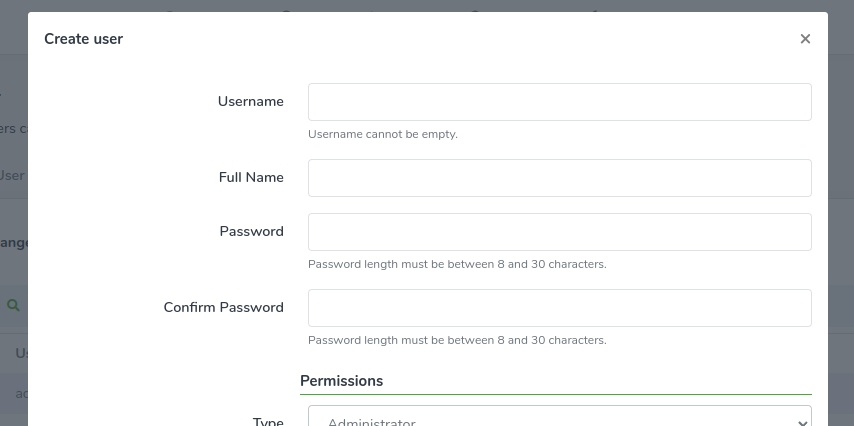
Per creare un nuovo utente puoi fare clic sul pulsante New nella barra degli strumenti della tabella. Viene visualizzata una finestra di dialogo come mostrato di seguito.Informazioni di base
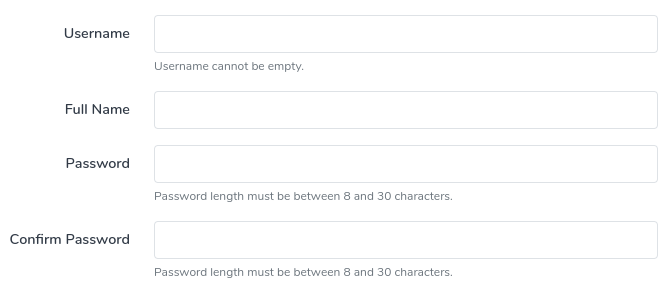
Innanzitutto devi digitare uno Username, un Full Name e la Password dell'utente (consigliamo di utilizzare un gestore di password impostando una lunghezza compresa tra 8 e 30 caratteri).Permessi
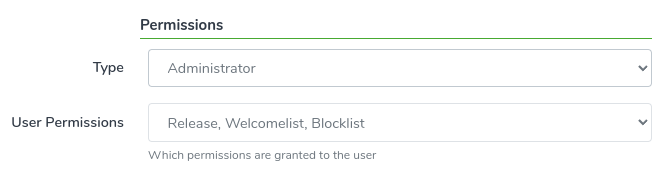
Qui devi impostare il Type dell'utente e i suoi User permissions. Puoi saperne di piu' su questi due parametri dalla knowledge base User types and Permissions.Livelli di spam
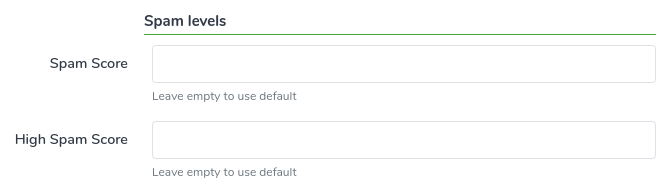
Successivamente devi impostare gli Spam Levels dell'utente. Puoi lasciare un campo vuoto per utilizzare il valore predefinito (i valori sono ereditati dagli Spam Levels dell'Administrator).Opzioni report quarantena
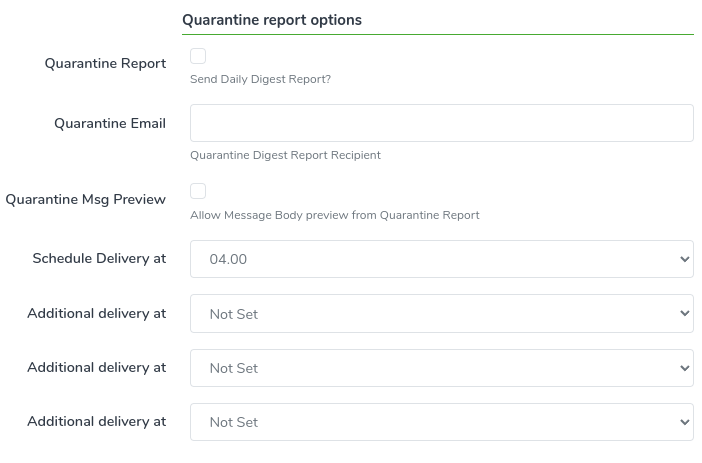
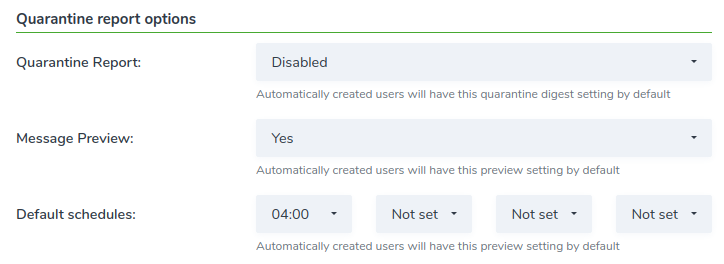
Infine puoi personalizzare le Quarantine reports options scegliendo se inviare (o meno) il Quarantine Report e la Quarantine Email a cui il report verra' inviato. Puoi anche abilitare la Quarantine Msg Preview per consentire agli utenti di visualizzare in anteprima il corpo del messaggio dai loro report. Qui puoi programmare (Schedule) l'invio del report. ESG puo' inviare fino a 4 quarantine reports per day. L'orario di Schedule del report e' personalizzabile.Autenticazione a due fattori
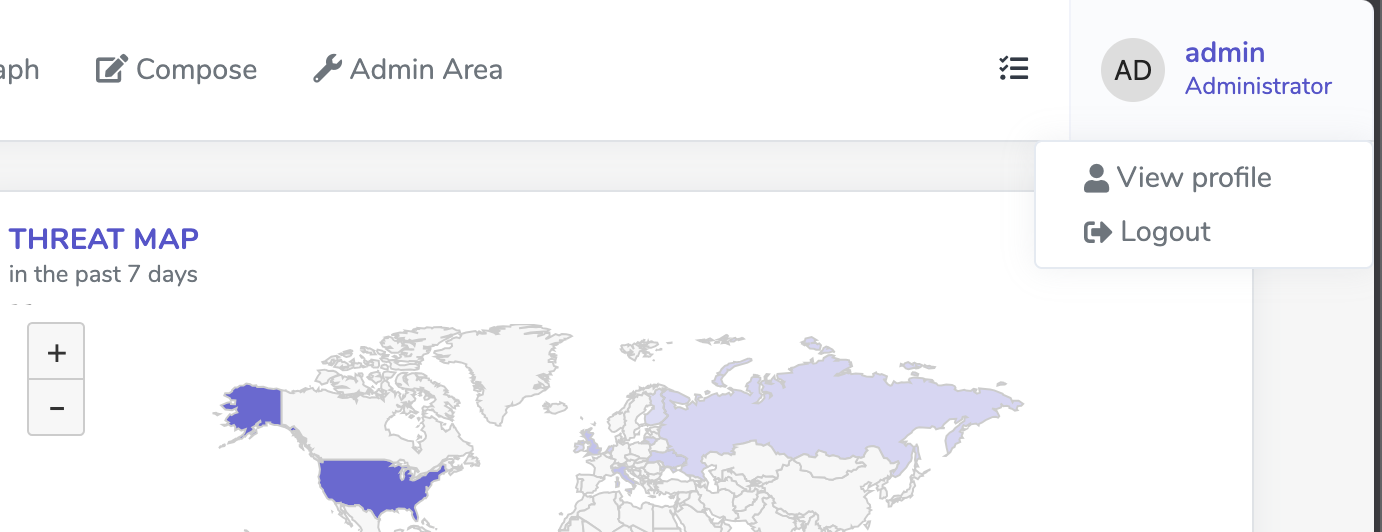
Per abilitare l'OTP devi effettuare il login con l'utente per il quale vuoi impostarlo e fare clic su Two-Factor Authentication (TFA). Da ogni pagina dell'interfaccia, fai clic nell'angolo in alto a destra e clicca su "View Profile":Modifica in blocco
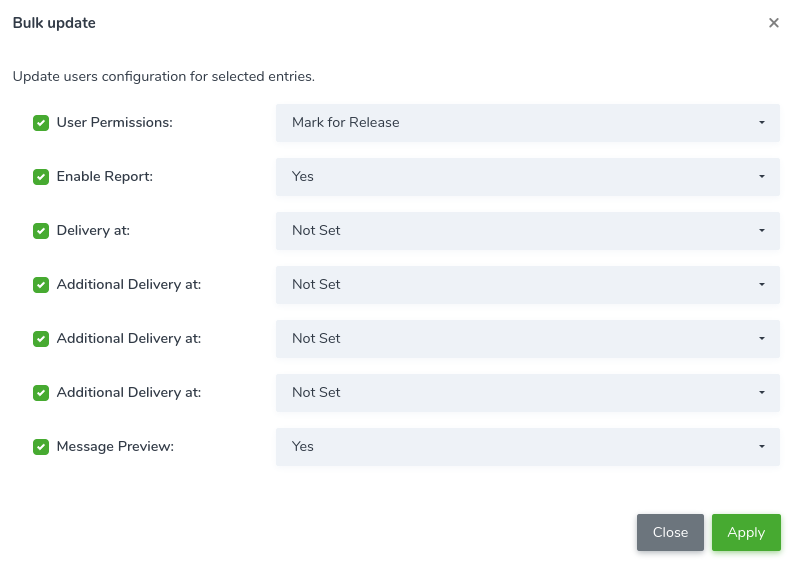
Puoi aggiornare in blocco le configurazioni degli utenti selezionando l'utente che vuoi modificare e facendo clic sul pulsante Bulk Update nella barra degli strumenti della tabella. Viene visualizzata la finestra di dialogo sottostante. Qui puoi modificare le impostazioni comuni dei record selezionati.Email degli utenti
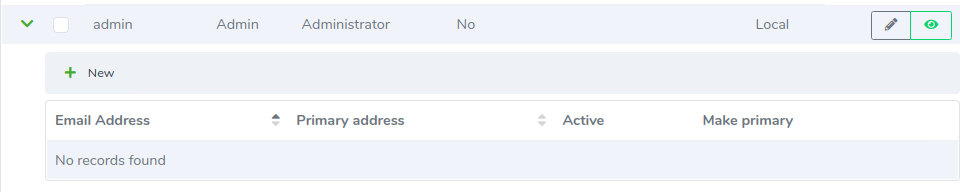
Puoi aggiungere indirizzi email agli utenti in ESG espandendo il record dell'utente nella tabella, facendo clic sulla freccia verde a sinistra di ciascun utente nella tabella. Nota: puoi aggiungere piu' indirizzi email allo stesso utente (ad esempio se l'utente ha un'email su piu' domini in ESG). Per aggiungere un indirizzo email fai clic sul pulsante New nella barra degli strumenti della tabella figlia.Importazione utenti
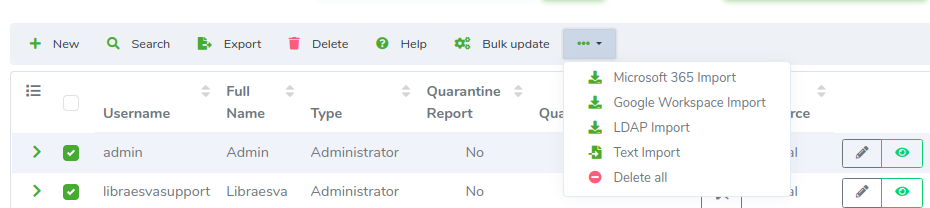
Dalla tabella degli utenti puoi eseguire un'importazione massiva di utenti facendo clic sull'icona ··· nella barra degli strumenti della tabella. Puoi importare utenti da:- Microsoft 365
- Google Workspace
- LDAP
- Text Import