PhishBrain per gli MSP
PhishBrain è uno strumento di phishing awareness molto efficace che gli MSP possono utilizzare per effettuare valutazioni sui clienti e dimostrare le vulnerabilità all'interno delle loro basi utenti.
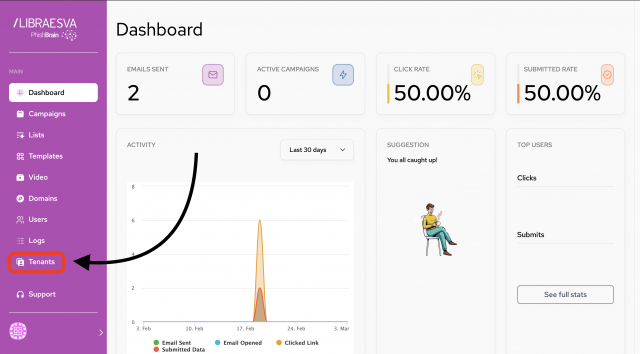 Vai su Tenants > New Tenant
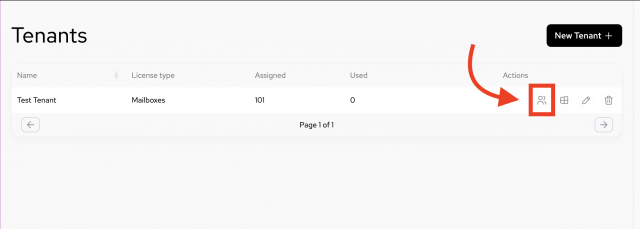
 Dopo aver salvato, vedrai il nuovo Tenant nella pagina Tenants.
Successivamente, clicca sul pulsante blu Users sotto Actions
Dopo aver salvato, vedrai il nuovo Tenant nella pagina Tenants.
Successivamente, clicca sul pulsante blu Users sotto Actions
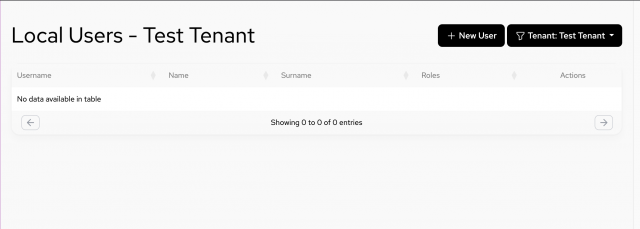
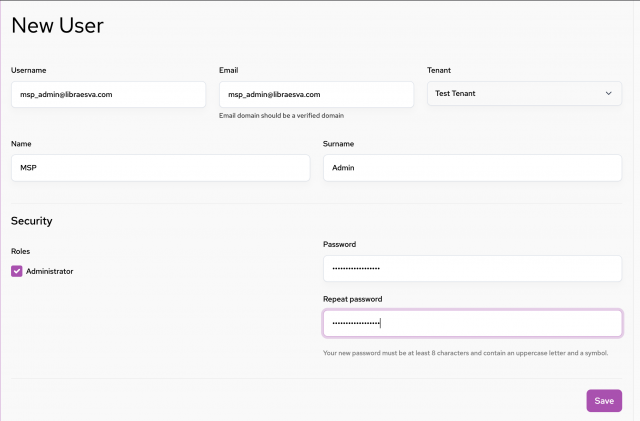
 Successivamente, clicca su New User
 Aggiungi i dettagli dell'Amministratore Primario del nuovo tenant (probabilmente qualcuno dell'MSP)
 Successivamente, configurerai il tenant del Cliente in modo da poter inviare le campagne di phishing.
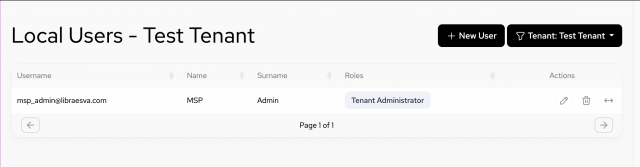
Vai su Tenants e clicca sul pulsante Users (pulsante con le persone sotto Actions)
Poi clicca sul pulsante Switch User (ultimo pulsante con le frecce sotto Actions) accanto all'utente appena creato (msp_admin@libraesva.com, nell'esempio)
Successivamente, configurerai il tenant del Cliente in modo da poter inviare le campagne di phishing.
Vai su Tenants e clicca sul pulsante Users (pulsante con le persone sotto Actions)
Poi clicca sul pulsante Switch User (ultimo pulsante con le frecce sotto Actions) accanto all'utente appena creato (msp_admin@libraesva.com, nell'esempio)
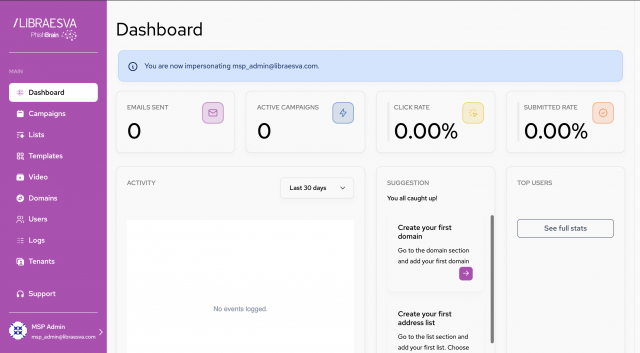
 Ora sarai loggato nel Tenant del tuo Cliente (Test Tenant, nell'esempio), impersonando l'Amministratore del tenant
 Dopo aver inserito il dominio, vedrai le istruzioni per verificare il dominio presso il tuo registrar.
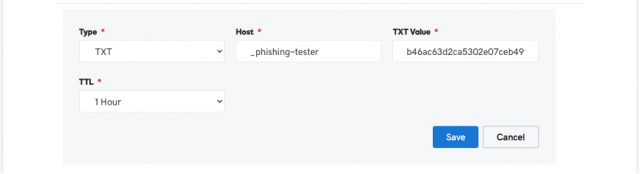
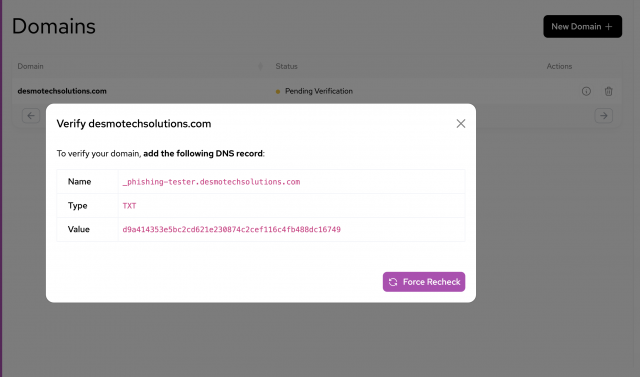 Visita il tuo registrar e crea una nuova voce DNS con record di tipo TXT (esempio GoDaddy qui sotto).
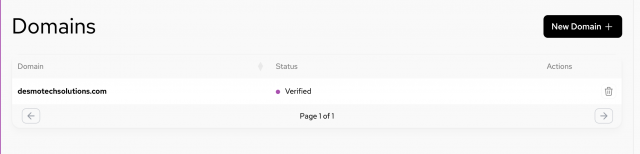
 PhishBrain verifica gli aggiornamenti DNS ogni 5 minuti, quindi potresti dover attendere un paio di minuti prima che lo stato del dominio diventi Verified.
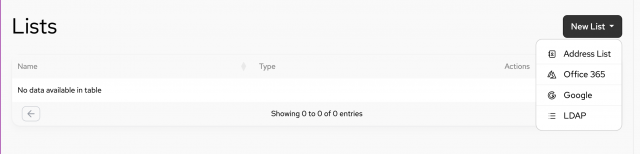
 Successivamente, vai su Lists > New List
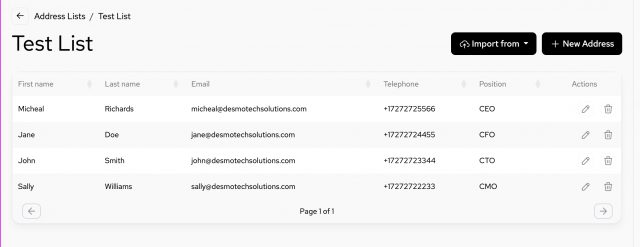
 Dopo aver inserito tutti i dettagli dei destinatari, clicca su Save.
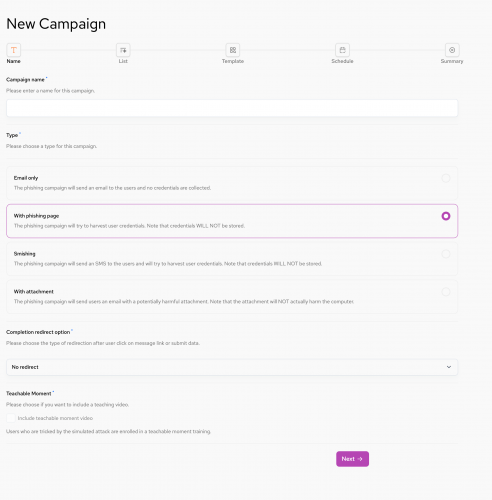
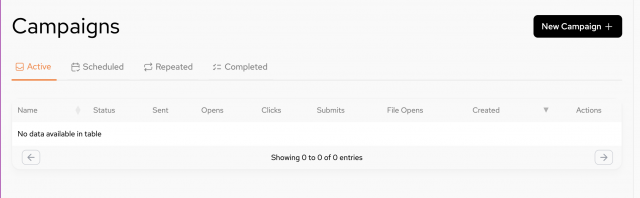 Passaggio 1. Nomina e configura la campagna (per maggiori dettagli sulle opzioni, consulta la pagina specifica del manuale)
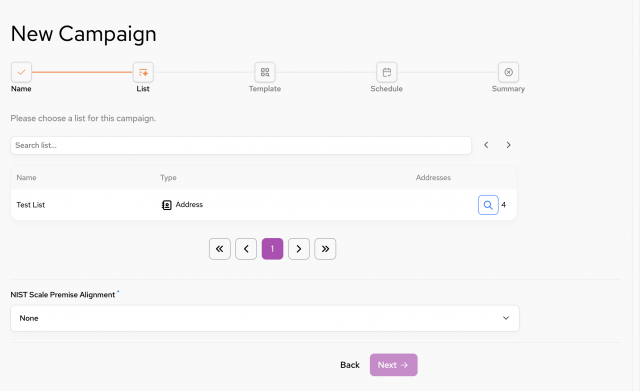
 Passaggio 2. Scegli la lista di destinazione (C-Suite, nell'esempio)
 Passaggio 3. Scegli il/i tuo/i template (se selezioni più template, verranno assegnati casualmente ai target al momento del lancio). Nell'esempio abbiamo scelto "DocuSign Service".
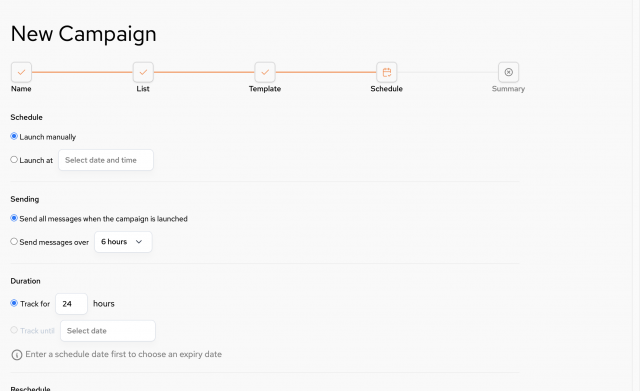
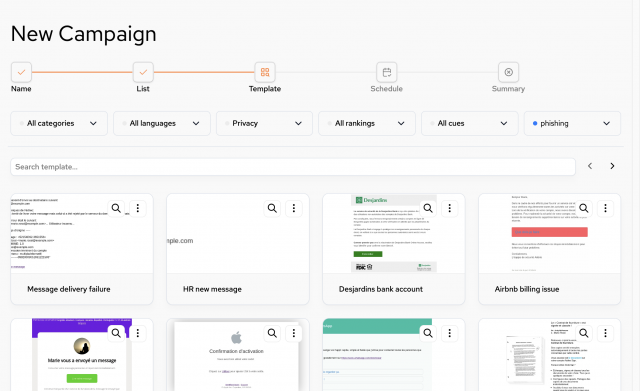 Passaggio 4. Programma la campagna. Abbiamo selezionato le impostazioni predefinite.
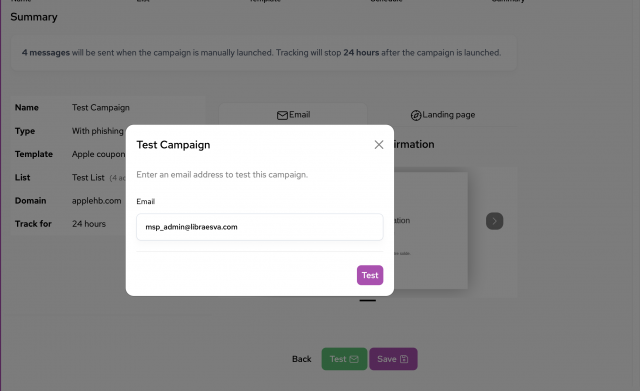
 Puoi inviare un'email di test dalla pagina Summary (deve essere un'email all'interno del dominio verificato del tenant).
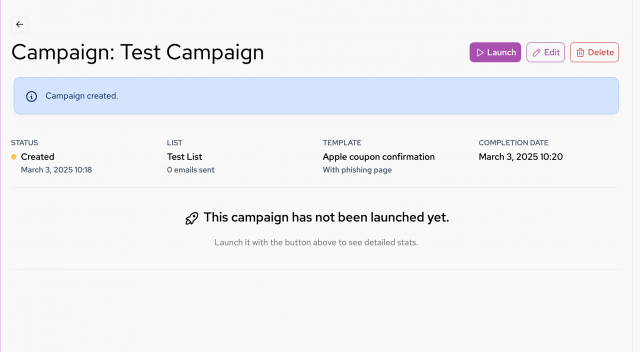
 Clicca su Save per completare la configurazione della campagna e clicca sul pulsante Launch quando sei pronto per iniziare.
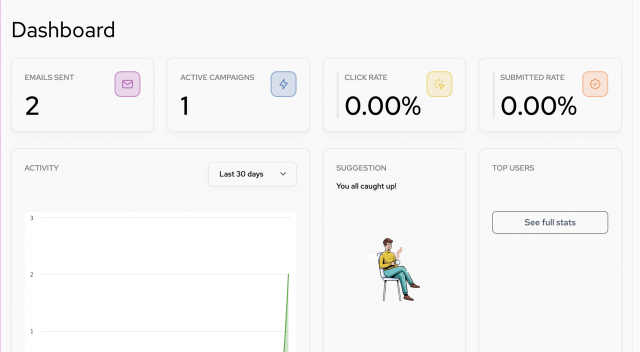
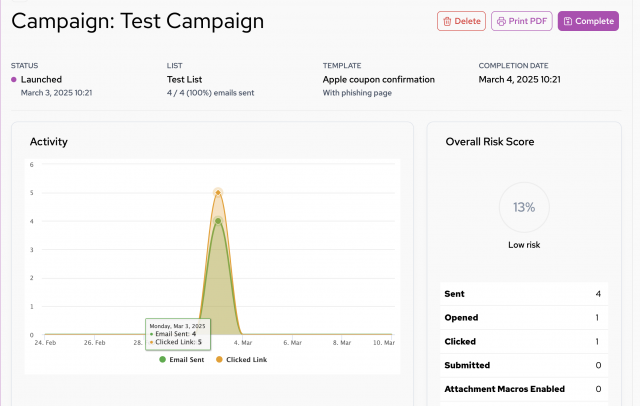
 Per vedere i risultati dell'Assessment / Campagna, vai al Dashboard del tenant.
Il Dashboard ti fornirà i risultati in tempo reale della campagna e, in qualsiasi momento, puoi cliccare sulla campagna in basso a sinistra del Dashboard per ottenere il suo Overall Risk Score.
Per vedere i risultati dell'Assessment / Campagna, vai al Dashboard del tenant.
Il Dashboard ti fornirà i risultati in tempo reale della campagna e, in qualsiasi momento, puoi cliccare sulla campagna in basso a sinistra del Dashboard per ottenere il suo Overall Risk Score.

Parte 1. Configurazione del Tenant del tuo Cliente
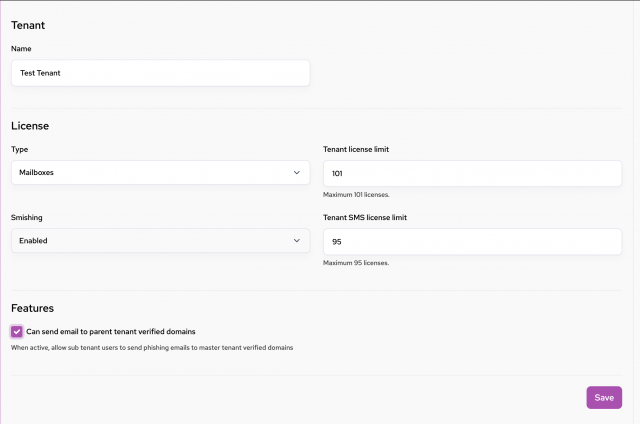
Accedi a PhishBrain- Name: inserisci il nome del cliente
- License Limit: inserisci il numero di email o invii (a seconda del tipo di licenza) che vuoi assegnare al nuovo tenant. Se la tua licenza dispone dell'opzione "smishing", puoi facoltativamente abilitarla e assegnare invii al nuovo tenant.
- Clicca su Save
- Lo Username e l'indirizzo email devono appartenere al dominio che intendi verificare e a cui intendi inviare le email di phishing
- Seleziona il ruolo di Administrator
- Clicca su Save
Parte 2. Preparazione del tenant del Cliente per le Campagne di Phishing
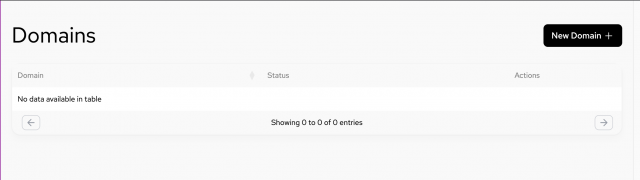
Prima di tutto devi verificare* la proprietà del dominio in cui intendi inviare le email di phishing. * Richiediamo la verifica della proprietà del dominio per prevenire abusi. Senza questa verifica, chiunque si iscriva potrebbe inviare email di phishing simulato a chiunque nel mondo, rischiando di danneggiare la reputazione del dominio di PhishBrain e rendendo l'intero servizio inutilizzabile. Vai su Domains > New Domain- Inserisci il nome del dominio (desmotechsolutions.com, nel nostro esempio)
- Seleziona come vuoi popolare la tua lista di destinatari
- Address List sarebbe il metodo più rapido e semplice
- Importa facilmente da un file CSV o inserisci manualmente i dettagli