Nouvelle recherche
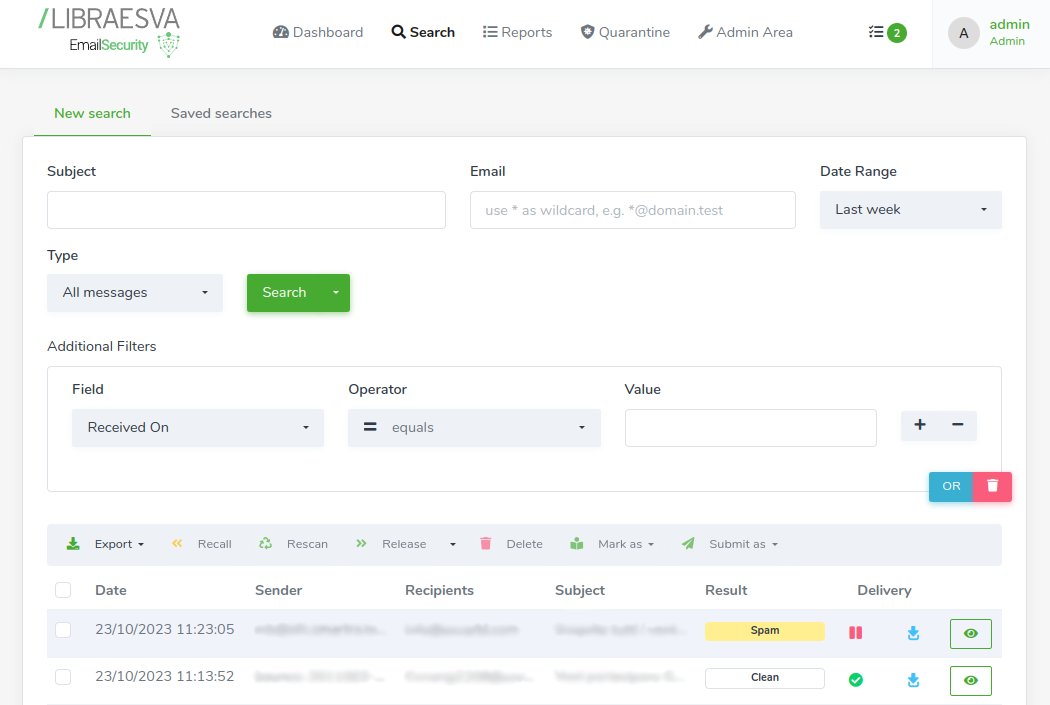
Depuis cette section, vous pouvez rechercher et consulter les résultats d'analyse de tous les messages qui sont passés par l'appliance. Vous pouvez également enregistrer des filtres de recherche courants afin d'accélérer le processus de recherche par la suite.
Filtres généraux
Dans la première partie de la page, vous pouvez définir des informations générales de recherche d'e-mails telles que :
-
Subject (l'objet de l'e-mail)
-
Email (l'adresse e-mail ou le domaine du destinataire ou de l'expéditeur)
-
Date Range (la période approximative à laquelle l'e-mail est arrivé sur l'appliance)
-
Type (la catégorie du résultat d'analyse du message, comme Threat, Clean ou SMTP Reject)

Filtres supplémentaires
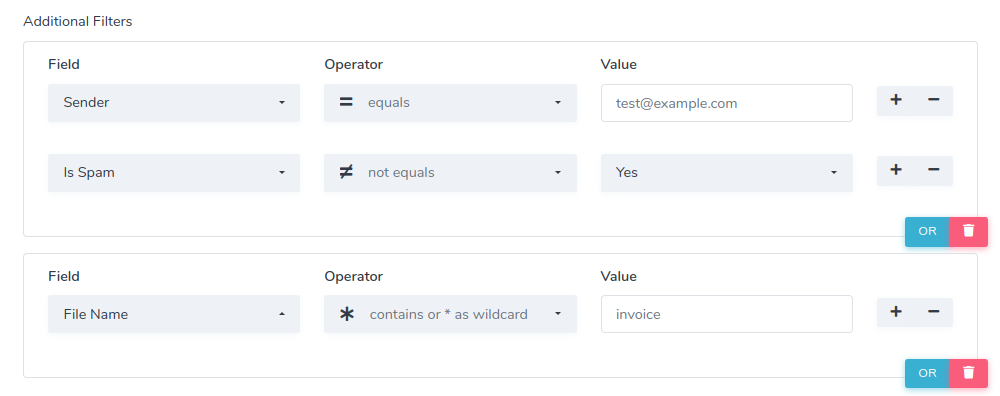
Depuis cette section, vous pouvez définir des filtres avancés et plus précis afin de trouver tous les e-mails correspondant aux caractéristiques que vous recherchez.
Vous pouvez concaténer plusieurs filtres à l'aide du bouton
plus situé à droite de chaque ensemble de filtres. Ces filtres sont concaténés avec un opérateur logique
AND.
Vous pouvez définir davantage de conditions de recherche en créant deux filtres avec le bouton bleu
OR. Si un message correspond à
au moins un ensemble de filtres, il sera affiché dans les résultats.
Résultats de recherche
Lorsque vous cliquez sur le bouton
Search, l'appliance recherche et affiche tous les messages correspondant aux filtres définis précédemment.
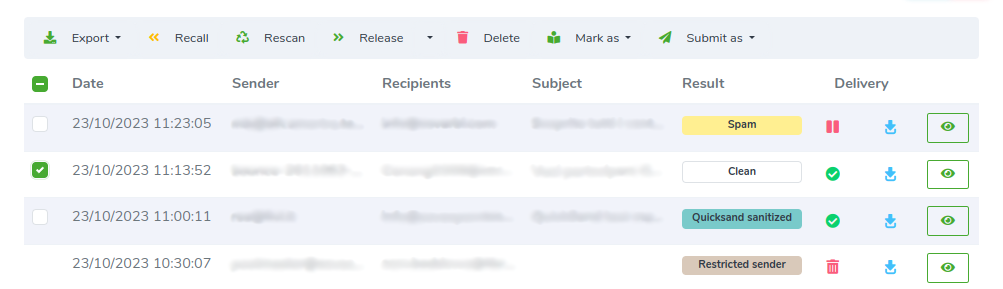
Pour chaque message, vous pouvez effectuer les opérations suivantes :
-
Export (exporter les résultats sélectionnés dans des formats courants tels que PDF, CSV etc...)
-
Recall (rappeler le message livré depuis la boîte de réception de l'utilisateur si un connecteur Threat Remediation est configuré)
-
Rescan (mettre le message dans la file d'attente d'analyse de l'appliance afin d'obtenir un résultat d'analyse différent, en cas de modification des paramètres de l'appliance)
-
Release (livrer le message au prochain saut sans aucune modification par ESG)
-
Delete (supprimer complètement le message de l'appliance)
-
Mark as (ce message sera appris par le moteur bayésien comme good ou bad)
-
Submit as (soumettre le message, en tant que good en cas de faux positif ou bad en cas de faux négatif, à Libraesva Labs pour une analyse approfondie)

Pour chaque message, les informations suivantes sont affichées :
-
Date (la date à laquelle le message est arrivé sur ESG)
-
Sender (l'adresse e-mail de l'expéditeur)
-
Recipients (la liste des adresses des destinataires)
-
Subject (l'objet de l'e-mail)
-
Result (le résultat de l'analyse, en savoir plus)
-
Delivery (si le message a été livré au prochain saut, arrêté ou supprimé)
Remarque : en cliquant sur l'icône en forme d'œil vert placée à la fin de chaque résultat, vous pouvez consulter la page de détail du message, comme expliqué ci-dessous.

Comprendre le sens des messages
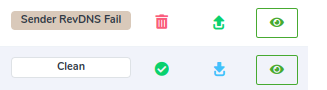
Pour chaque message, nous savons également s'il s'agit d'un flux d'e-mails entrant ou sortant. Le sens est affiché à l'aide d'une icône de flèche spéciale à la fin de l'enregistrement du message.
Incoming : flèche bleu clair pointant vers le bas de la page
Outgoing : flèche verte pointant vers le haut de la page
Dans l'image ci-dessous, le premier est un message
Outgoing, le second est un message
Incoming
Détail du message
En cliquant sur le bouton en forme d'œil vert placé à la fin de chaque résultat, la page de détail du message s'affiche.
La page de détail du message comporte une section de données générales sur l'e-mail et 5 sections supplémentaires contenant des informations avancées.
Cette page est documentée dans la page de documentation
Message detail.
Recherches enregistrées
L'onglet des recherches enregistrées est documenté dans la page de documentation
Reports.