Vue d'ensemble
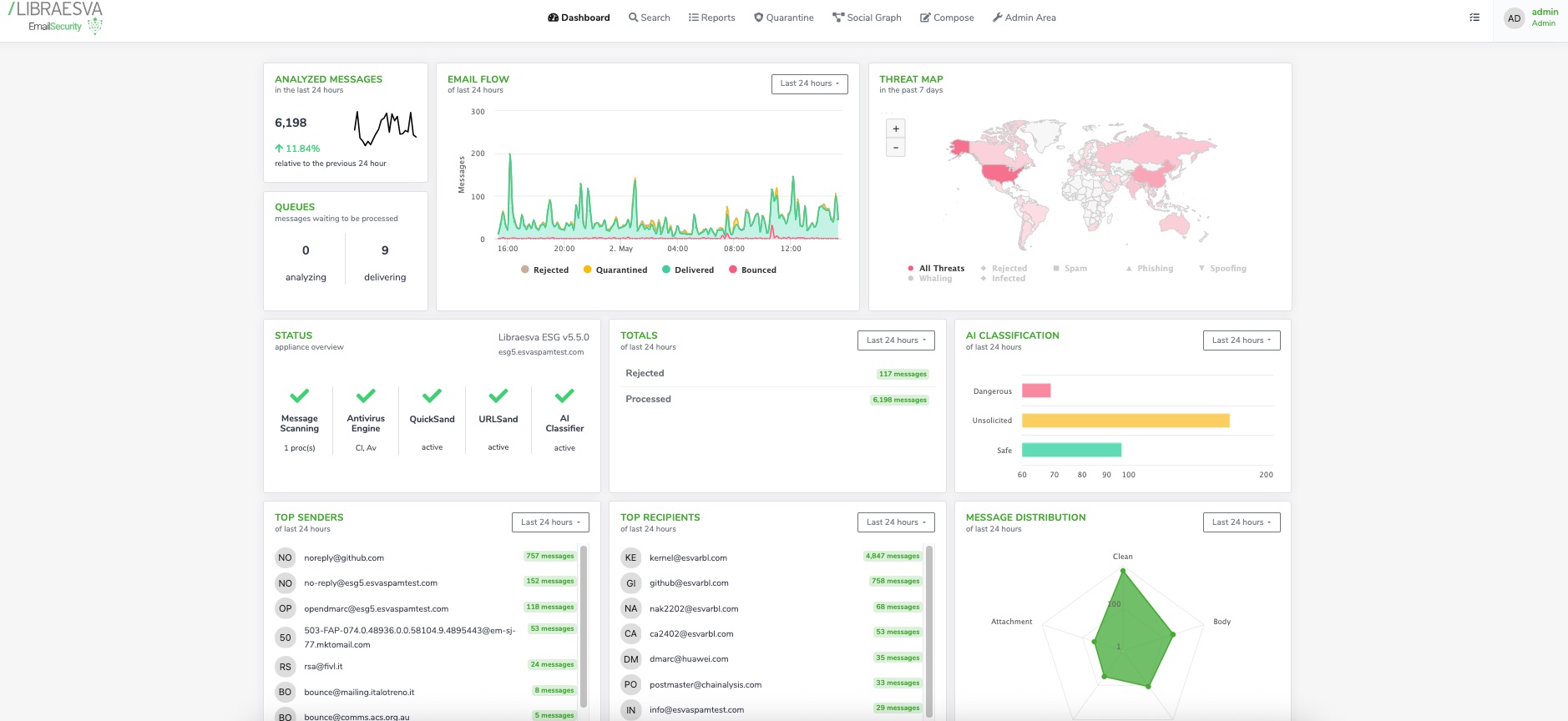
Le Dashboard est la page principale de Libraesva ESG et donne un aperçu de l'état de l'appliance. Toutes les données affichées ici sont actualisées automatiquement.
Les widgets affichés dépendent du type d'utilisateur connecté, par exemple un utilisateur a une vue différente de celle de l'administrateur de l'appliance.
Email Flow Monitoring
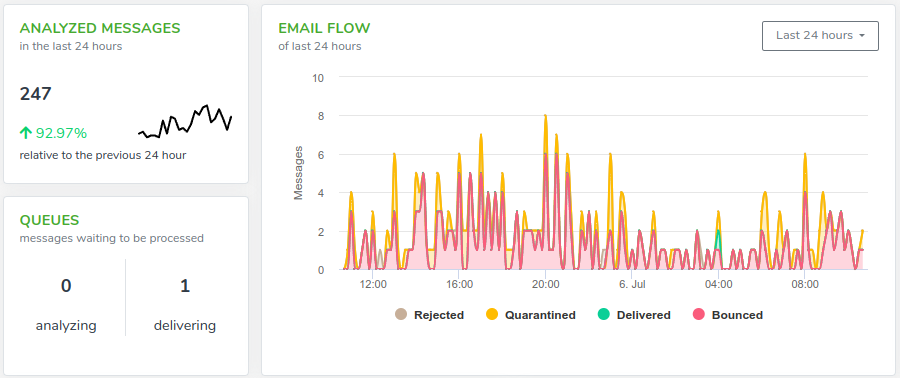
Cette section du dashboard vous permet de surveiller le trafic de l'appliance.
Analyzed Messages : la quantité de messages analysés par l'appliance au cours des dernières 24 heures. Le pourcentage affiché indique de combien le trafic a augmenté ou diminué au cours des 24 heures précédentes.
Queues : la quantité de messages que l'appliance est en train d'analyser et la quantité de messages que l'appliance est en train de délivrer.
Email Flow : un graphique qui montre combien de messages ont été traités par l'appliance dans la période sélectionnée (par défaut 24 heures).
Chaque type de message est identifié par une couleur. Il est possible de masquer/afficher les messages par type dans le graphique en cliquant sur la catégorie de message en bas du graphique.
Status
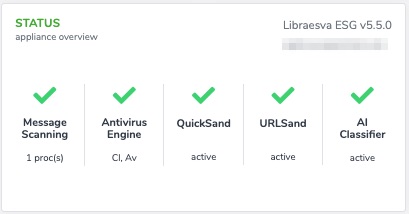
Cette section du dashboard vous permet de surveiller la version de l'appliance et l'état des services.
Message Scanning : vous alerte si un problème d'analyse de messages survient et vous indique combien de processus d'analyse sont en cours d'exécution sur l'appliance.
Antivirus Engine : vous alerte si un problème antivirus survient et vous indique quels moteurs antimalware sont en cours d'exécution sur l'appliance.
QuickSand : vous indique l'état du service QuickSand.
URLSand : vous indique l'état du service URLSand.
AI Classifier : vous indique l'état du service du moteur AI.
Totals
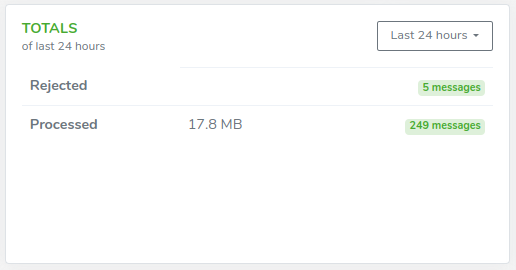
Cette section du dashboard indique combien de messages sont rejetés ou traités par l'appliance dans la période sélectionnée. Elle vous montre également la taille du trafic traité par l'appliance dans la période sélectionnée.
Cluster Status
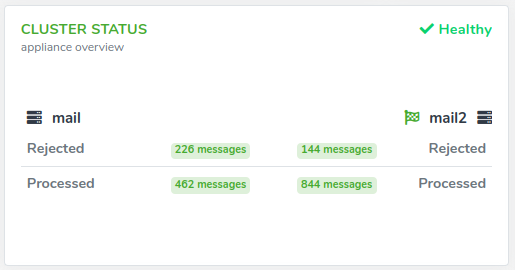
Cette section du dashboard vous permet de surveiller l'état du cluster. Le nombre de messages rejetés ou traités par chaque nœud du cluster est également affiché.
Vous trouverez davantage d'informations sur l'état du cluster dans la page
Cluster Monitor.
Remarque : le nœud portant l'icône du drapeau est le nœud primaire du cluster.
AI Classification
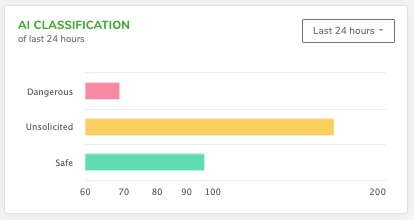
Ce dashboard vous montre la catégorisation des messages basée sur le moteur AI.
Vous pouvez cliquer sur chaque barre pour développer les sous-catégories de la catégorisation, puis une recherche sur la catégorie spécifique est proposée.
Message Distribution
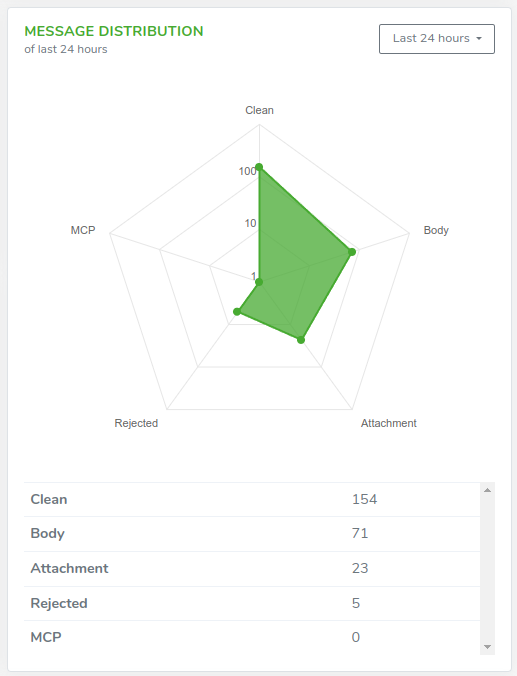
Cette section du dashboard vous permet d'avoir un aperçu de la répartition des résultats d'analyse des messages sur l'appliance dans la période sélectionnée.
Threat Map
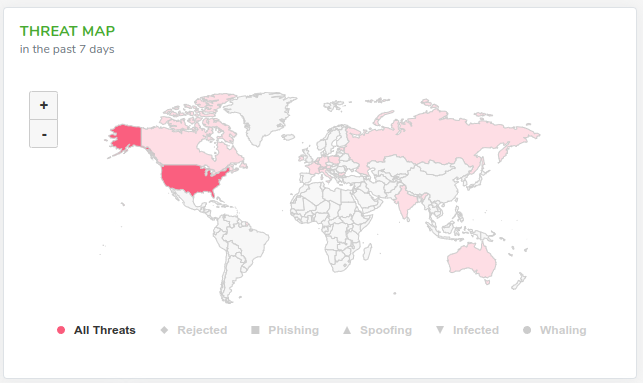
La Threat Map vous permet de connaître les pays les plus menaçants.
Remarque : cette statistique est réalisée sur le trafic email des 7 derniers jours.
Vous pouvez filtrer les menaces par type en cliquant sur le nom du type de menace sous la carte.
Vous pouvez également effectuer un zoom avant ou arrière afin de mieux comprendre d'où proviennent les menaces.
Top Sender and Top Recipients
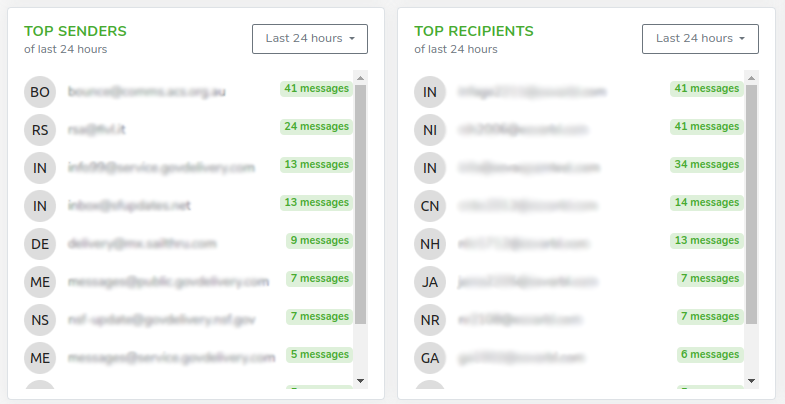
Cette section du dashboard vous permet de surveiller quelles adresses email envoient ou reçoivent le plus d'emails sur l'appliance dans la période sélectionnée.
Last 100 Messages
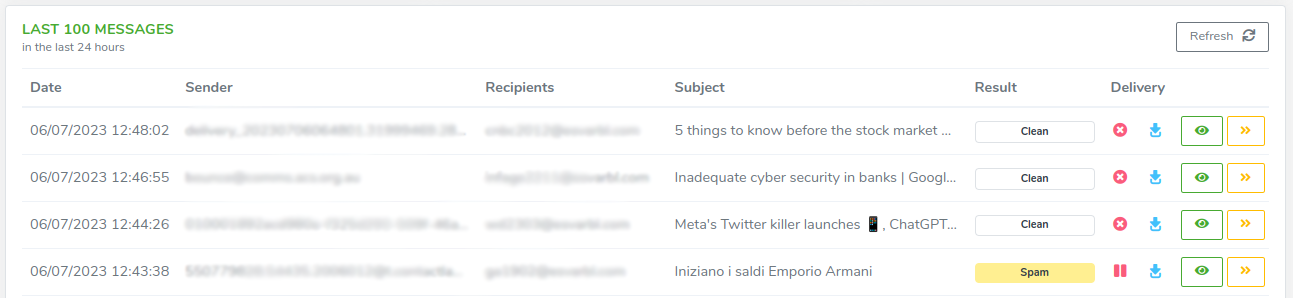
Cette section du dashboard vous permet de surveiller les derniers messages arrivés sur l'appliance.
Elle indique également si le message est entrant ou sortant.
Cette section est actualisée automatiquement, mais vous pouvez forcer l'actualisation en cliquant sur le bouton
Refresh dans le coin supérieur droit du widget.
Pour chaque message, vous pouvez effectuer l'action de libération en cliquant sur le bouton jaune à double flèche à la fin de chaque ligne.
Vous pouvez également afficher les détails du message en cliquant sur le bouton vert en forme d'œil à la fin de chaque ligne.
Date : la date et l'heure d'arrivée du message sur l'appliance.
Sender : l'adresse email de l'expéditeur.
Recipients : l'adresse ou les adresses email du ou des destinataires.
Subject : l'objet de l'email.
Result : le badge de résultat d'analyse de l'appliance tel que décrit ici.
Delivery : indique si le message a été délivré, rejeté (bounced), différé ou mis en quarantaine.