Si vous devez lier votre Libraesva Archiver ou Email Security à Microsoft Exchange pour des opérations telles que la synchronisation/importation de Libraesva Archiver ou la fonctionnalité Threat Remediation de Libraesva Email Security Gateway, vous avez besoin d'un accès en lecture complet à toutes les boîtes aux lettres résidant dans Microsoft Exchange.
Pour ce faire, il est nécessaire de créer un compte dans Microsoft Exchange avec des droits de lecture sur toutes les boîtes aux lettres (rôle d'emprunt d'identité).
[fruitful_alert type="alert-warning"]Prérequis : Vous devez être membre du groupe de rôles Organization Management et vous assurer que le rôle Client Access est attribué au serveur Exchange.[/fruitful_alert]
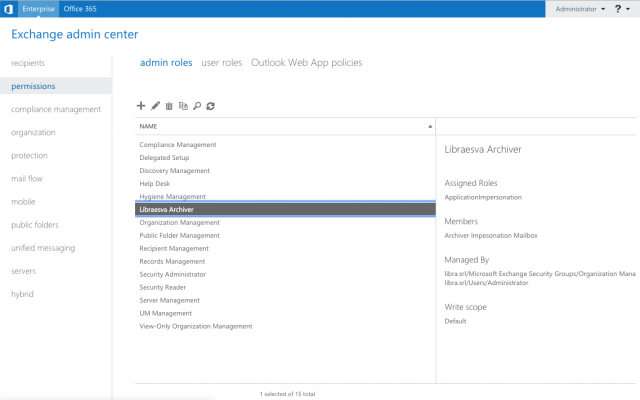
Création du compte d'emprunt d'identité
Il existe deux méthodes pour configurer le compte de service, la première depuis l'Exchange Admin Center et la seconde depuis l'Exchange Management Shell :Méthode 1 : Depuis l'Exchange Admin Center
- Créez un utilisateur de domaine sans privilèges (par ex. Libraesva Archiver).
- Exchange admin center -> recipients -> créez une nouvelle boîte aux lettres dédiée.
- Connectez-vous à l'Exchange admin center de votre environnement Microsoft Exchange.
- Accédez à permissions.
- Sous admin roles, sélectionnez + (New).
- Saisissez un nom explicite (par ex. Libraesva Impersonation) et une description pour le nouveau groupe de rôles.
- Sous Roles, ajoutez le rôle ApplicationImpersonation.
- Sous Members, ajoutez l'utilisateur que vous avez créé ci-dessus.
- Cliquez sur Save pour créer le nouveau groupe de rôles.
Méthode 2 : Depuis l'Exchange Management Shell
- Créez un utilisateur de domaine sans privilèges (par ex. libraesva@yourdomain.com).
- Ouvrez une session Microsoft Exchange Management Shell sur le serveur Microsoft Exchange 2016.
- Saisissez la commande suivante :
New-ManagementRoleAssignment -Name:"Libraesva Impersonation" -Role:ApplicationImpersonation -User:libraesva@yourdomain.com
- Optionnel : Saisissez la commande suivante pour vérifier l'attribution du rôle :
Get-ManagementRoleAssignment -Role:ApplicationImpersonation -RoleAssigneeType:User | Format-List * Get-ManagementRoleAssignment -Identity:"Libraesva Impersonation" | Format-List *- Optionnel : Saisissez la commande suivante pour supprimer l'attribution du rôle :
Remove-ManagementRoleAssignment "Libraesva Impersonation"Supprimer les limites de throttling EWS
Par défaut, Exchange applique des limites spécifiques sur le nombre de requêtes qu'un utilisateur peut effectuer. Pour empêcher Exchange de limiter les Libraesva Appliances, vous pouvez supprimer ces limites en toute sécurité avec cette commande :Exchange 2010
New-ThrottlingPolicy -Name libraesva -EWSFindCountLimit $null -EWSFastSearchTimeoutInSeconds $null -EWSMaxConcurrency $null -EWSMaxSubscriptions $null -EWSPercentTimeInAD $null -EWSPercentTimeInCAS $null -EWSPercentTimeInMailboxRPC $null; $b = Get-ThrottlingPolicy libraesva; Set-ThrottlingPolicyAssociation -Identity <name of the user with the impersonation role> -ThrottlingPolicy $b;Exchange 2013
New-ThrottlingPolicy -Name libraesva -RCAMaxConcurrency $null -EWSMaxConcurrency $null -EWSMaxSubscriptions $null -EwsCutoffBalance $null -EwsMaxBurst $null -EwsRechargeRate $null -CPAMaxConcurrency $null; $b = Get-ThrottlingPolicy libraesva; Set-Mailbox -Identity <name of the user with the impersonation role> -ThrottlingPolicy $b;
Exchange 2016+
New-ThrottlingPolicy -Name libraesva -RCAMaxConcurrency unlimited -EWSMaxConcurrency unlimited -EWSMaxSubscriptions unlimited -EwsCutoffBalance unlimited -EwsMaxBurst unlimited -EwsRechargeRate unlimited -CPAMaxConcurrency unlimited; $b = Get-ThrottlingPolicy libraesva; Set-Mailbox -Identity <name of the user with the impersonation role> -ThrottlingPolicy $b;