Fonctionnalité d'alertes Teams de LetsDMARC
Prérequis
- Vous avez accès à Microsoft Teams
- Vous êtes membre ou propriétaire de l'équipe où le canal sera créé
- Vous disposez de l'autorisation de créer des canaux dans cette équipe
Créer un canal dans Microsoft Teams
Microsoft propose également un guide officiel expliquant comment créer des canaux standard, privés ou partagés dans Teams : https://support.microsoft.com/en-us/teams/teams-channels/create-a-standard-private-or-shared-channel-in-microsoft-teams
- Ouvrez Microsoft Teams.
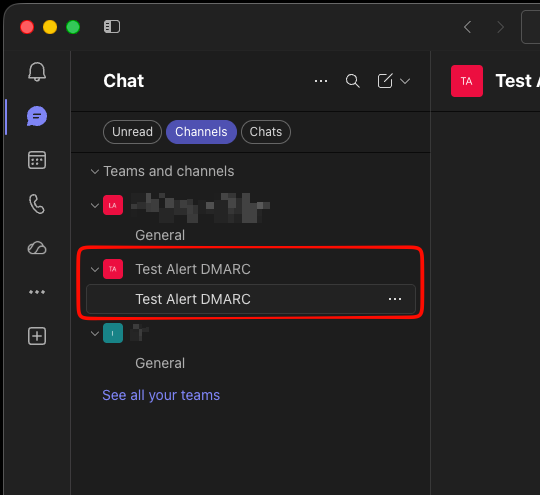
- Accédez à la zone Teams.
- Sélectionnez l'équipe où le nouveau canal doit être créé.
- Cliquez sur le menu More options, généralement représenté par trois points (...), à côté du nom de l'équipe.
- Sélectionnez Add channel ou Manage team > Channels > Add channel
- Saisissez le nom du canal.
Exemple : LetsDMARC Security Alerts
-
Facultativement, ajoutez une description du canal.
Exemple : Canal utilisé pour recevoir les alertes de sécurité et système LetsDMARC via webhook.
- Choisissez le type de canal :
- Standard : visible par tous les membres de l'équipe.
- Private : visible uniquement par les membres sélectionnés.
- Shared : utilisé pour collaborer avec des personnes à l'intérieur ou à l'extérieur de l'organisation.
- Cliquez sur Create.
- Vérifiez que le canal est visible dans l'équipe sélectionnée.
Créer un workflow pour recevoir des alertes webhook
- Accédez au canal où les alertes doivent être publiées
- Cliquez sur le menu More options, généralement représenté par trois points (...)
- Cliquez pour ouvrir l'application Workflows.
- Recherchez « Send webhook alerts to a channel »
- Sélectionnez le workflow webhook et choisissez l'équipe et le canal de destination créés précédemment
- Enregistrez le workflow.
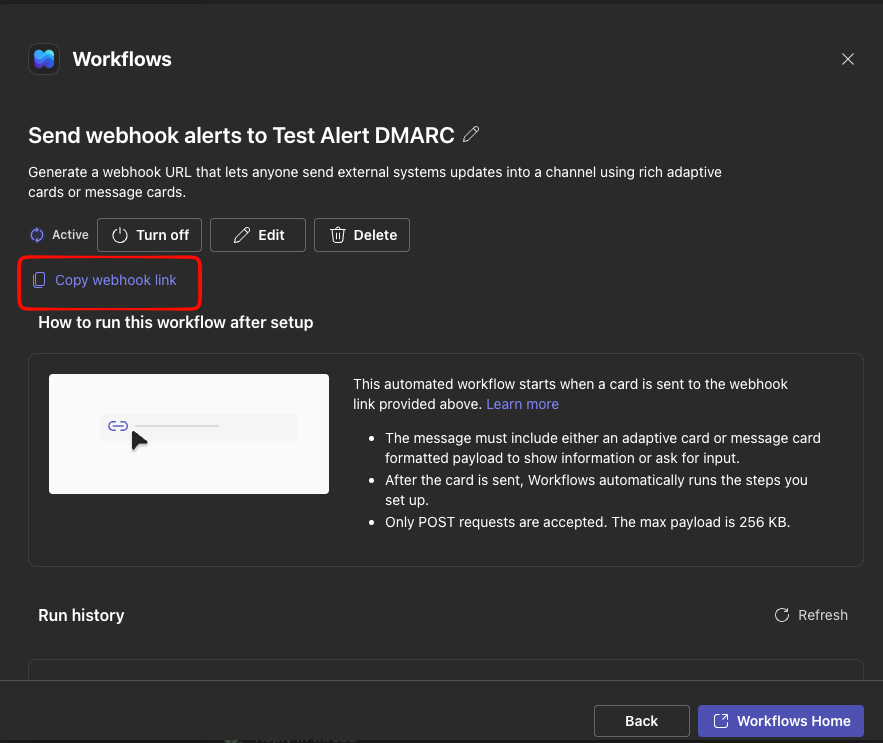
- Après l'enregistrement, Teams générera une URL de webhook.
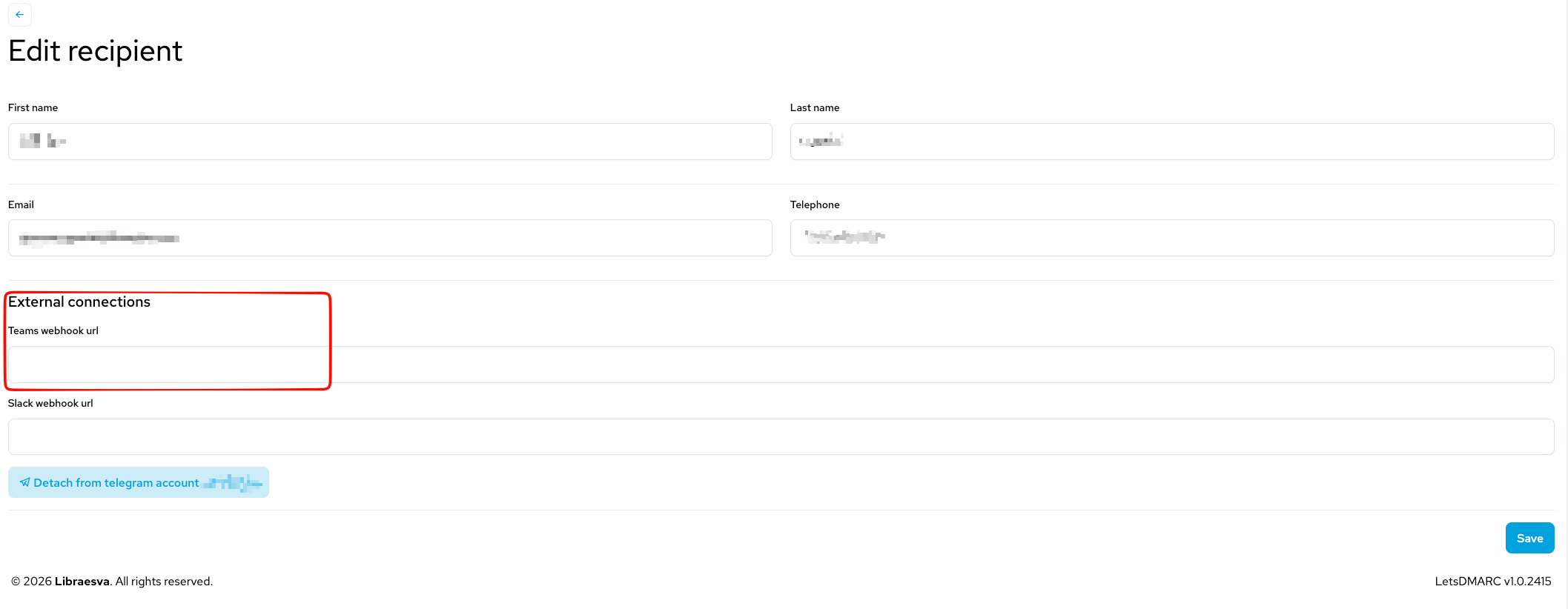
- Copiez l'URL du webhook et conservez-la en lieu sûr.