Sur Libraesva Email Archiver, vous pouvez configurer l'authentification SAML pour les superadmins
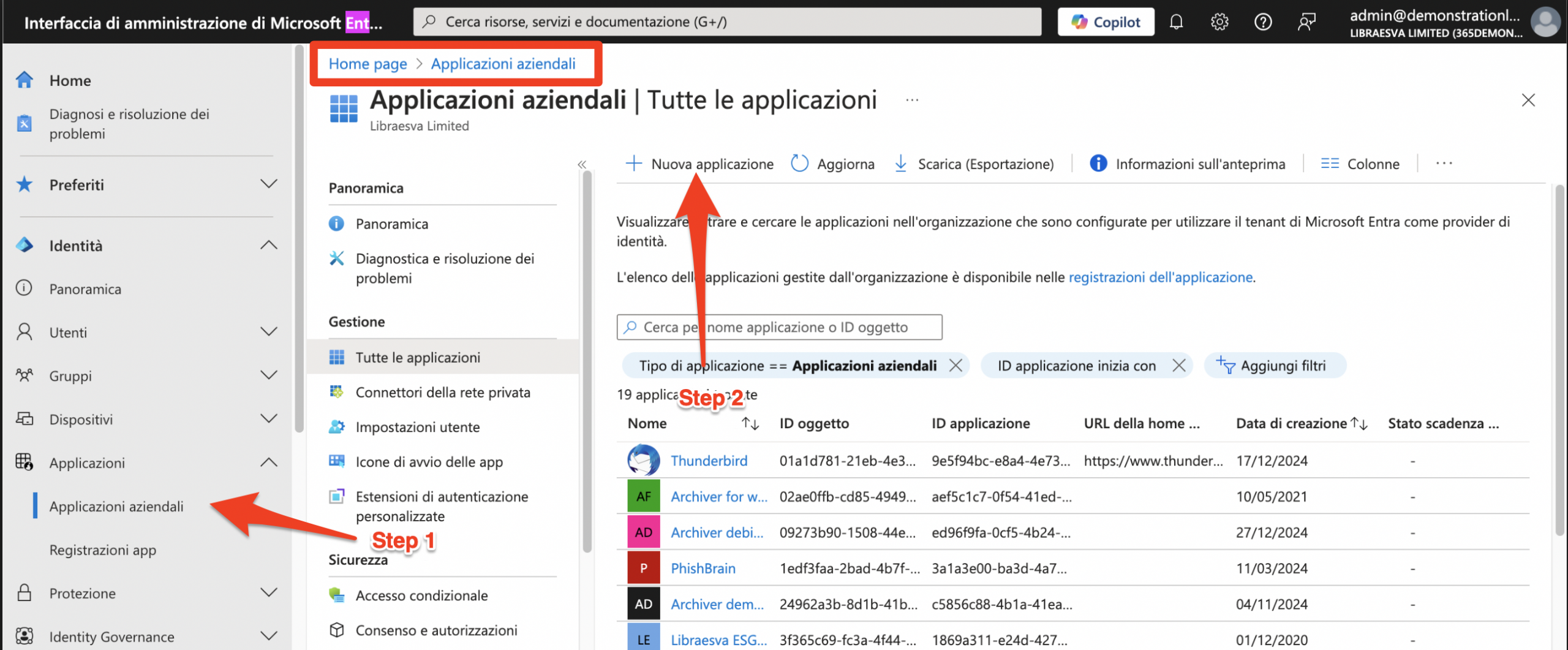
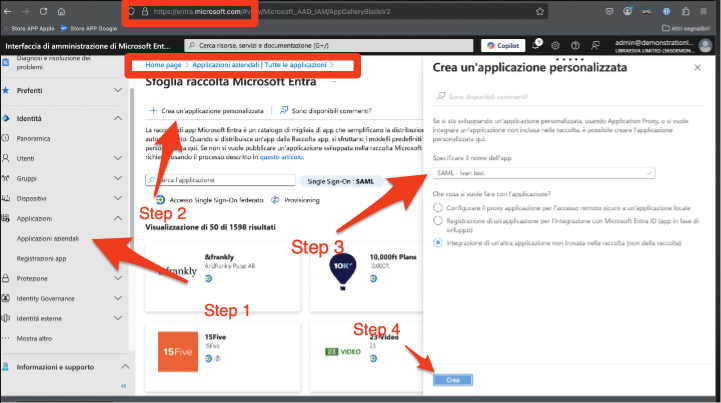

Nouvelle application
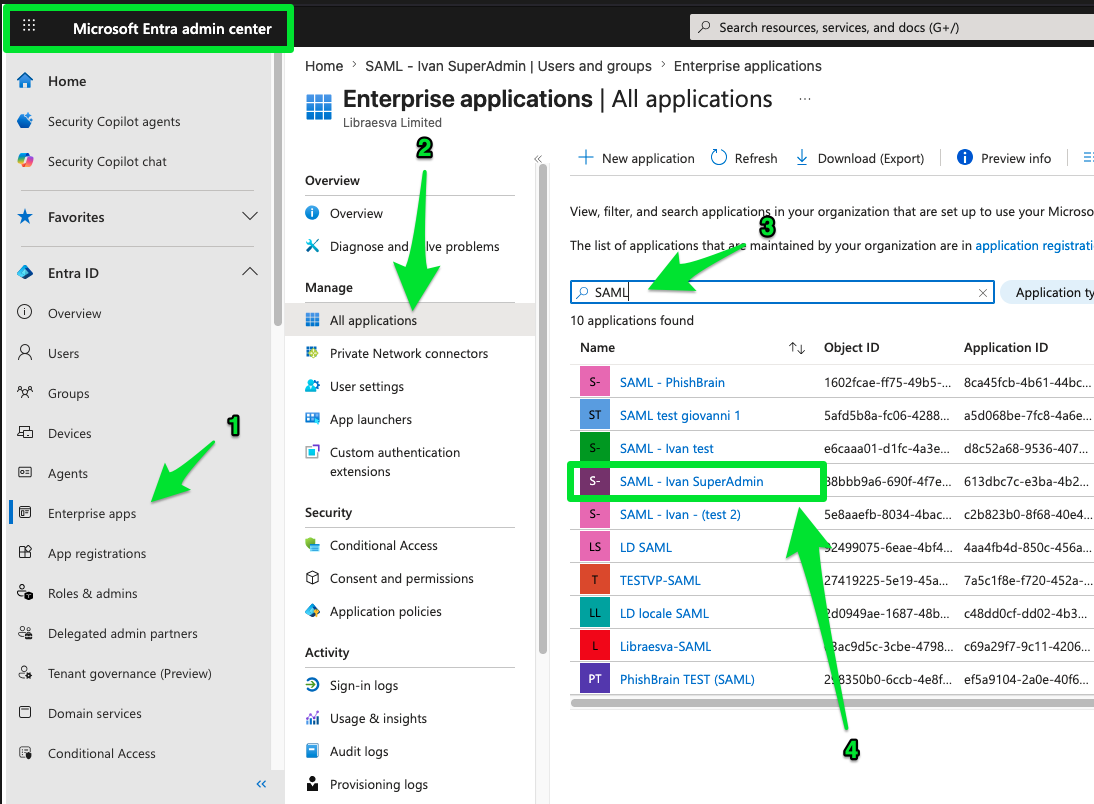
Allez sur : https://entra.microsoft.com > Application > Enterprise Applications > New Application
Créez l'application SAML en suivant les étapes
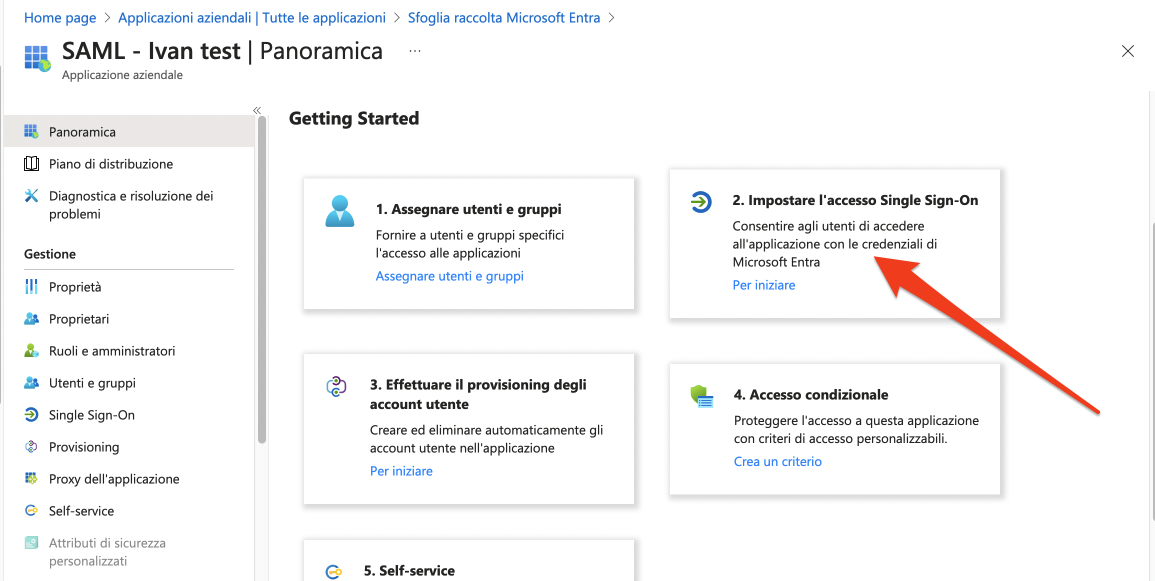
Sélectionnez le périmètre Single Sign-on
Sélectionnez SAML comme méthode SSO
Modifier la configuration SAML
Configurer les paramètres SAML de base
-
Ajoutez l'identificateur => EA_FQDN "ex : https://ivan-debian-dev.archiver.esvacloud.com"
-
Ajoutez l'URL de réponse "Obligatoire", non disponible à cette étape, indiquez donc temporairement EA_FQDN, à remplacer ultérieurement
- SAVE
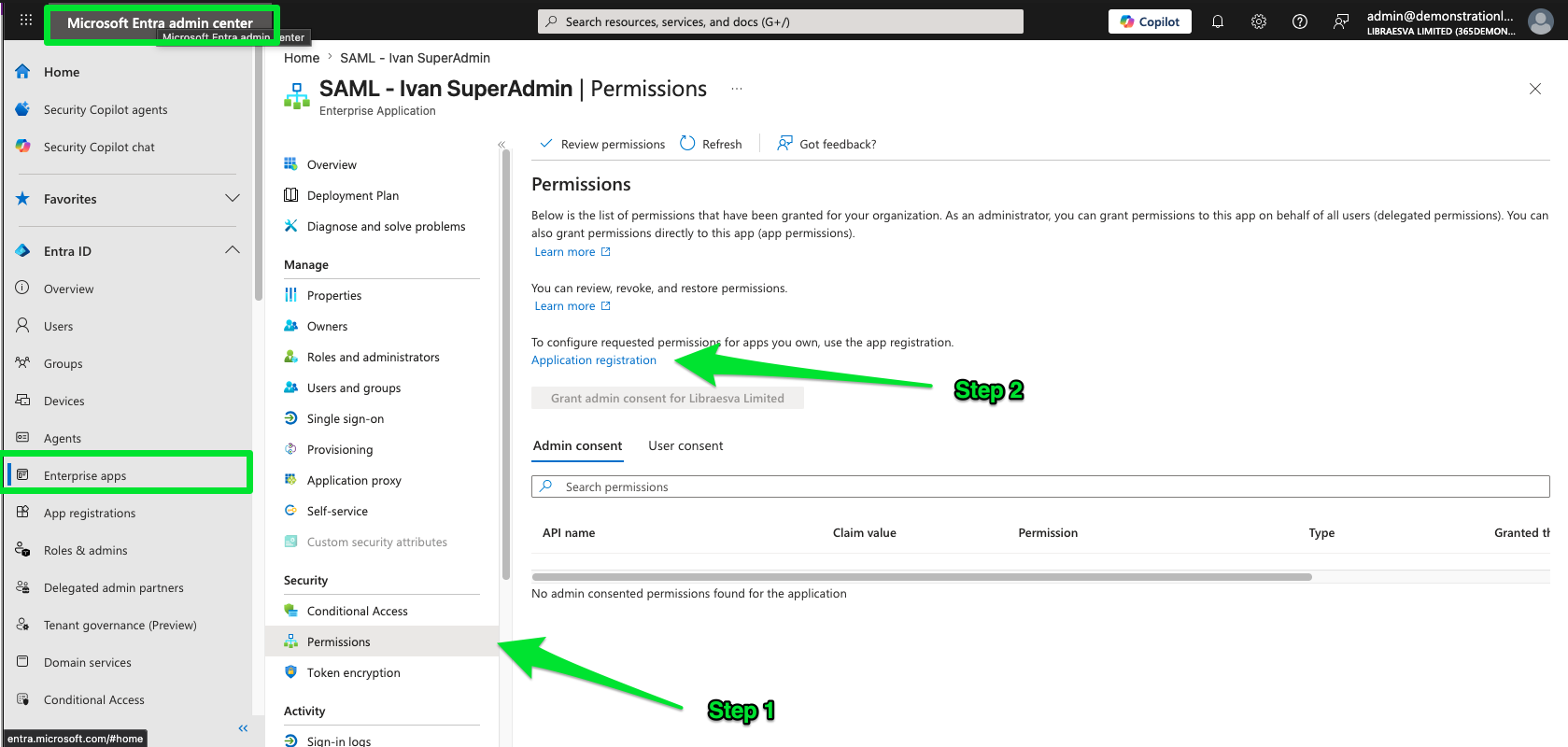
Enregistrement de l'application
Allez sur : https://entra.microsoft.com > Enterprise Applications > Permissions > Application registrationConfiguration de l'authentification M365
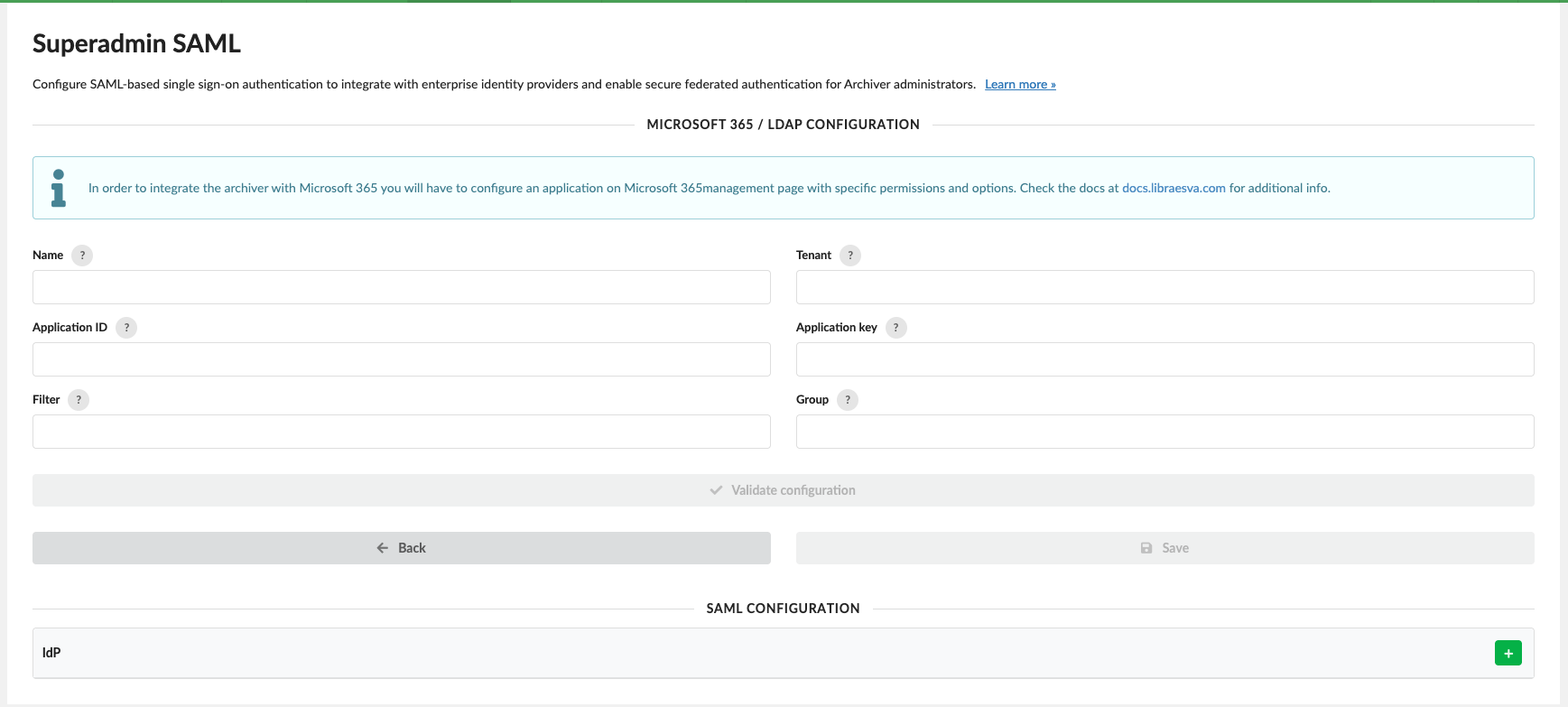
Assurez-vous que la configuration 365 est terminée https://docs.libraesva.com/document/configure-office-365/configure-office-365-authentication/Configurer le SAML Superadmin M365 dans l'Email Archiver
Allez sur EmailArchiver > Appliance > Integrations > SAML for AdministratorsDonnées de l'Identity Provider
- Allez sur : https://entra.microsoft.com > Enterprise Applications > recherchez l'application SAML nouvellement enregistrée
- Cliquez sur
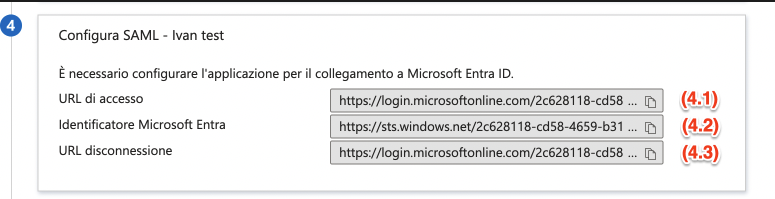
Single sign-on -
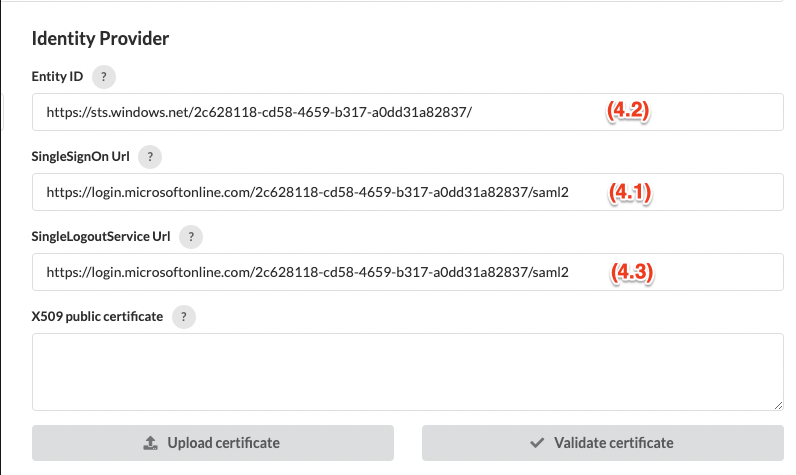
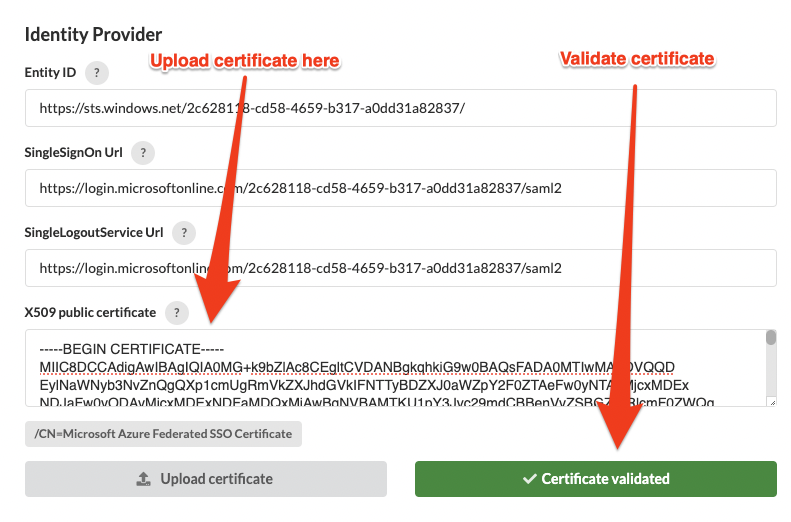
Copiez les éléments (4.1), (4.2), (4.3) vers la configuration SAML EA (4.1), (4.2), (4.3)
- Modifier la configuration SAML
-
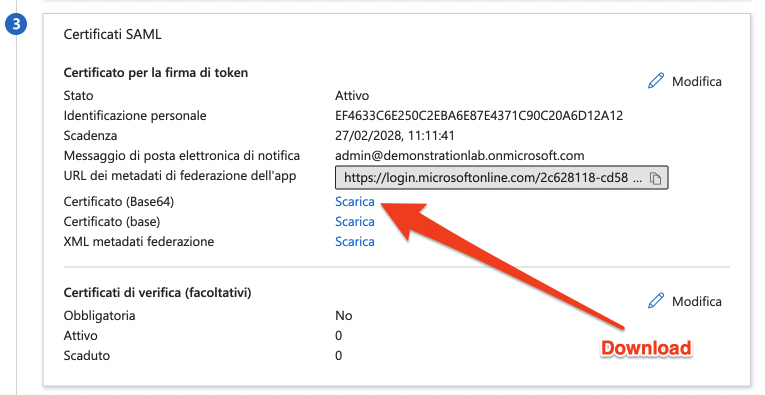
Téléchargez le certificat et importez-le dans la section certificat public X509
- SAVE
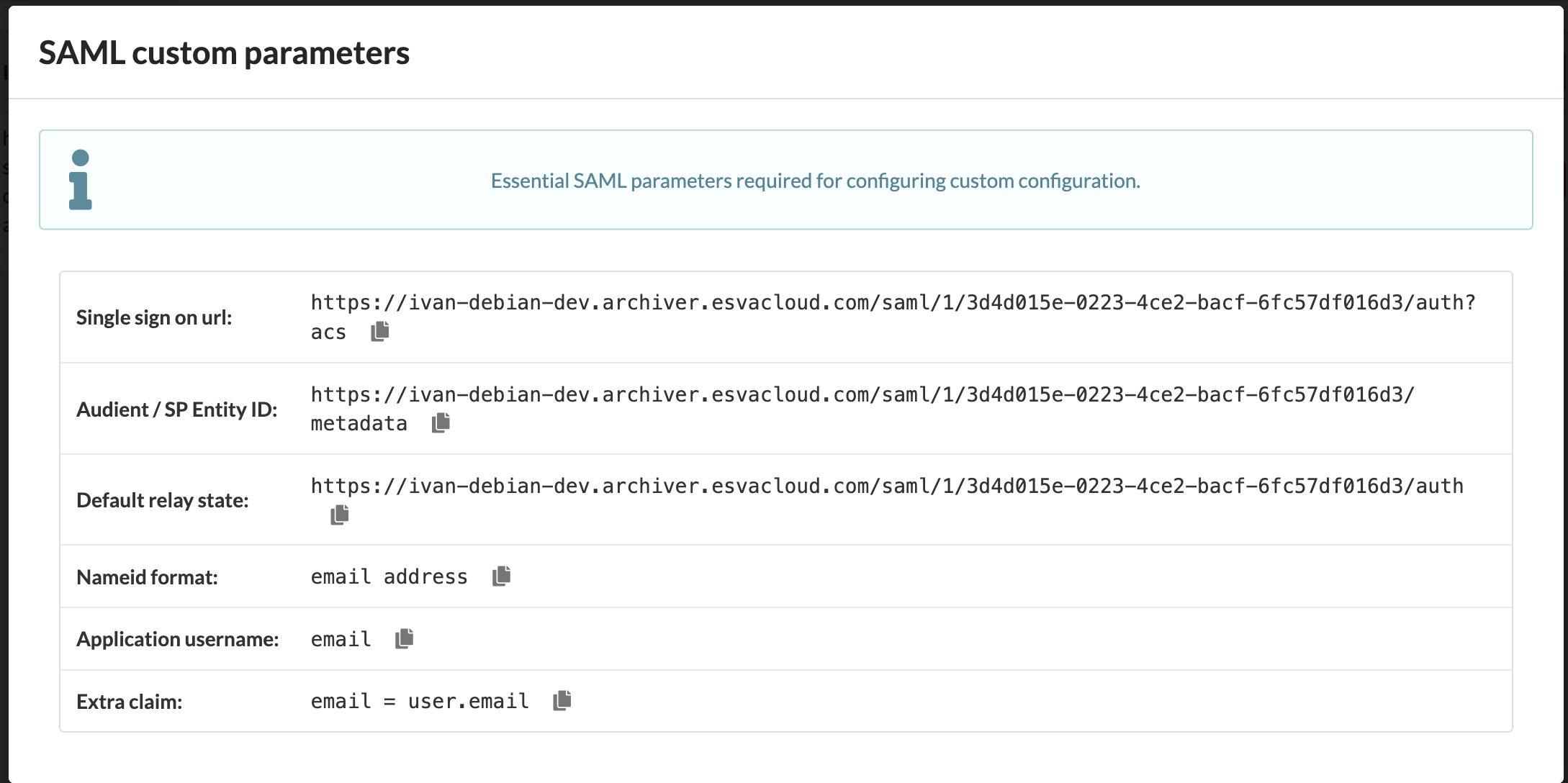
Mettre à jour l'URL de réponse
Collez l'URL dans la configuration 365
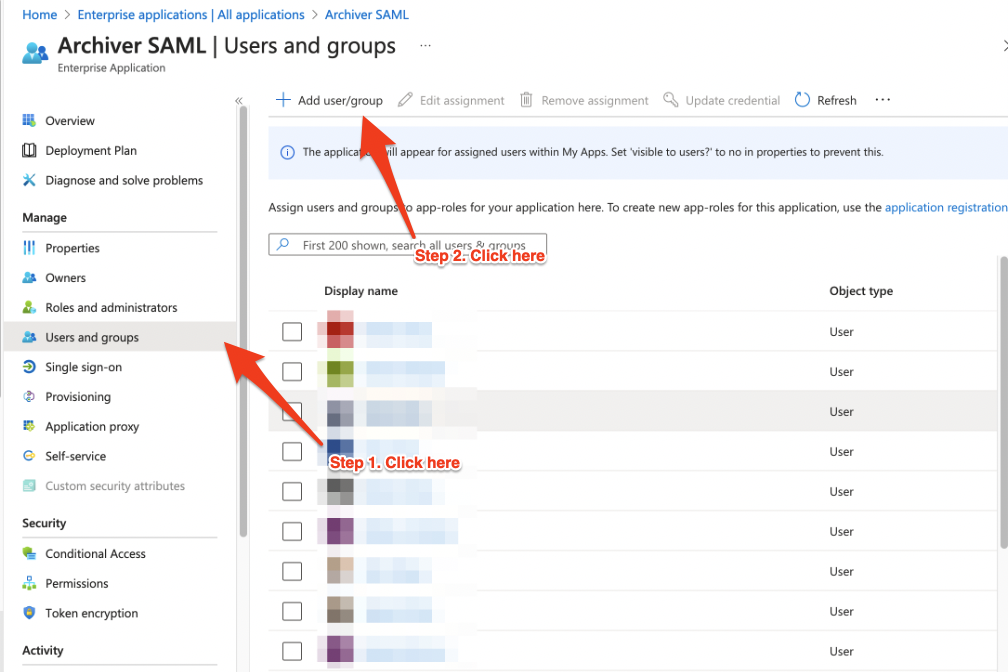
Ajouter les utilisateurs autorisés
-
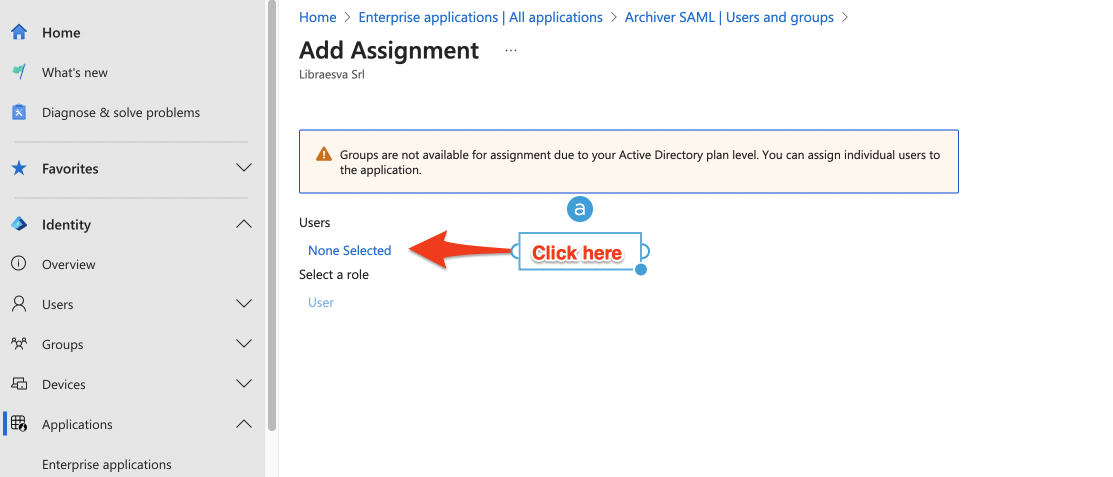
Users and groups > Add user/group
-
Ajouter un utilisateur
-
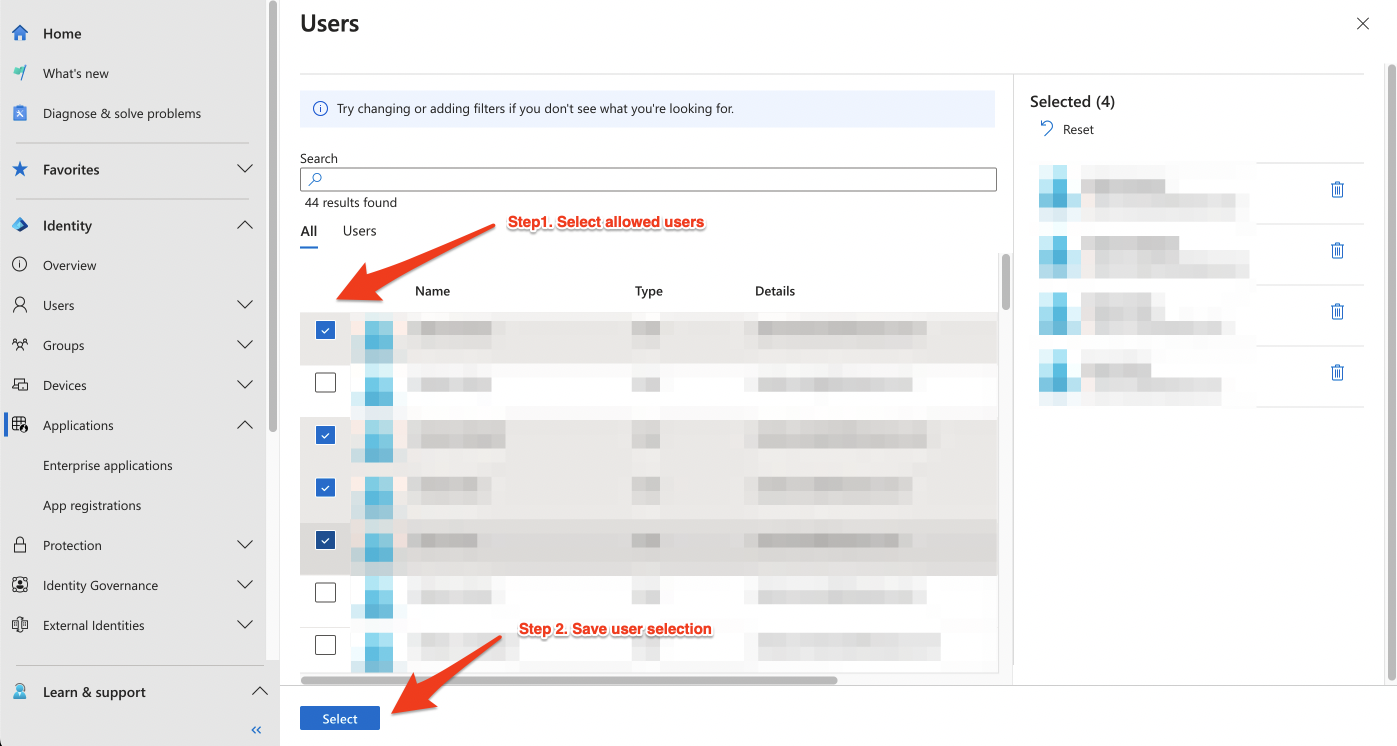
Sélectionnez les utilisateurs autorisés
-
NB : la liste des utilisateurs autorisés doit être identique à la liste des utilisateurs configurés dans l'authentification Microsoft 365.
TESTER l'authentification