Cet assistant ti aiuta a configurare un nuovo tenant.
Seleziona il menu Settings → Authentication → Tenants e fai clic su
Wizard come mostrato:
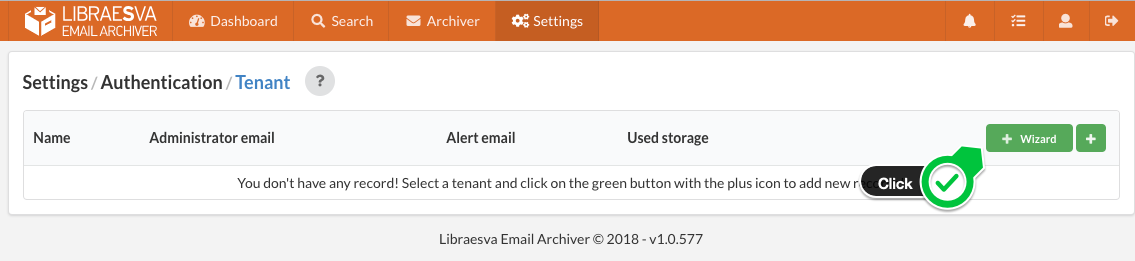
Il Tenant Wizard si avvierà.
Nella prima scheda inserirai le seguenti informazioni.
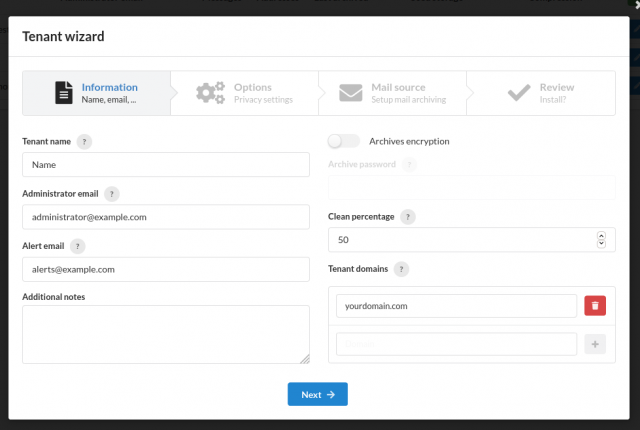
| Nome campo |
Descrizione |
Obbligatorio |
| Tenant Name |
Inserisci un nome per il tenant |
Sì |
| Administrator Email |
È un'email informativa, non inviamo email a questo destinatario |
Sì |
| Alert Email |
Tutti gli avvisi e le notifiche verranno inviati a questo indirizzo email |
Sì |
| Additional notes |
Commenti |
No |
| Clean percentage |
Quando le email vengono eliminate da Email Archiver vengono eliminate in modo soft, il che significa che sono contrassegnate come eliminate ma non fisicamente rimosse dai volumi.
Le email verranno eliminate in modo hard da ogni archivio solo quando almeno questa percentuale di email è stata eliminata in modo soft. Questa impostazione consente di ridurre al minimo i costi di larghezza di banda perché l'eliminazione di email da un archivio comporta il download dell'archivio, l'eliminazione e il caricamento. Se desideri eliminare le email dagli archivi lo stesso giorno in cui vengono eliminate, imposta questo valore su 0. |
Sì |
| Archives encryption |
Attiva se desideri archiviare le email in modo crittografato. Nota che non puoi modificare questa impostazione in seguito. Se abilitata, copia e archivia la chiave di crittografia in un luogo sicuro poiché non c'è modo di recuperarla dopo aver lasciato questa schermata. |
No |
| Tenant domains |
Aggiungi i domini email che desideri associare al tenant. |
No |
Una volta completato, fai clic su
Next
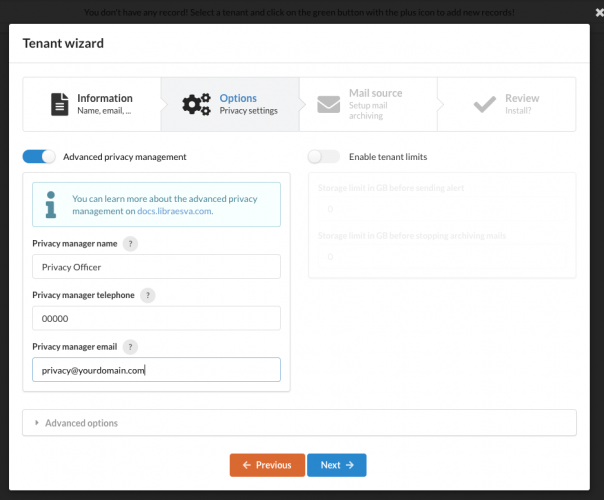 Facoltativo
 - Gestione avanzata della privacy
La gestione avanzata della privacy può essere attivata per fornire a Libraesva Archiver un gestore della privacy, che sarà colui che autentica le ricerche amministrative, i report e le funzioni che coinvolgono informazioni private e riservate.
| Nome campo |
Descrizione |
| Privacy Manager Name |
Questo è l'identificatore e il nome del tuo responsabile della privacy. |
| Privacy Manager Telephone |
Questo è il numero di telefono del tuo responsabile della privacy. |
| Privacy Manager Email |
Questo è l'indirizzo email dove inviamo il Master QR Code per configurare l'app Google Authenticator |
Facoltativo - Abilita limiti tenant
Seleziona questa opzione se hai bisogno di limitare le risorse utilizzate dal tuo tenant.
Fai clic su
Next
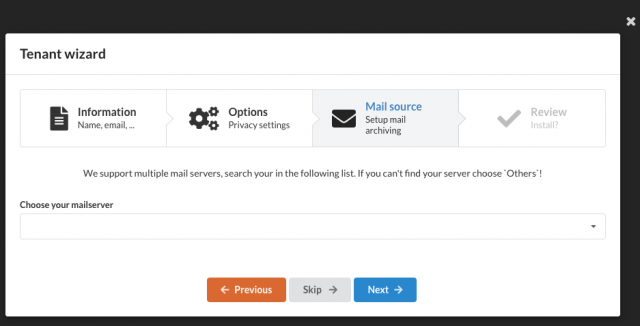
Libraesva Archiver ti fornisce tre diversi scenari che si adattano alla maggior parte delle configurazioni di server di posta sul mercato.
Semplicemente seleziona il tuo server di posta dall'elenco a discesa e segui le istruzioni sullo schermo.
Abbiamo tre casi principali:
- Microsoft Office 365
- Microsoft Exchange Server
- IMAP compatible Mail Server
Microsoft Office 365
Se selezioni Office 365 come server di posta, apparirà questa schermata:
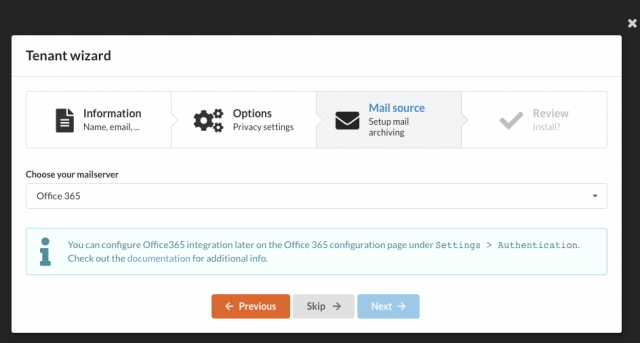
A causa dei compiti complessi richiesti da Microsoft per configurare un'integrazione, devi premere skip in questa fase della procedura guidata e poi fare riferimento alla seguente guida:
Archive emails from Office 365
Microsoft Exchange
Con Microsoft Exchange, il Tenant Wizard configurerà automaticamente un SMTP Listener utilizzato per ricevere il traffico di posta journaling dal server di posta. Exchange ha la capacità di inoltrare copie di tutte le email in arrivo, in uscita e interne a un server di terze parti tramite l'interfaccia SMTP. Verrà configurato anche un connettore Exchange nativo che interrogherà il tuo Exchange Server utilizzando le API Microsoft EWS e verrà collegato al tuo tenant.
Inoltre, viene creato anche un set di autenticazione LDAP e associato al tenant, in modo che gli utenti possano accedere con le loro credenziali Active Directory
La procedura guidata ti presenterà la seguente schermata:
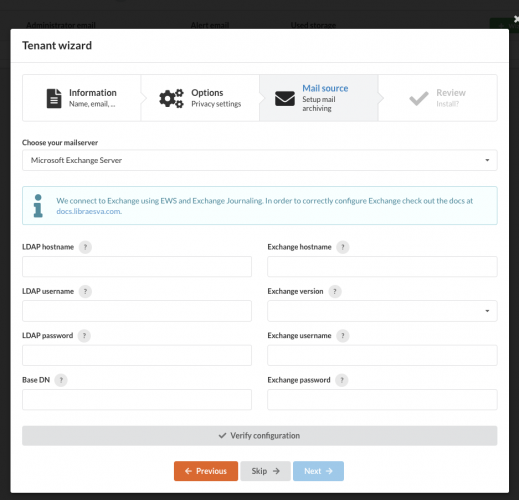
Compila tutti i dettagli come segue (tutti i campi sono obbligatori):
| LDAP hostname |
Questo è solitamente il nome del server del controller di dominio Active Directory o l'indirizzo IP |
| LDAP username |
Il nome utente utilizzato per eseguire il binding al servizio LDAP di Active Directory |
| LDAP password |
Inserisci la password del nome utente di binding |
| Base DN |
Inserisci il nome distinto base LDAP (ad es. DC=domain,DC=local) |
| Exchange hostname |
Il nome del tuo server Microsoft Exchange o indirizzo IP |
| Exchange version |
Seleziona la tua versione di Exchange |
| Exchange username |
Inserisci il nome utente con il ruolo di rappresentanza |
| Exchange password |
Inserisci qui la password del nome utente di rappresentanza |
[fruitful_alert type="alert-info"]
NOTA: Se hai bisogno di ulteriori informazioni su come configurare il ruolo della cassetta postale di rappresentanza, leggi
How to setup an impersonation account in Exchange.[/fruitful_alert]
[fruitful_alert type="alert-warning"]
NOTA: Ricorda di configurare il connettore journal premium sul tuo server Exchange. Puoi seguire il seguente link:
Configure Exchange Journaling[/fruitful_alert]
IMAP compatible Mail Server
La maggior parte dei server di posta sul mercato sono compatibili con IMAP. Se non è necessaria alcuna configurazione specifica, apparirà la seguente pagina di configurazione IMAP. Questo è anche chiamato IMAP Journaling. Le connessioni IMAP vengono utilizzate principalmente per recuperare la posta da una cassetta postale journal temporanea. In genere, viene creata una cassetta postale 'journal' temporanea in un server di posta. Il server di posta è configurato per inoltrare copie di tutte le email interne, in uscita e esterne all'account journal.
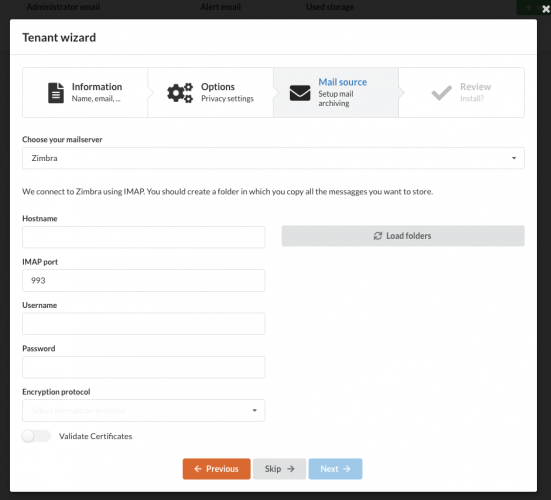
Di nuovo, compila tutti i campi come segue:
| Hostname |
Questo è solitamente il nome host del server di posta o l'indirizzo IP |
| IMAP Port |
La porta IMAP. Per IMAPS è solitamente 993, per IMAP è 143 |
| Username |
Questo è il nome utente della cassetta postale designata per il journaling |
| Password |
Questa è la password per l'utente di cui sopra |
| Encryption Protocol |
seleziona PLAIN per nessuna crittografia o SSL/STARTTLS per la crittografia dei dati |
| Validate Certificates |
Se hai selezionato una connessione crittografata puoi quindi convalidare il certificato |
Dopo aver compilato tutti i campi, fai clic sul pulsante
Load Folders per verificare che tutto sia corretto.
Se tutto funziona, ti verrà presentato l'elenco delle cartelle come definito nella cassetta postale a cui hai accesso. Puoi selezionare cartelle specifiche da importare. Il processo di importazione è programmato per essere eseguito quotidianamente di notte.
[fruitful_alert type="alert-warning"]
AVVISO IMAP: Libraesva Archiver estrarrà e successivamente eliminerà le email una volta elaborate dalle cartelle selezionate.[/fruitful_alert]
Una volta completato, ti verrà presentata una schermata di revisione che riepiloga la configurazione effettuata durante la procedura guidata:
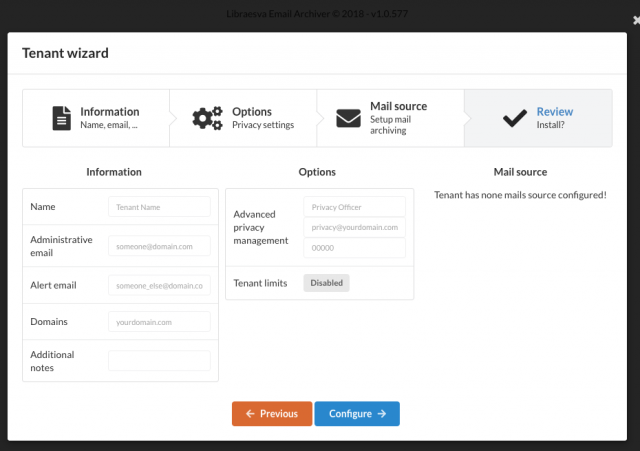
Se sei soddisfatto di tutte le impostazioni, fai clic sul pulsante
Configure per procedere.
Quando premi "next" viene visualizzato un messaggio di conferma sulla configurazione del tenant riuscita. A questo punto, l'archiver è configurato per ottenere tutte le email (senza alcuna regola di archiviazione), per archiviarle su un volume che è stato creato sul primo disco dell'archiver e per archiviarle per sempre (senza alcuna regola di conservazione):
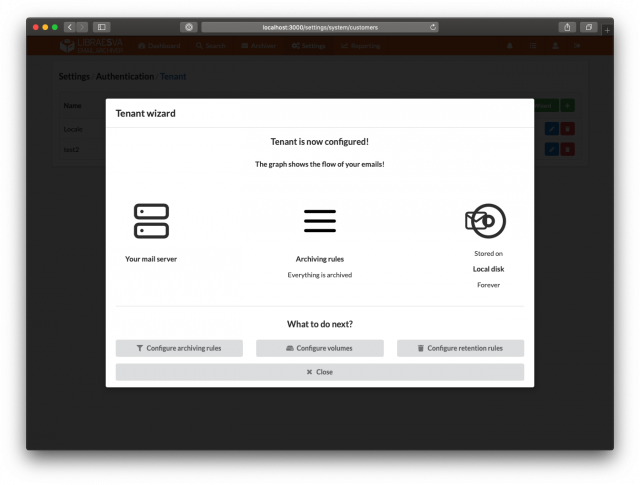
In questa schermata ci sono scorciatoie per la configurazione delle regole di archiviazione, delle regole di conservazione e dei volumi.