Les utilisateurs de Libraesva ESG peuvent gérer et accéder au système. Cette page regroupe tous les paramètres liés aux utilisateurs de l'appliance.
 Vous pouvez maintenant cliquer sur le bouton « Two Factor Authentication ».
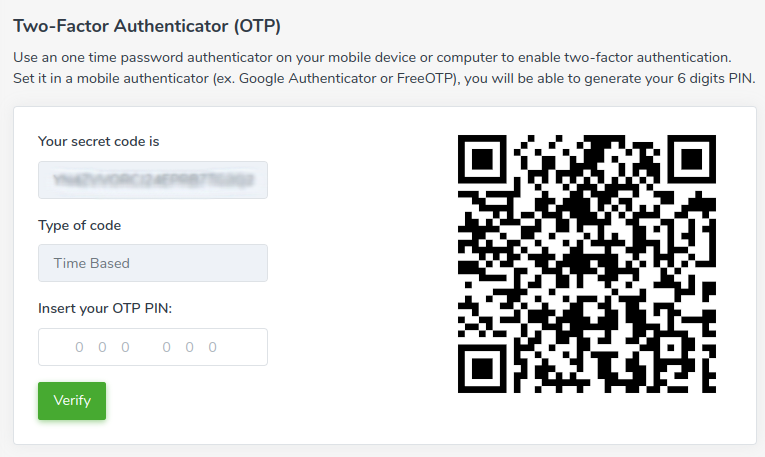
Le code secret s'affiche désormais. Veuillez enregistrer le code secret dans votre authentificateur et saisir le PIN généré dans le champ Insert your OTP PIN, puis cliquer sur le bouton vert Verify.
Note : vous pouvez également scanner le code QR pour configurer automatiquement l'authentificateur.
Vous pouvez maintenant cliquer sur le bouton « Two Factor Authentication ».
Le code secret s'affiche désormais. Veuillez enregistrer le code secret dans votre authentificateur et saisir le PIN généré dans le champ Insert your OTP PIN, puis cliquer sur le bouton vert Verify.
Note : vous pouvez également scanner le code QR pour configurer automatiquement l'authentificateur.
 Remarque : si vous utilisez une configuration automatisée (M365 ou GSuite Workspace), la configuration MFA est déléguée au service d'annuaire plutôt qu'à Libraesva ESG.
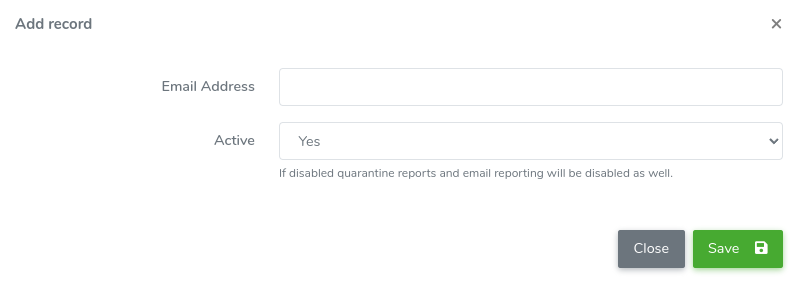
 Lors de l'ajout d'une nouvelle adresse e-mail, la fenêtre de dialogue ci-dessous apparaît.
Ici, vous devez saisir l'Email Address et définir le paramètre Active sur Yes ou No. Une fois ces paramètres définis, vous pouvez cliquer sur le bouton vert Save.
Note : si une adresse e-mail est désactivée, tous les rapports par e-mail tels que les rapports de quarantaine seront également désactivés.
Lors de l'ajout d'une nouvelle adresse e-mail, la fenêtre de dialogue ci-dessous apparaît.
Ici, vous devez saisir l'Email Address et définir le paramètre Active sur Yes ou No. Une fois ces paramètres définis, vous pouvez cliquer sur le bouton vert Save.
Note : si une adresse e-mail est désactivée, tous les rapports par e-mail tels que les rapports de quarantaine seront également désactivés.

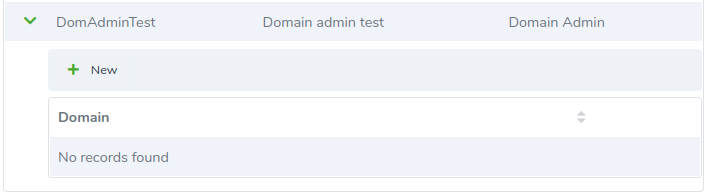
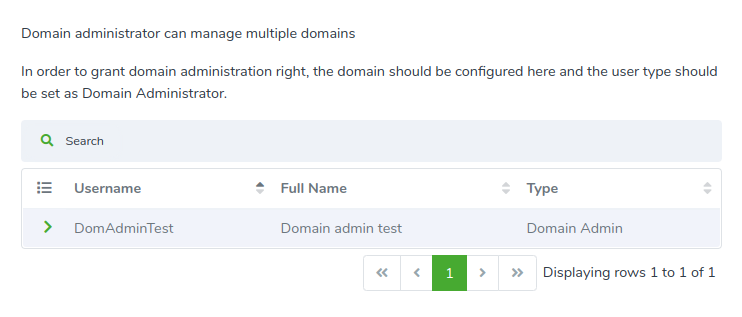 Pour attribuer un domaine à un administrateur de domaine, vous devez développer l'enregistrement de l'administrateur de domaine en cliquant sur la flèche verte à gauche de l'administrateur de domaine.
Un tableau enfant s'affiche. Ce tableau affiche tous les domaines gérés par l'administrateur de domaine. Pour ajouter un domaine, cliquez sur le bouton New dans la barre d'outils du tableau enfant, puis sélectionnez le domaine dans la liste des domaines configurés dans ESG.
Pour attribuer un domaine à un administrateur de domaine, vous devez développer l'enregistrement de l'administrateur de domaine en cliquant sur la flèche verte à gauche de l'administrateur de domaine.
Un tableau enfant s'affiche. Ce tableau affiche tous les domaines gérés par l'administrateur de domaine. Pour ajouter un domaine, cliquez sur le bouton New dans la barre d'outils du tableau enfant, puis sélectionnez le domaine dans la liste des domaines configurés dans ESG.
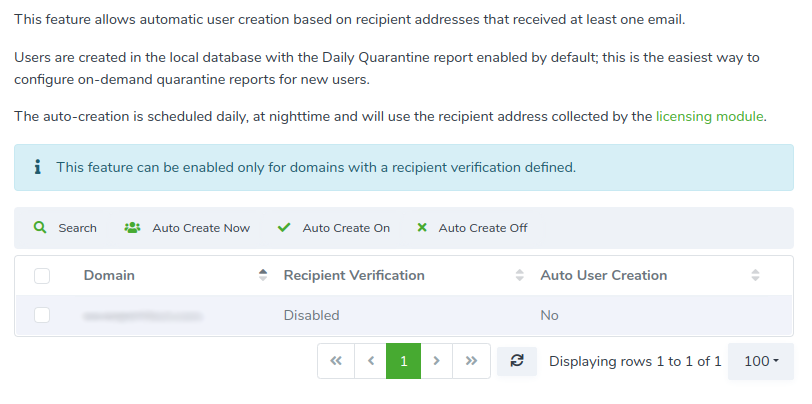
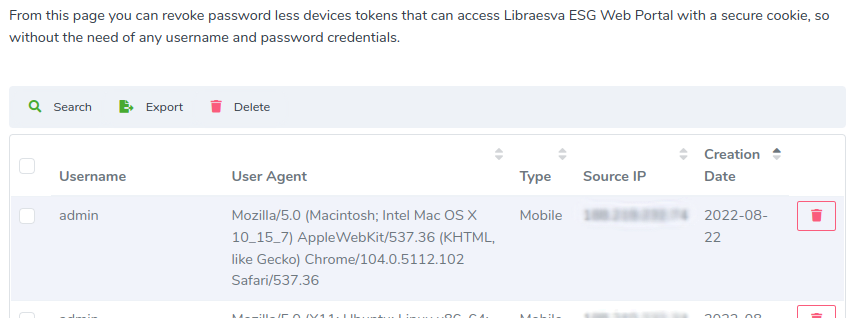
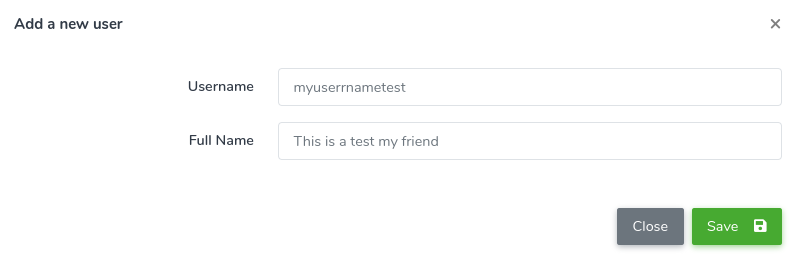
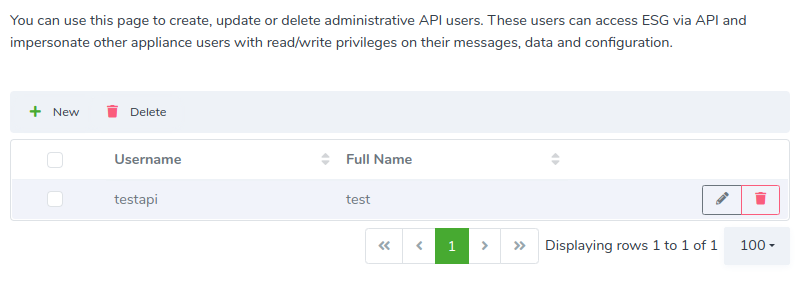 Pour ajouter un nouvel utilisateur API, vous pouvez cliquer sur le bouton New et remplir les champs de la fenêtre de dialogue affichée comme indiqué ci-dessous. Une fois cela fait, vous devez cliquer sur le bouton vert Save.
Note : le nom d'utilisateur doit comporter au moins 6 caractères.
Pour ajouter un nouvel utilisateur API, vous pouvez cliquer sur le bouton New et remplir les champs de la fenêtre de dialogue affichée comme indiqué ci-dessous. Une fois cela fait, vous devez cliquer sur le bouton vert Save.
Note : le nom d'utilisateur doit comporter au moins 6 caractères.
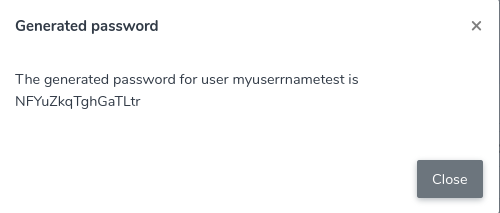
 Une fois l'utilisateur créé, ce message s'affiche en indiquant le mot de passe généré pour l'utilisateur créé.
Nous vous suggérons d'enregistrer ce mot de passe à l'aide d'un service de gestion de mots de passe.
Une fois l'utilisateur créé, ce message s'affiche en indiquant le mot de passe généré pour l'utilisateur créé.
Nous vous suggérons d'enregistrer ce mot de passe à l'aide d'un service de gestion de mots de passe.
Users
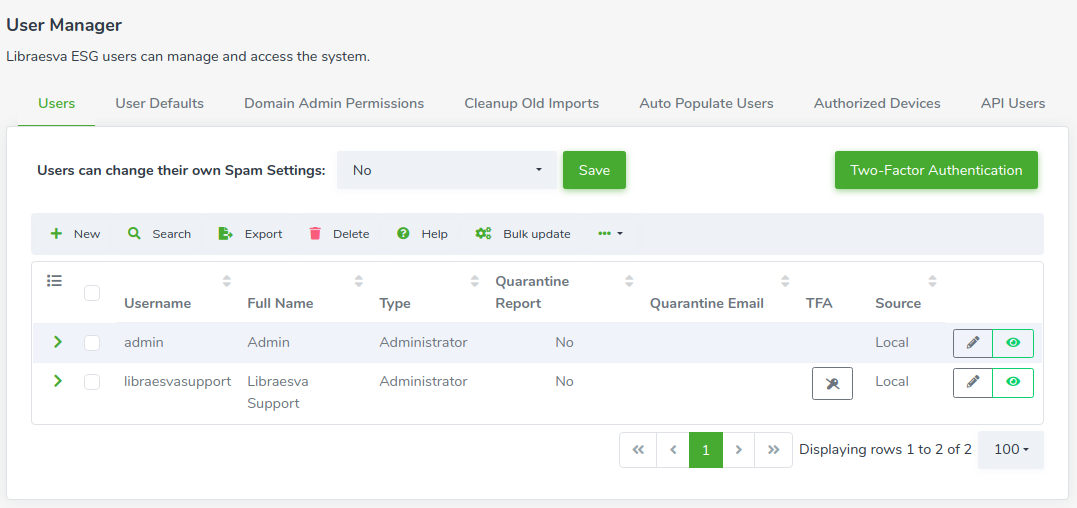
Depuis le premier onglet, vous pouvez gérer les utilisateurs de l'appliance en créant des comptes, en les supprimant et en modifiant leurs paramètres. Dans le tableau Users s'affichent tous les utilisateurs existants dans l'appliance. Vous pouvez effectuer une Search pour filtrer les résultats ou Export les entrées du tableau dans des formats courants tels que PDF et CSV. Pour supprimer un ou plusieurs utilisateurs, vous pouvez les sélectionner et cliquer sur le bouton Delete dans la barre d'outils du tableau. Vous pouvez autoriser les utilisateurs à personnaliser leurs propres paramètres de spam en sélectionnant Yes dans le champ nommé change their own Spam Settings au-dessus du tableau des utilisateurs.User creation
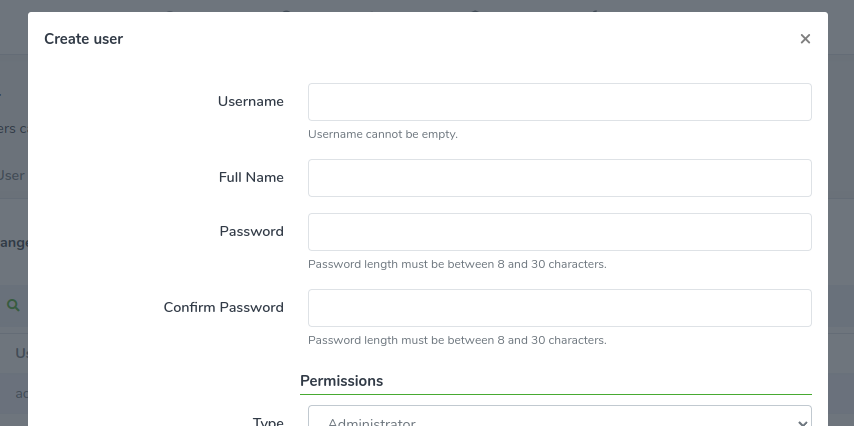
Pour créer un nouvel utilisateur, vous pouvez cliquer sur le bouton New dans la barre d'outils du tableau. Une fenêtre de dialogue apparaît comme illustré ci-dessous.Basic information
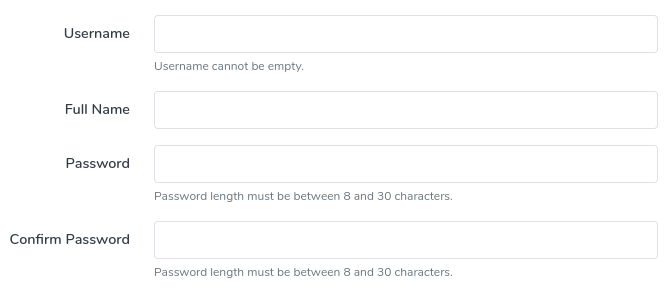
Tout d'abord, vous devez saisir un Username, un Full Name et le Password de l'utilisateur (nous vous recommandons d'utiliser un gestionnaire de mots de passe en définissant une longueur comprise entre 8 et 30 caractères).Permissions
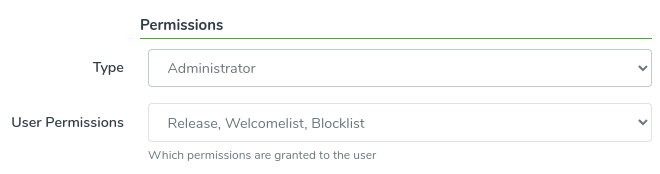
Ici, vous devez définir le Type de l'utilisateur et ses User permissions. Vous pouvez en apprendre davantage sur ces deux paramètres dans la base de connaissances User types and Permissions.Spam levels
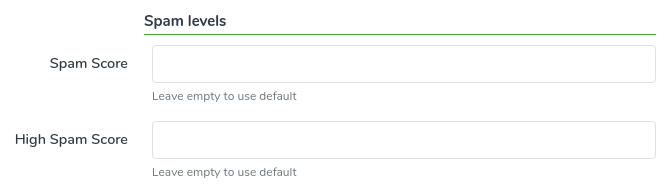
Ensuite, vous devez définir les Spam Levels de l'utilisateur. Vous pouvez laisser un champ vide pour utiliser la valeur par défaut (les valeurs sont héritées des Spam Levels de l'Administrator).Quarantine report options
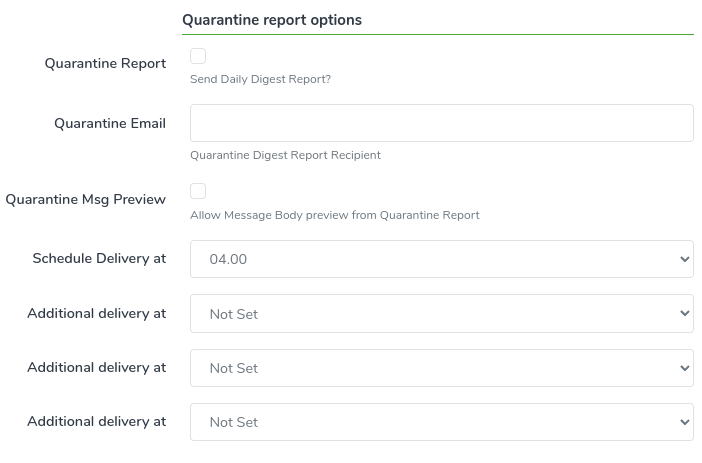
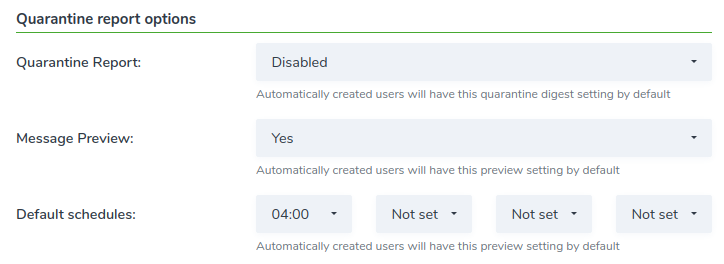
Enfin, vous pouvez personnaliser les Quarantine reports options en choisissant d'envoyer (ou non) le Quarantine Report et l'adresse Quarantine Email à laquelle le rapport sera envoyé. Vous pouvez également activer Quarantine Msg Preview afin de permettre aux utilisateurs de prévisualiser le corps du message depuis leurs rapports. Vous pouvez ici Schedule l'envoi du rapport. ESG peut envoyer jusqu'à 4 quarantine reports per day. L'heure de Schedule du rapport est personnalisable.Two Factor Authentication
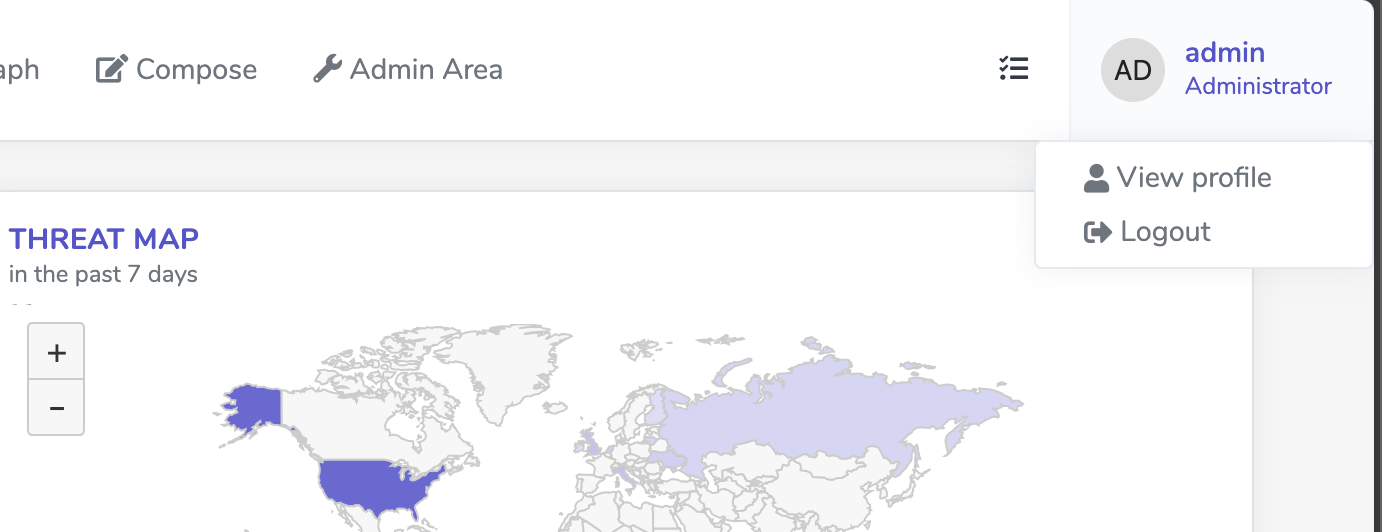
Pour activer l'OTP, vous devez vous connecter avec l'utilisateur pour lequel vous souhaitez le configurer et cliquer sur Two-Factor Authentication (TFA). Depuis n'importe quelle page de l'interface, cliquez dans le coin supérieur droit puis cliquez sur « View Profile » :Bulk editing
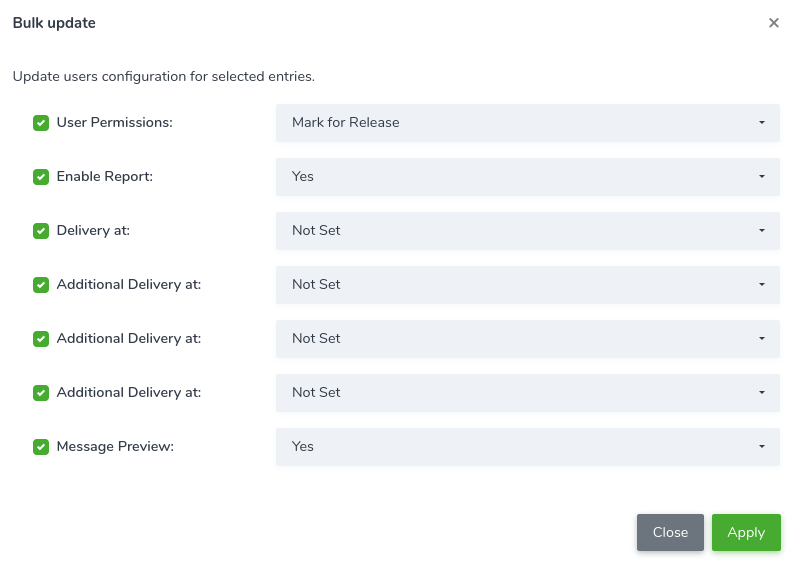
Vous pouvez mettre à jour en masse les configurations des utilisateurs en sélectionnant l'utilisateur que vous souhaitez modifier et en cliquant sur le bouton Bulk Update dans la barre d'outils du tableau. La fenêtre de dialogue ci-dessous apparaît. Vous pouvez ici modifier les paramètres communs des enregistrements sélectionnés.Users emails
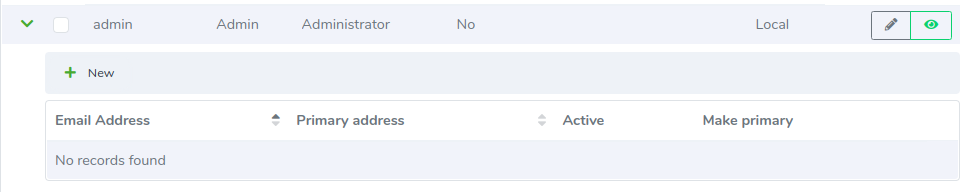
Vous pouvez ajouter des adresses e-mail aux utilisateurs dans ESG en développant l'enregistrement de l'utilisateur dans le tableau, en cliquant sur la flèche verte à gauche de chaque utilisateur dans le tableau. Note : vous pouvez ajouter plusieurs adresses e-mail au même utilisateur (par exemple si l'utilisateur possède une adresse e-mail sur plusieurs domaines dans ESG). Pour ajouter une adresse e-mail, cliquez sur le bouton New dans la barre d'outils du tableau enfant.Import users
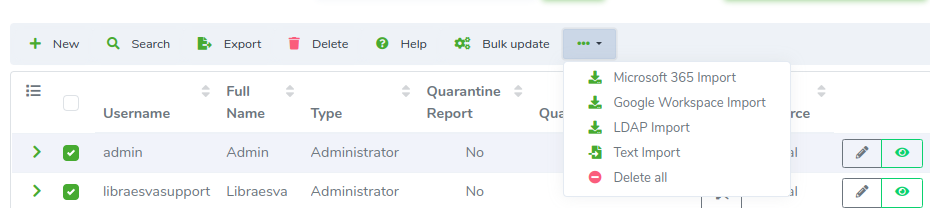
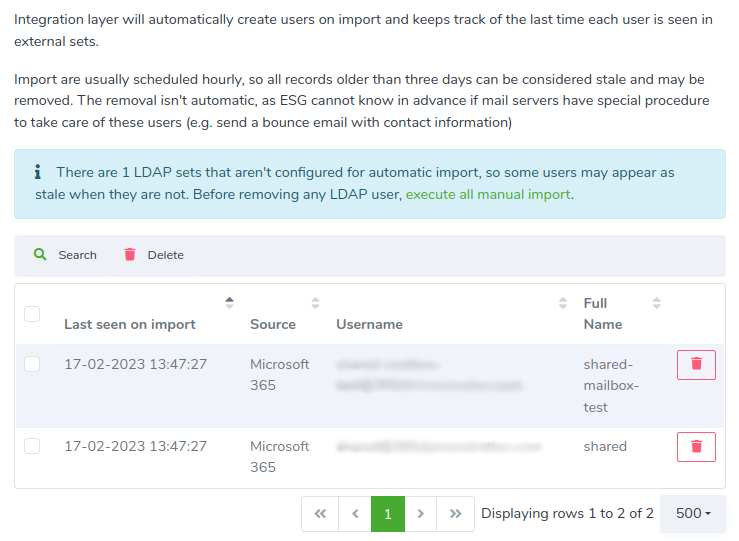
Depuis le tableau des utilisateurs, vous pouvez lancer une importation massive d'utilisateurs en cliquant sur l'icône ··· dans la barre d'outils du tableau. Vous pouvez importer des utilisateurs depuis :- Microsoft 365
- Google Workspace
- LDAP
- Text Import