Depuis cette page, vous pouvez configurer toutes les options de relais pour votre système.
Il y a 8 sections qui vous permettent de personnaliser les options de relais de Libraesva ESG :


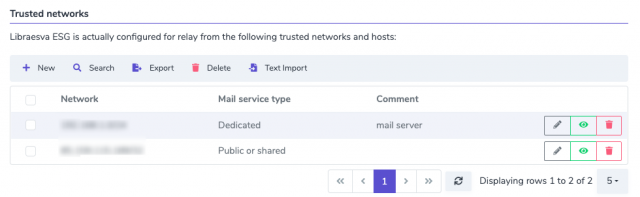
 Dans la barre d'outils du tableau, plusieurs actions sont disponibles pour permettre à l'administrateur de l'appliance de gérer les trusted networks :
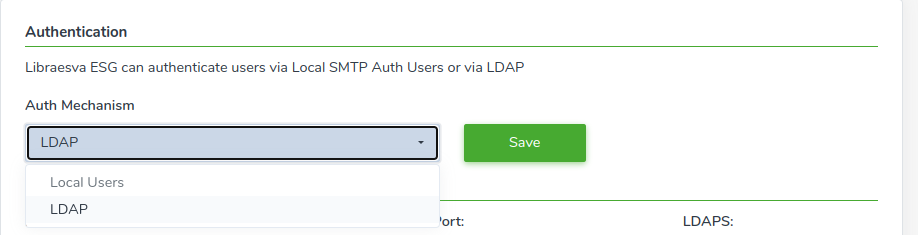
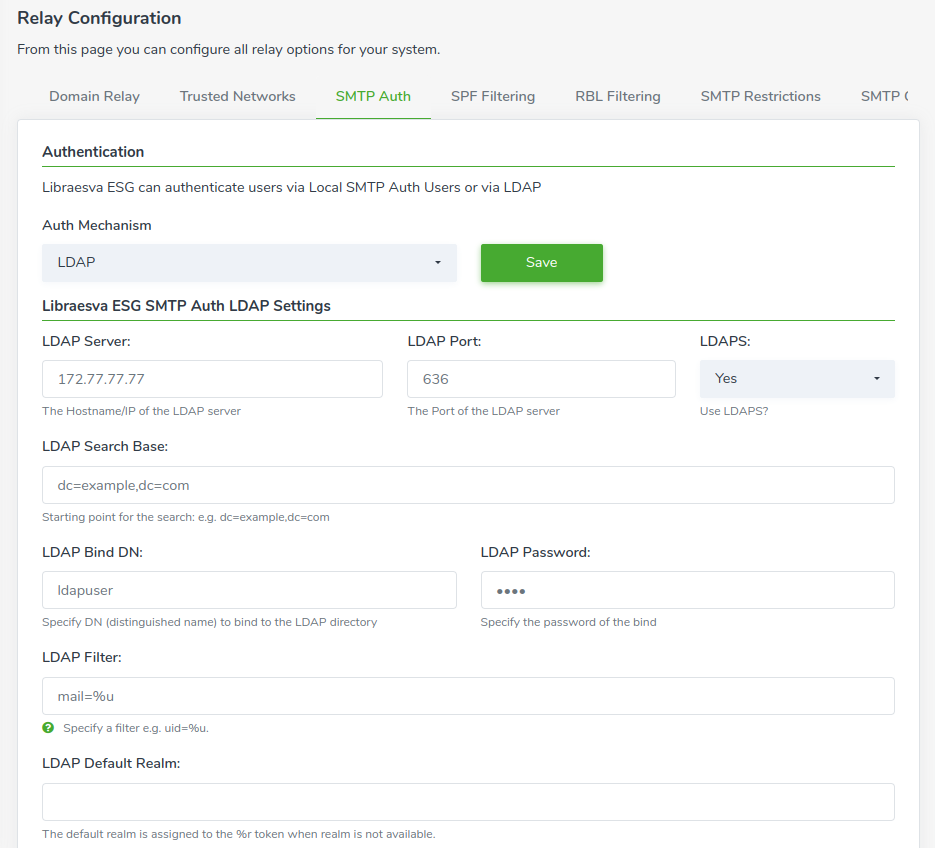 Depuis la première section, vous pouvez configurer le mécanisme d'authentification utilisé par ESG pour authentifier la session SMTP.
Vous pouvez vous connecter à votre session SMTP via LDAP ou via Local Users (authentification locale).
Depuis la première section, vous pouvez configurer le mécanisme d'authentification utilisé par ESG pour authentifier la session SMTP.
Vous pouvez vous connecter à votre session SMTP via LDAP ou via Local Users (authentification locale).
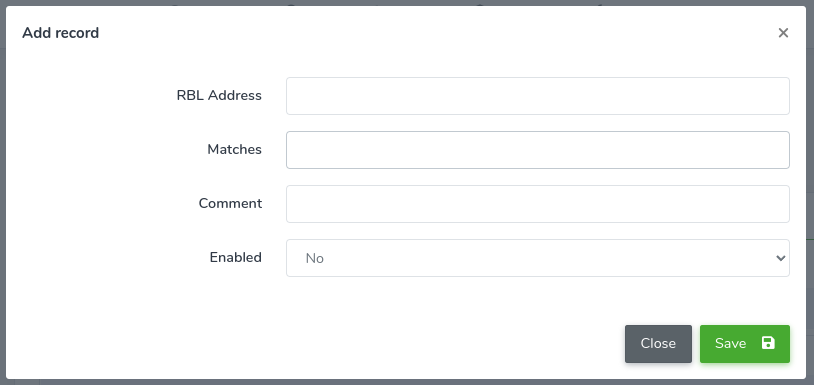
 Pour ajouter et activer une entrée RBL, appuyez sur le bouton New et définissez les paramètres ci-dessous :
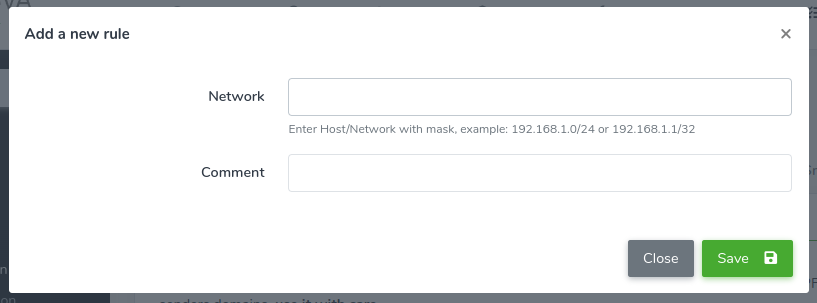
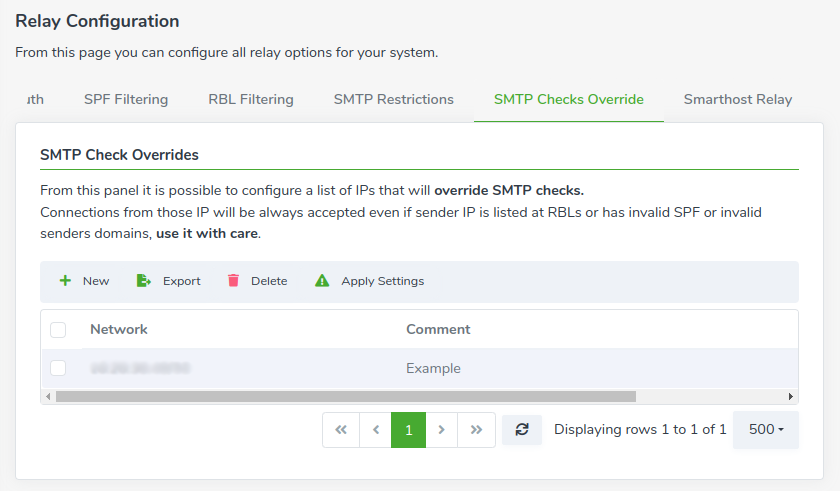 Pour ajouter une nouvelle exception, appuyez sur le bouton New et spécifiez le réseau de l'expéditeur au format CIDR ainsi qu'un commentaire si nécessaire.
Remarque : n'oubliez pas d'appuyer sur le bouton « Apply Settings » après la création de l'enregistrement, sinon celle-ci ne sera pas effective.
Pour ajouter une nouvelle exception, appuyez sur le bouton New et spécifiez le réseau de l'expéditeur au format CIDR ainsi qu'un commentaire si nécessaire.
Remarque : n'oubliez pas d'appuyer sur le bouton « Apply Settings » après la création de l'enregistrement, sinon celle-ci ne sera pas effective.
- Domain Relay
- Trusted Networks
- SMTP Auth
- SPF Filtering
- RBL Filtering
- SMTP Restrictions
- SMTP Checks Override
- Smarthost Relay
Domain Relay
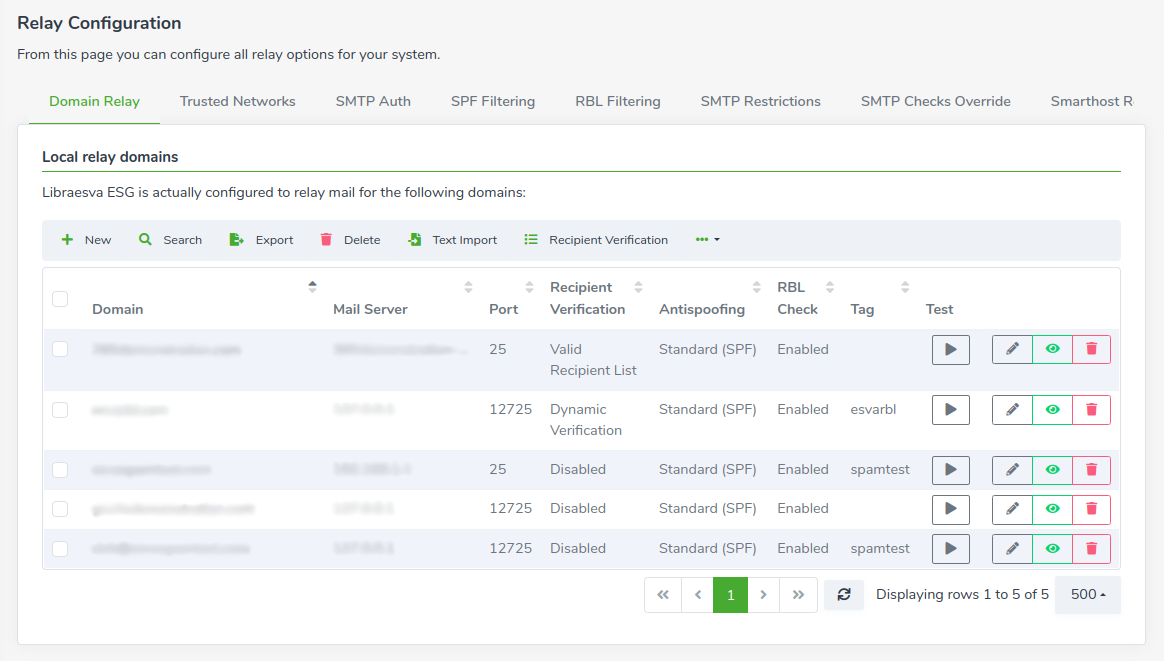
Dans cette section, vous pouvez configurer sur quel domaine Libraesva ESG sera utilisé comme relais. Libraesva ESG est capable de gérer le courrier pour plusieurs domaines, en plus de celui spécifié lors de la procédure d'installation.Entrées du tableau
Pour chaque entrée de relais configurée, les informations suivantes sont affichées :- Domain (le domaine pour lequel ESG agit en tant que relais)
- Mail Server (le serveur de messagerie qu'ESG utilisera pour livrer les e-mails entrants pour le domaine)
- Port (le port utilisé pour accéder au serveur de messagerie)
- Recipient Verification (la méthode de Recipient Verification définie pour le domaine)
- Antispoofing (le mécanisme antispoofing utilisé pour le domaine)
- RBL Check (rejet RBL pour le courrier envoyé à ce domaine)
- Tag (une étiquette générique pour faciliter la gestion des relais des grandes appliances par l'administrateur)
Relay Entry Test
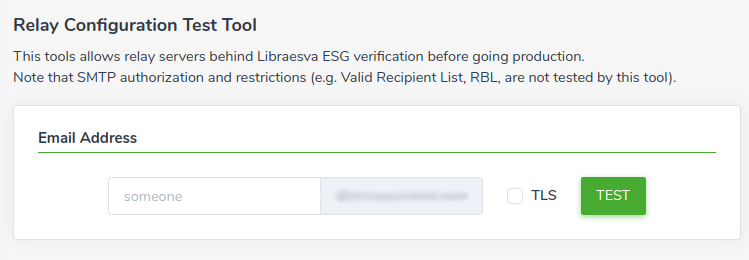
Pour chaque entrée de relais configurée, vous pouvez effectuer un test afin de vérifier si la configuration que vous avez créée fonctionne correctement. Pour commencer le test, vous pouvez cliquer sur le bouton Test play à la fin de la ligne du tableau correspondant à l'entrée de relais que vous souhaitez tester. Vous serez redirigé vers la page Relay Configuration Test Tool. Ici, vous pouvez effectuer le test de configuration de l'entrée de relais en saisissant une adresse e-mail et en choisissant d'activer ou non le TLS pour ce test. Remarque : les autorisations et restrictions SMTP ne sont pas testées par cet outil.Ajouter un enregistrement
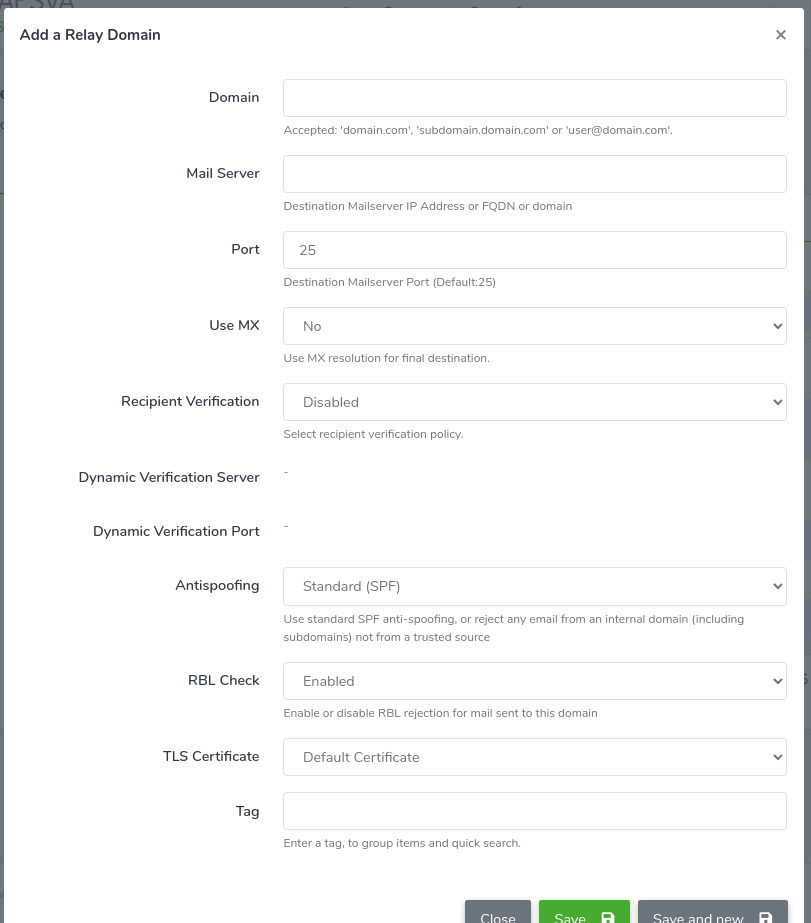
Pour ajouter un domaine, appuyez sur le bouton New et remplissez toutes les informations requises :- Domain : c'est le nom de domaine que vous souhaitez ajouter. Vous pouvez également spécifier une seule adresse e-mail pour obtenir un routage spécial ou inclure tous les sous-domaines en insérant un point avant le nom de domaine : domain.com. Le sous-domaine doit être déclaré (par exemple, subdomain.example.com). Vous pouvez également ajouter une adresse e-mail comme domaine pour obtenir des options plus granulaires.
- Mail Server : indique le serveur de messagerie de destination finale vers lequel Libraesva ESG transmettra l'e-mail analysé
- Port : le port du Mail Server (par défaut 25)
- Use MX : utiliser la résolution DNS MX de ce qui est indiqué comme Mail Server ci-dessus pour trouver la destination finale
- Recipient Verification : sélectionnez la politique de vérification des destinataires. (Disabled/Valid Recipient List/Dynamic Verification)
- Dynamic Verification Server : l'adresse du serveur de vérification dynamique (disponible uniquement si Dynamic Verification est sélectionné comme méthode de Recipient Verification)
- Dynamic Verification Port : le numéro de port du serveur de vérification dynamique (disponible uniquement si Dynamic Verification est sélectionné comme méthode de Recipient Verification)
- Domain Antispoofing : sélectionnez la politique de vérification antispoofing (Standard SPF/Trusted Only)
- Tag : étiquette utilisée pour les recherches/modifications en masse
Barre d'outils du tableau
Dans la barre d'outils du tableau, plusieurs actions sont disponibles pour permettre à l'administrateur de l'appliance de gérer les entrées de relais :- New (ajoute une nouvelle entrée de relais)
- Search (filtre les entrées affichées)
- Export (exporte le tableau de relais en CSV, XML ou imprime le tableau rendu)
- Delete (supprime une entrée du tableau de relais)
- Text Import (vous permet d'importer un tableau de relais précédemment exporté depuis une autre appliance Libraesva ESG)
- Recipient Verification (vous permet de définir en masse un algorithme de Recipient Verification pour les entrées sélectionnées)
- Set Antispoofing (vous permet de définir en masse un mécanisme d'Antispoofing pour les entrées sélectionnées)
- Set RBL (vous permet d'activer ou de désactiver en masse les RBL Checks pour les entrées sélectionnées)
- Set Server (vous permet de modifier en masse les paramètres du serveur de messagerie, comme l'adresse et le port, pour les entrées sélectionnées)
Trusted Networks
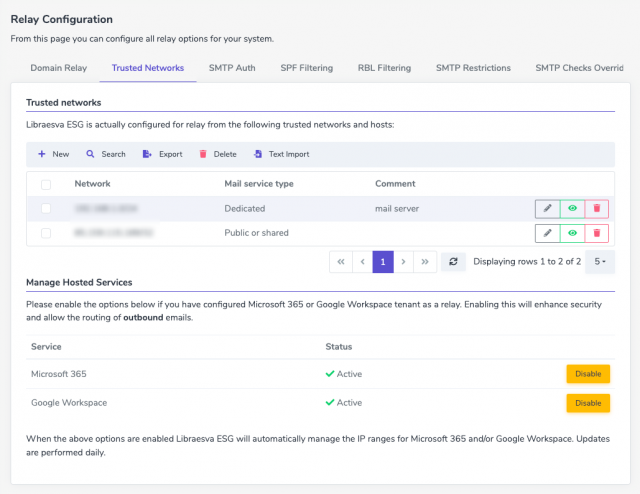
Libraesva ESG autorise le relais depuis tous les Trusted Networks définis ici. Généralement, vous ajouterez votre serveur de messagerie interne, ou tout hôte que vous souhaitez autoriser à envoyer du courrier via Libraesva ESG. Cette fonction vous permet seulement de faire en sorte que Libraesva ESG agisse comme relais depuis une source de confiance. Ce n'est pas une fonction de liste blanche, les e-mails reçus depuis ces hôtes seront donc analysés.Entrées du tableau
Pour chaque entrée de trusted networks configurée, les informations suivantes sont affichées :- Network (le réseau depuis lequel Libraesva ESG autorisera le relais)
- Mail service type (un service public ou partagé peut relayer uniquement les e-mails dont le domaine d'expéditeur d'enveloppe figure dans le relais local et est soumis aux vérifications SMTP)
- Comment (un champ de texte générique couramment utilisé pour mieux filtrer les entrées du tableau lors des recherches)
Barre d'outils du tableau
- New (ajoute une nouvelle entrée de trusted networks)
- Search (filtre les entrées affichées)
- Export (exporte le tableau en CSV, XML ou imprime le tableau rendu)
- Delete (supprime une entrée du tableau)
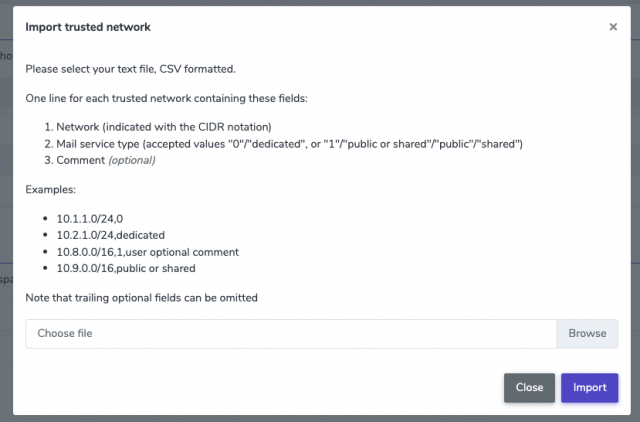
- Text Import (importe un fichier CSV avec les préréglages suivants)
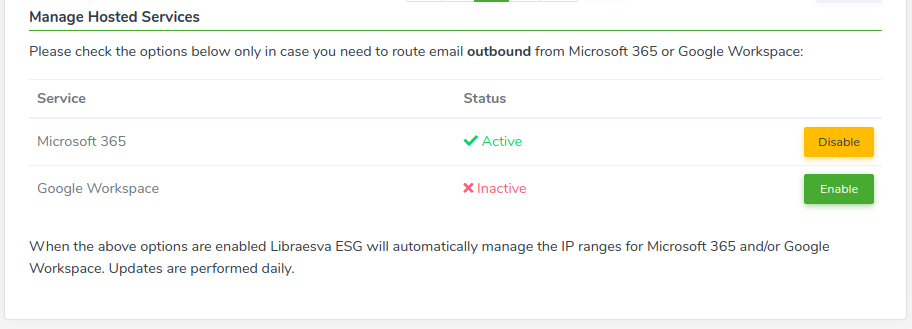
Gérer les services hébergés
Lorsque ces options sont activées, Libraesva ESG gérera automatiquement les plages d'adresses IP pour Microsoft 365 et/ou Google Workspace en leur accordant sa confiance. Les mises à jour sont effectuées quotidiennement. Remarque : pour faire confiance à ces services, votre licence ESG doit prendre en charge Microsoft 365 et/ou Google Workspace.SMTP Auth
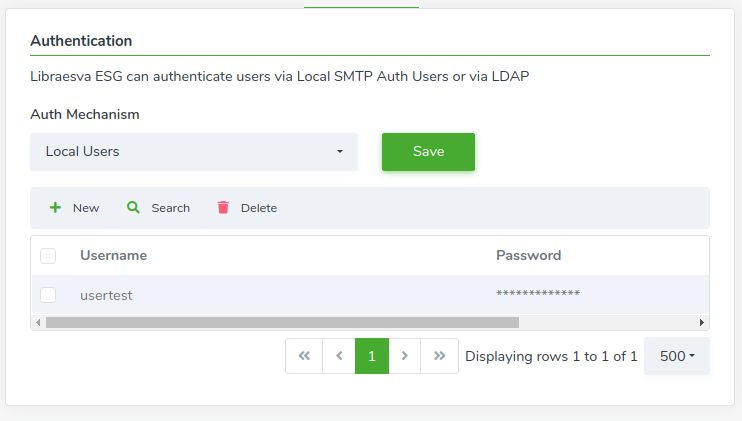
SMTP Auth permet de configurer les identifiants pour les sessions SMTP authentifiées, qui seront relayées par Libraesva ESG.Local Users
En sélectionnant « Local Users » comme mécanisme d'authentification, vous pouvez créer des utilisateurs d'authentification SMTP dans la base de données locale de Libraesva ESG. Un utilisateur SMTP Auth local est identifié par une combinaison nom d'utilisateur et mot de passe.LDAP
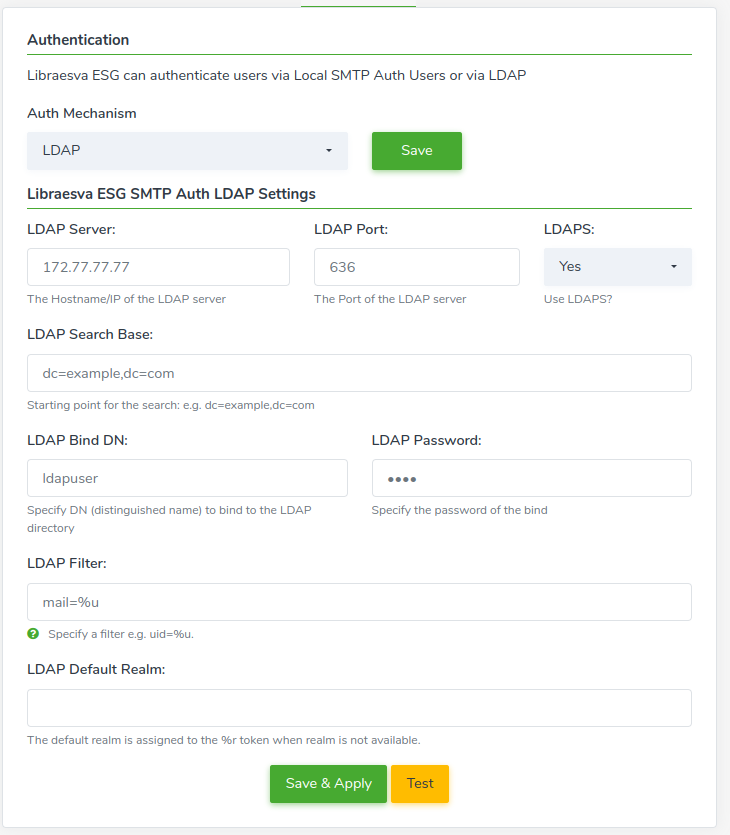
En sélectionnant « LDAP » comme mécanisme d'authentification, vous pouvez configurer un ensemble LDAP utilisé pour l'authentification SMTP. Pour configurer un ensemble LDAP, vous devez configurer les paramètres suivants :- LDAP server (le nom d'hôte ou l'IP du serveur LDAP)
- LDAP Port (le port du serveur LDAP)
- LDAPS (décidez d'activer LDAP over TLS)
- LDAP Search Base (le point de départ pour la recherche)
- LDAP Bind DN (le DN pour se connecter à l'annuaire LDAP)
- LDAP Password (le mot de passe de la connexion)
- LDAP Filter (le filtre pour sélectionner les utilisateurs)
- LDAP Default Realm (le domaine à attribuer au jeton %r lorsque le domaine n'est pas disponible)
SPF Filtering
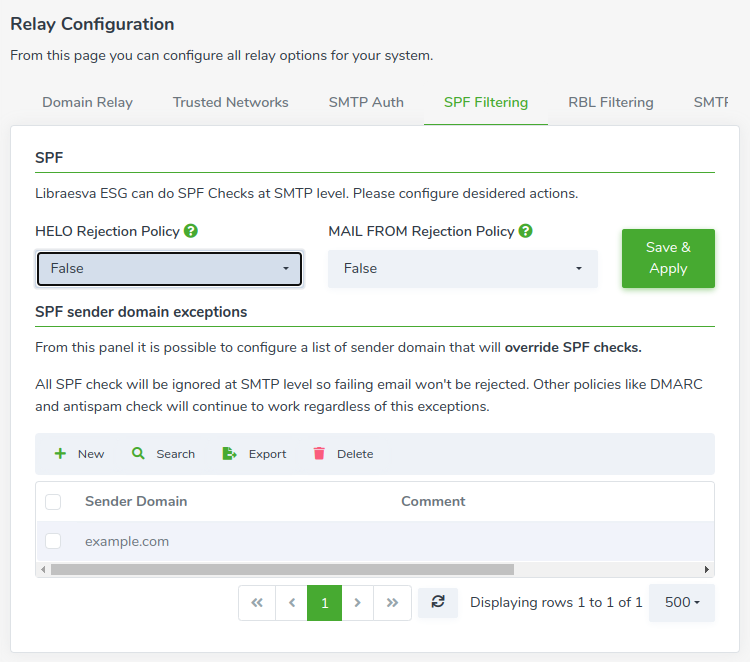
Libraesva ESG peut effectuer des vérifications SPF (Sender Policy Framework) au niveau SMTP sur les commandes HELO et MAIL-FROM.SPF
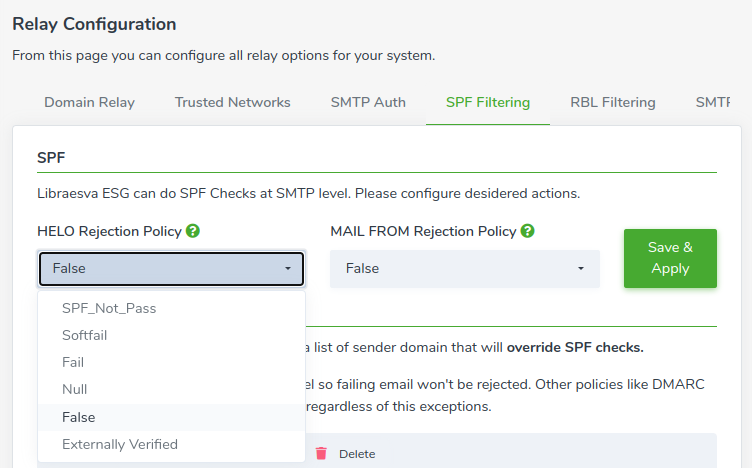
Dans cette section, vous pouvez configurer quand Libraesva ESG rejettera l'e-mail lors des commandes HELO et MAIL FROM.- SPF Not Pass (rejeter lorsque le résultat n'est pas « Pass/None/Tempfail »)
- Softfail (rejeter lorsque le résultat est « Softfail » ou « Fail »)
- Fail (rejeter lorsque le résultat est « Fail »)
- Null (rejeter uniquement lorsque le résultat est « Fail » pour un expéditeur nul)
- False (ne jamais rejeter/différer, ajouter uniquement l'en-tête)
- Externally Verified (rejeter si le SPF n'est pas vérifié de manière externe : le SPF doit être validé par une passerelle externe)
Exceptions de domaine d'expéditeur SPF
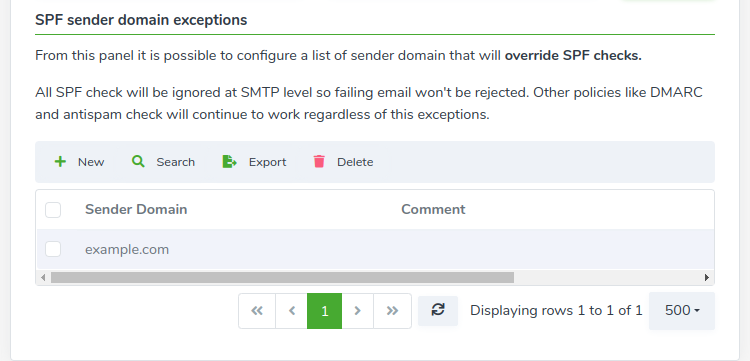
Dans cette section, vous pouvez configurer une liste de domaines d'expéditeurs qui outrepasseront les vérifications SPF. Toutes les vérifications SPF seront ignorées au niveau SMTP, de sorte que les e-mails en échec ne seront pas rejetés. Remarque : d'autres politiques comme DMARC et la vérification antispam continueront de fonctionner indépendamment de ces exceptions.RBL Filtering
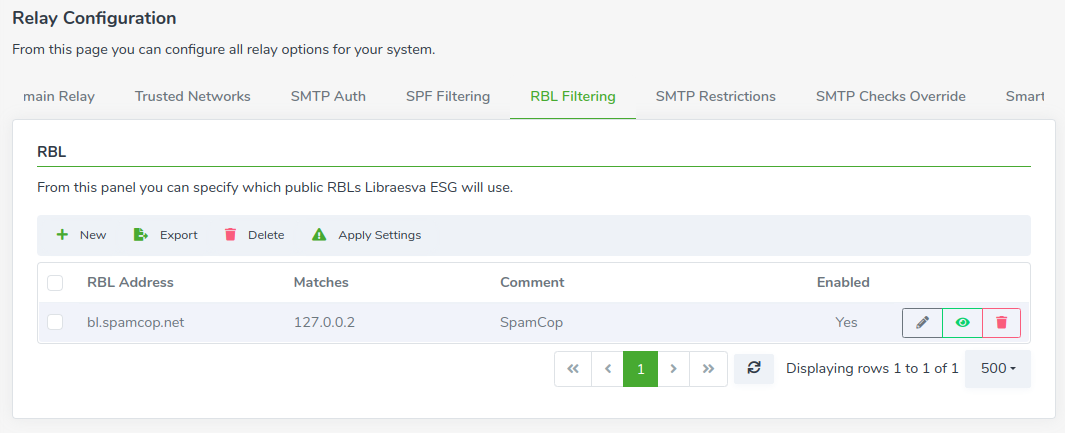
Tout filtre antispam utilise des RBL publics pour identifier l'origine du spam. Libraesva ESG ne fait pas exception et, depuis cette page, vous pouvez définir quelles RBL vous souhaitez utiliser.- RBL address (l'adresse de la RBL comme rbl.myrbldomain.tld)
- Matches (l'adresse IP qui correspond dans la RBL)
- Comment (un champ de texte utile pour trier ou rechercher des entrées RBL lorsqu'elles sont nombreuses)
- Enabled (décidez de garder la RBL activée ou désactivée après la création)
SMTP Restrictions
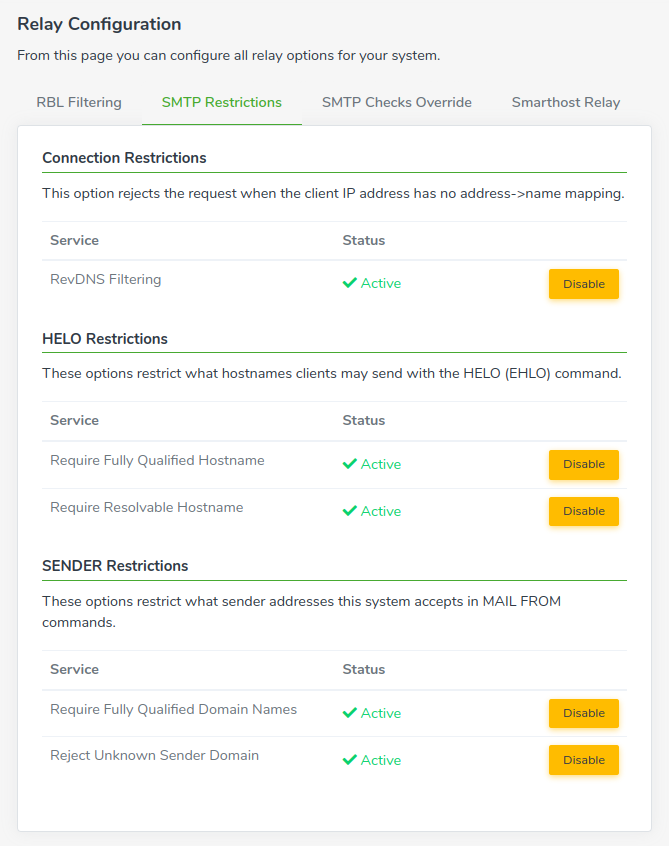
Depuis ce panneau, vous pouvez configurer des rejets basés sur des restrictions du protocole SMTP. Vous pouvez activer/désactiver ces restrictions SMTP :- RevDNS Filtering
- Require Fully Qualified Hostname
- Require Resolvable Hostname
- Require Fully Qualified Domain Names
- Reject Unknown Sender Domain
SMTP Checks Override
Depuis cette section, vous pouvez configurer une liste de réseaux qui outrepasseront les vérifications SMTP. Ceci est très pratique lorsqu'un expéditeur particulier est bloqué par une vérification SMTP (par exemple, RBL Listed, Antispoofing check, SPF, etc.) et que vous avez besoin d'une règle permissive pour autoriser le relais depuis son IP en guise de solution de contournement.Sender dependent Smart-host relay
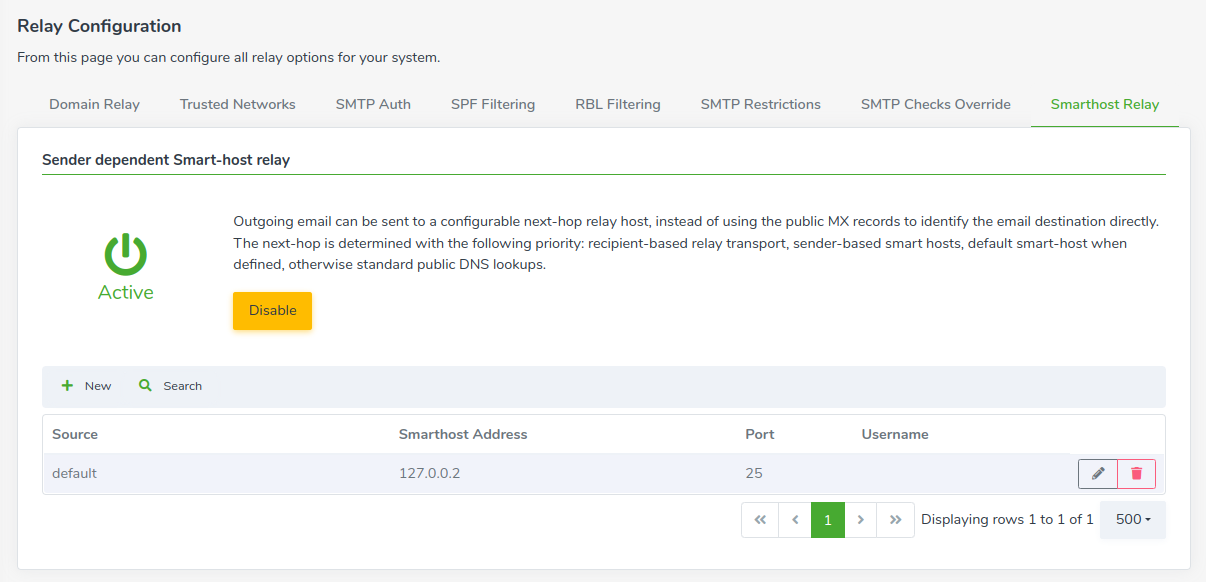
Le courrier sortant peut être envoyé vers un hôte relais next-hop configurable, au lieu d'utiliser directement les enregistrements MX publics pour identifier la destination de l'e-mail. Le next-hop est déterminé selon la priorité suivante :- Recipient-based relay transport
- Sender-based smart hosts
- Default smart-host
- Standard public DNS lookups