Configuration de votre messagerie sortante
Configurer ESG pour les e-mails sortants
Votre serveur de messagerie peut être configuré pour acheminer les e-mails sortants via Libraesva ESG. Cela nécessite d'autoriser votre serveur de messagerie interne pour le relais.
Veuillez vous assurer que :
- L'adresse IP du serveur de messagerie (vue par Libraesva ESG) est ajoutée aux Trusted Networks d'ESG ou qu'une SMTP Authentication est configurée.
- Le pare-feu est configuré pour autoriser l'accès à l'adresse IP d'ESG sur le port SMTP 25.
Connectez-vous au portail Web de votre Libraesva ESG et identifiez-vous en tant qu'administrateur.
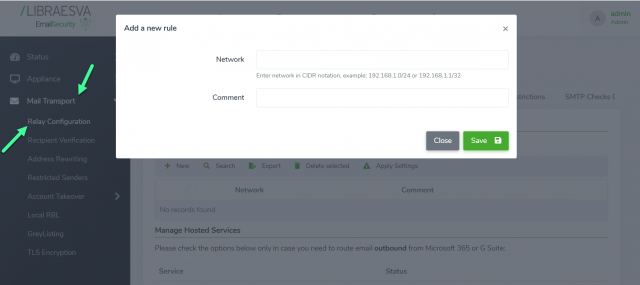
Sélectionnez Admin Area -> Mail Transport -> Relay Configuration → Trusted Networks et cliquez sur New, puis ajoutez l'adresse IP publique de votre serveur de messagerie :
Cliquez sur
Apply Settings
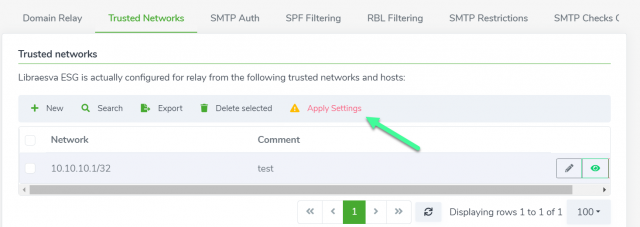
À ce stade, votre Libraesva ESG effectuera un relais pour tous les e-mails provenant de votre serveur.
Les serveurs de messagerie doivent disposer d'enregistrements Reverse DNS (PTR) valides pour délivrer les e-mails de manière fiable. À défaut, les messages risquent d'être refusés comme spam par les domaines distants.
L'IP publique utilisée par Libraesva ESG doit être associée à un
seul nom d'hôte, qui résoudra vers cette même IP comme précédemment.
Exemples de valeurs pour les enregistrements PTR d'ESG
| Name/Host/Alias/IP |
Record Type |
Value/Answer/Destination |
Notes |
| 1.2.3.4 |
PTR |
esva.example.com |
REQUIRED |
| esva.example.com |
A |
1.2.3.4 |
REQUIRED |
| alias.other-domain.test |
A |
1.2.3.4 |
Valid way to add aliases |
NOTE : Le nom d'hôte publié doit être le même que celui utilisé par Libraesva ESG pour saluer le serveur de messagerie externe. Si le nom d'hôte public est le même que celui utilisé en interne par Libraesva ESG, c'est déjà le cas. Sinon, accédez à « System → Mail Transport → MTA Advanced Configuration » et définissez « SMTP Banner → My Hostname » en conséquence.
Configuration du filtre anti-spam
L'étape suivante consiste à décider si vous souhaitez analyser les e-mails sortants pour détecter le spam ou non. Veuillez noter que les règles d'antivirus et de nom de fichier sont toujours appliquées, même si vous décidez de ne pas analyser le trafic sortant pour le spam, afin d'éviter tout faux positif sur le trafic sortant (recommandé).
Si vous souhaitez analyser les e-mails sortants pour détecter le spam, vérifiez dans le menu Lists que votre serveur de messagerie interne n'y figure pas. Si vous le trouvez, car l'assistant de démarrage l'ajoute automatiquement, veuillez supprimer cette entrée.
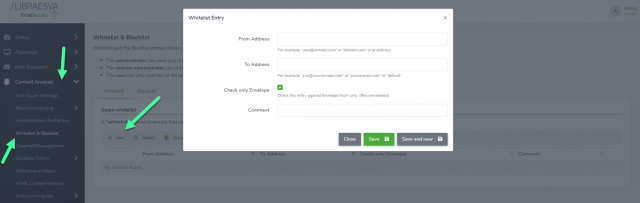
Pour éviter les vérifications anti-spam sur les e-mails sortants, vérifiez que vous avez bien mis en liste blanche l'adresse de votre serveur de messagerie dans le menu Lists.
Admin Area -> Content Analysis -> Whitelist & Blacklist -> New
 AVERTISSEMENT : Si vous utilisez actuellement des enregistrements SPF pour vos domaines, assurez-vous d'inclure l'adresse IP de Libraesva ESG dans votre enregistrement DNS SPF.
Configuration du serveur de messagerie
Office 365
Vous pouvez spécifier Libraesva ESG comme passerelle de messagerie sortante par laquelle tous les e-mails sont envoyés depuis votre domaine via votre compte Office 365 vers le destinataire.
Pour plus d'informations : Comment configurer Libraesva ESG pour Office365
Environnements sur site (On-Premises)
L'acheminement de votre courrier sortant vers Libraesva ESG dans Exchange s'effectue via la création d'un connecteur d'envoi.
Pour plus d'informations sur la configuration des connecteurs SMTP, consultez les liens suivants :
Configuration du connecteur d'envoi Microsoft Exchange
Configuration de Domino pour envoyer du courrier vers un hôte de relais ou un pare-feu