Name
Le lancement d'une nouvelle campagne se fait avec un assistant simple.
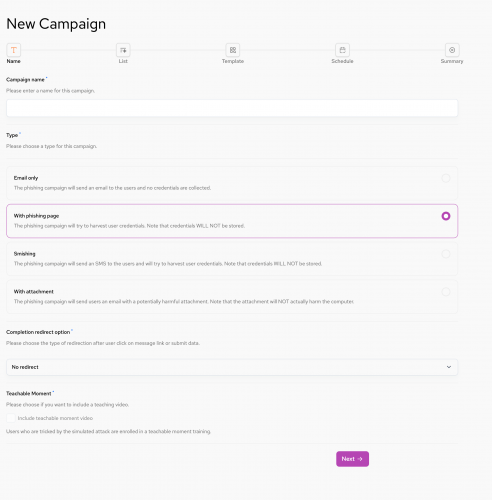
À la première étape, tu donneras un nom à la campagne et tu sélectionneras le type de campagne parmi les deux options disponibles :
- Email Only
- With Phishing Page
- Smishing
- With Attachment
Email Only
Quand ce type de campagne est sélectionné, le système envoie à la cible uniquement l'email de phishing simulé, en surveillant les ouvertures et les clics, sans rediriger vers une page de phishing simulée demandant les identifiants.
With Phishing Page
Quand cette option est sélectionnée, le système envoie à la cible l'email de phishing simulé et configure la page d'accueil simulée demandant les identifiants. Le système surveille ensuite les ouvertures, les clics et les soumissions. Veuillez noter qu'aucun identifiant n'est stocké en aucun cas.
Smishing
Une campagne Smishing envoie des SMS au lieu de messages email. Le message texte court inclura un lien qui redirigera vers la Phishing Page, et les événements de clics et de soumissions seront enregistrés.
With Attachment
La campagne de phishing envoie aux utilisateurs un email avec une pièce jointe potentiellement nuisible. Notez que la pièce jointe ne nuira PAS réellement à l'ordinateur.
Completion Redirect Option
Tu peux choisir ce qui se passe après que la cible clique sur le lien du message (si campagne
Email Only) ou soumet les données (si campagne
With Phishing Page). Les options disponibles sont :
- No redirect - Après l'action de la cible, redirection vers une page vierge
- 404 Page Not found - Après l'action de la cible, une page d'erreur standard s'affichera
- Custom URL - Après l'action de la cible, redirection vers une URL personnalisée qui doit faire partie d'un domaine vérifié
- PhishBrain Landing Page - Après l'action de la cible, redirection vers la page d'accueil classique de PhishBrain avec ou sans moment pédagogique
Les deux premières options te permettent d'empêcher la propagation d'informations entre les cibles lors des tests de sensibilisation au phishing, et l'URL personnalisée offre plus de flexibilité pour la personnalisation et pour rassurer les cibles sur le fait qu'il s'agit d'une attaque simulée en utilisant une page plus familière.
Teachable Moment
Tu as la possibilité d'inclure une vidéo de moment pédagogique pour les utilisateurs qui se sont laissé tromper par l'attaque simulée. Si tu sélectionnes cette option, tu peux ensuite choisir quelle vidéo afficher.
List
La deuxième étape te demande de définir la cible.
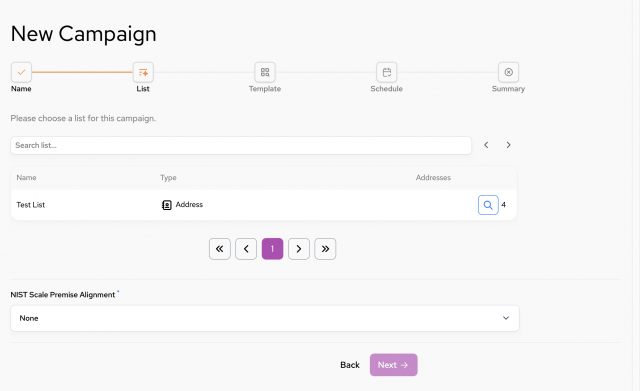
Une liste des cibles disponibles, précédemment définies à partir du menu List, sera présentée. Tu peux aussi prévisualiser les membres de la liste en cliquant sur l'icône à droite.
Un symbole d'attention s'affiche quand un ou plusieurs numéros de téléphone manquent.
En bas de la grille, tu peux (optionnellement) définir l'alignement Premise Alignment de la liste sélectionnée pour la campagne. Plus de détails sur ce champ sont disponibles sur la
page NIST Phish Scale
Template
Sélectionne-en un et procède à l'étape suivante, où tu seras invité à sélectionner un Template.
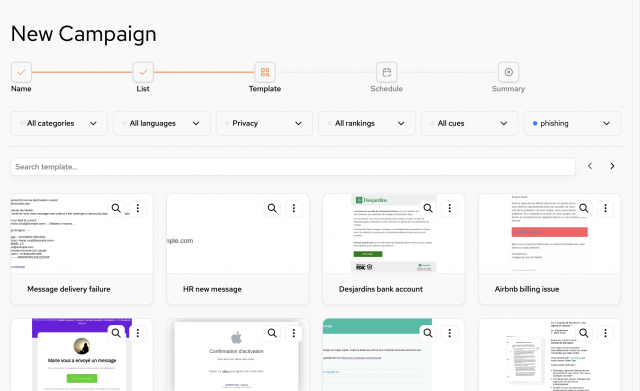
Les templates sont organisés par catégories. Tu peux aussi filtrer par classement (difficulté), langue, templates publics/privés et NIST Scale Cues.
Si tu as besoin d'examiner de plus près le template d'email ou la page d'accueil, tu peux cliquer sur l'icône de loupe.
Tu peux sélectionner un ou plusieurs templates à utiliser dans la campagne (en cas de templates multiples, les cibles recevront un template aléatoire parmi la sélection).
Une fois terminé, clique sur suivant et procède aux options de planification.
Schedule
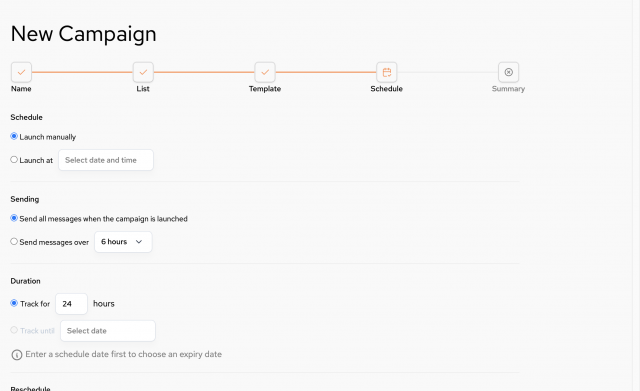 Schedule
Tu peux lancer la campagne manuellement après la fin de l'assistant de création ou tu peux la planifier.
Sending
Tu peux décider d'envoyer tous les emails à la fois au démarrage de la campagne ou de planifier/diviser tous les emails à envoyer entre l'heure de début de la campagne et la période sélectionnée.
Duration
Ceci définit pendant combien de temps le système continuera à surveiller les actions des cibles de la campagne, telles que les ouvertures, les clics, les données soumises. Après ce délai, la campagne sera marquée comme terminée et aucune autre action ne sera surveillée.
Reschedule
Tu peux automatiquement replanifier la campagne à une date ultérieure, si tu le souhaites.
En cliquant sur Suivant, une page de résumé s'affiche.
Summary
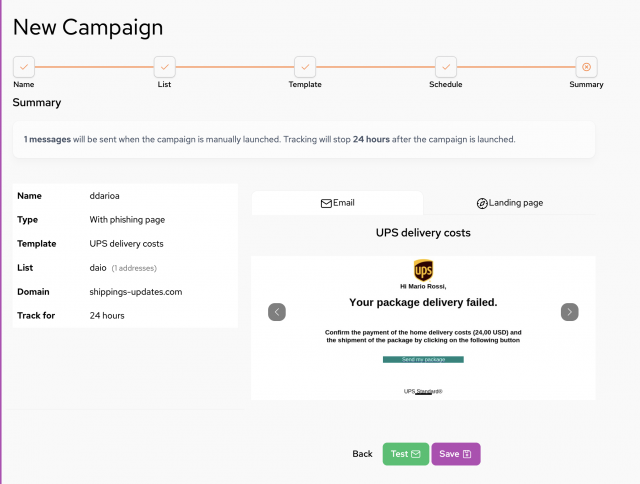
À partir de la page de résumé, tu peux vérifier tous tes paramètres et envoyer un email de test pour vérifier l'apparence et la convivialité avant de lancer la campagne à ta liste de cibles.